Cómo dividir la pantalla
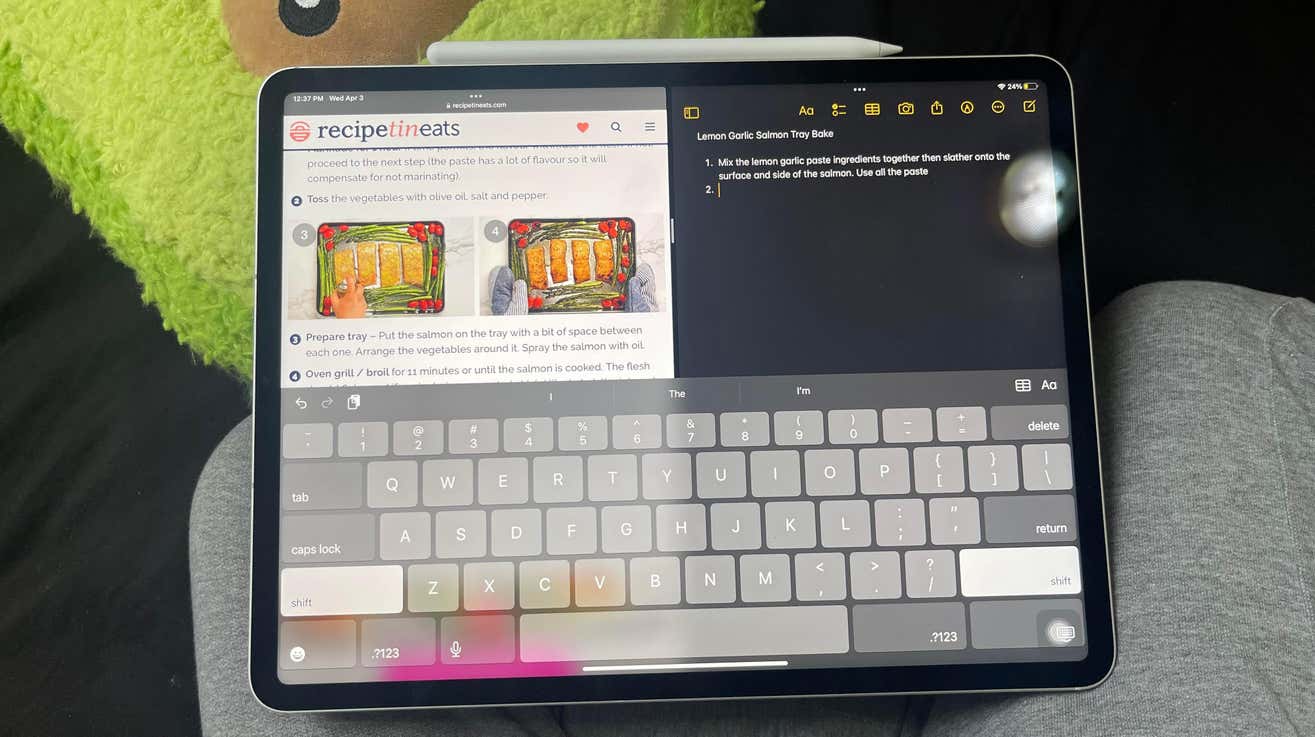
Abra cualquier aplicación y toque los tres puntos horizontales en la parte superior de su pantalla. Haga clic en la vista de su elección (Vista dividida o deslizar sobre). Tan pronto como hagas eso, la aplicación se moverá a un lado de la pantalla para permitirte elegir tu segunda aplicación. . Siéntete libre de deslizar el dedo en las páginas de tu pantalla de inicio para seleccionar cualquier aplicación que desees. También puedes elegir una aplicación desde el muelle. en la parte inferior de tu pantalla. Toca tu segunda aplicación, y aparecerá en su pantalla según la vista que seleccionó.
Si seleccionó Vista dividida, aparecerá al lado de su primera aplicación. Al seleccionar Deslizar sobre, aparecerá la segunda aplicación. en una ventana más pequeña que puedes colocar en cualquier lado de la pantalla.
Puedes dividir la pantalla de tu iPad en dos aplicaciones: menú multitarea, el dock o Spotlight. Acabamos de repasar el menú multitarea. Para conocer las otras dos formas, dirígete a esta guía.





