La transmisión desde PS5 le ayudará a ignorar el portal de PlayStation, aunque requiere aplicaciones adicionales
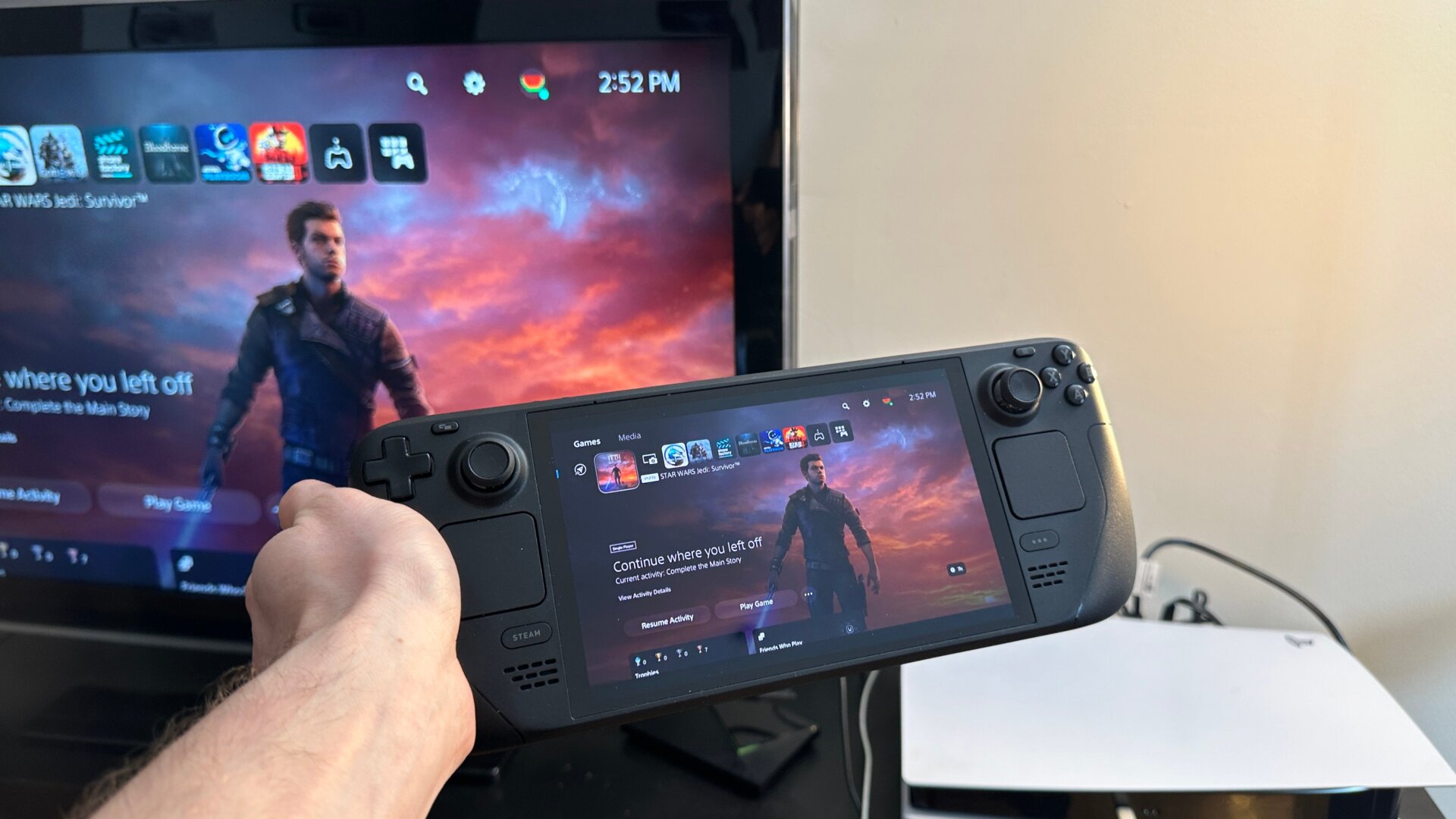
Si eres un jugador de PS5, realmente, realmente no necesitas un Portal de PlayStation Si ya tienes un Steam Deck o cualquier otra consola portátil, PlayStation 5 y Xbox Series X pueden transmitir a tu Steam Deck, aunque necesitarás un poco de software adicional. Nuevamente, esto puede ser bastante complicado, así que abróchate el cinturón.
Primero, ingrese al Modo de escritorio y use la barra Descubrir para buscar Chiaki, o más específicamente, Chiaki4Deck, un software de código abierto para conectar a PlayStation 4 y PlayStation 5 remota. otras guías diciéndole que ponga líneas a la consola “Kommand», pero con Chiaki4Deck también puedes usar este enlace mientras estás en el navegador de tu Deck, lo que debería ayudarte a acceder a tu cuenta de PSN a través de Chiaki siguiendo las instrucciones. Esto se ejecutará el script para usted, y se le pedirá que ingrese las credenciales de inicio de sesión necesarias para acceder al uso remoto de PS5.
También querrás asegurarte de que tu PS5 tenga todas sus configuraciones de Enlace Remoto habilitadas. Ve a Ajustes, Sistema, entonces Juego remoto. Asegúrate de que todas las opciones de Spotify, excepto el control remoto, estén activadas y que deberías estar listo. Necesitarás tu PS5 encendida. mientras inicias este proceso, ya que necesitarás un pin especial del sistema para vincular tu Deck a tu PlayStation. Después de esto está configurado, es posible que sea necesario realizar algunos intentos para ejecutar Chiaki hasta que funcione correctamente.
Una vez que todo esto esté resuelto, Steam Deck debería funcionar como un dispositivo de transmisión siempre y cuando esté conectado a la misma red. Puedes configurar Chiaki para que se inicie desde el modo Juego ingresando a Steam en el modo navegador y luego presionando Juegos, Agregar un juego que no sea de Steam, y seleccionando Chiaki.





