CapCut —sí, el que antes se llamaba Viamaker, aunque eso ya casi nadie lo recuerda— es uno de esos editores de vídeo que sorprenden porque, a pesar de ser gratuito, no se queda corto. Funciona en móviles y tablets (iOS y Android), tiene versión para ordenador y, por si fuera poco, también puedes utilizarlo desde el navegador sin instalar nada.
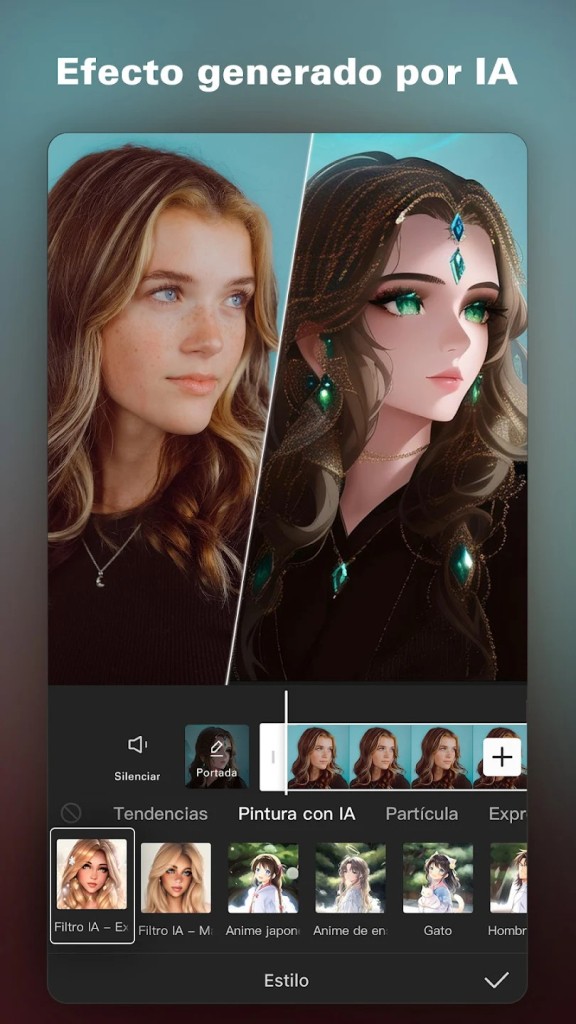
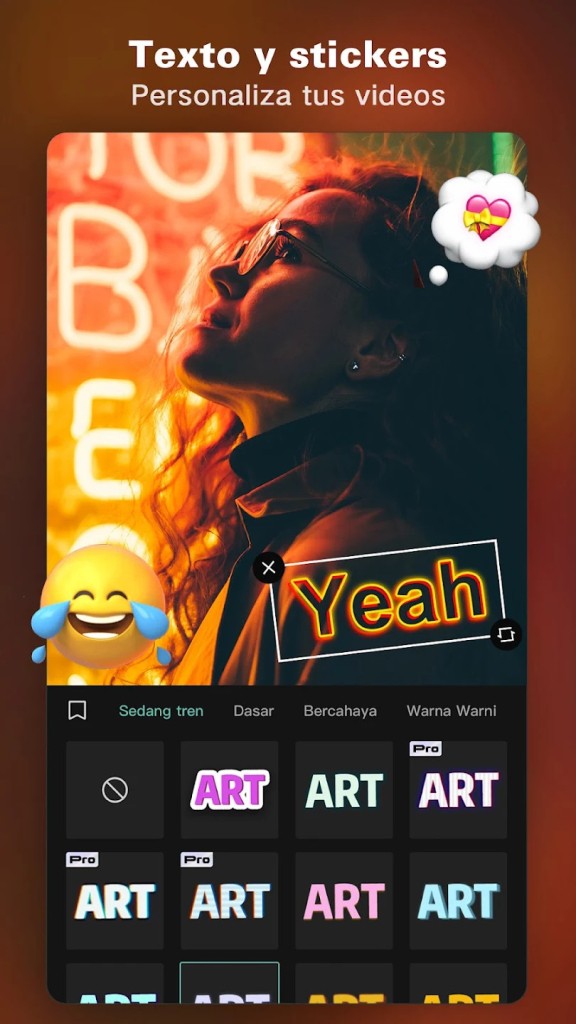
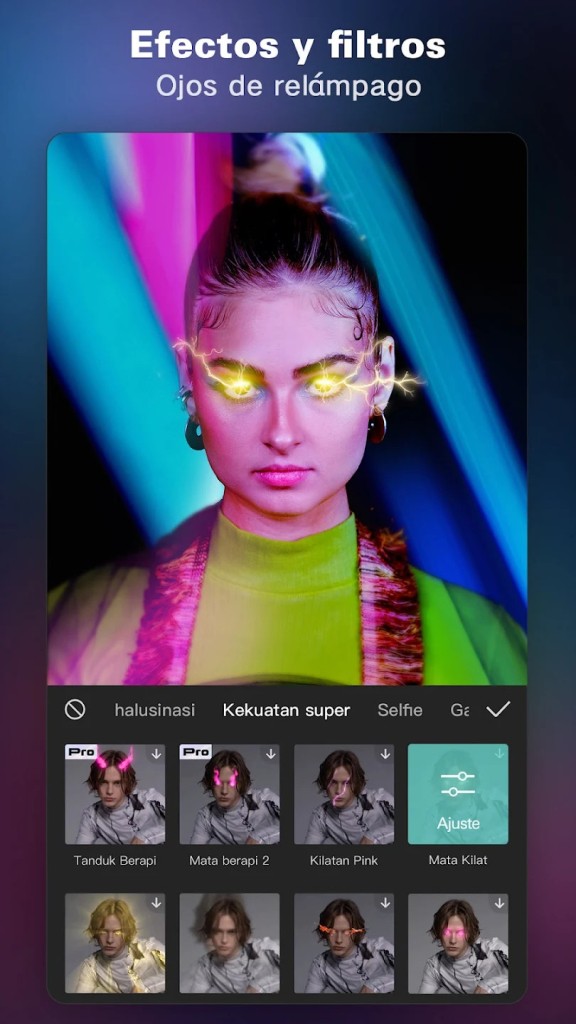
Pero lo realmente interesante no es dónde lo usas, sino todo lo que puedes crear con él. CapCut no se limita a lo básico: aquí puedes montar vídeos con filtros que no parecen sacados del año 2010, efectos que no dan vergüenza ajena, textos animados que tienen ritmo y estilo. ¿Quieres quitar el fondo sin chroma? Lo hace. ¿Extraer solo el audio? También. ¿Recortar, ajustar, afinar? Por supuesto.
Y eso sin contar su biblioteca: una mina de transiciones y objetos visuales —literalmente miles— que pueden convertir un clip del montón en algo que atrapa. No hablamos de ponerle purpurina a un vídeo aburrido, sino de tener herramientas reales para contar una historia, lanzar una idea o simplemente hacer que quien lo vea no pase al siguiente sin más.
¿Por qué debería descargar CapCut?
Porque, para empezar, no es la típica app que promete el oro y el moro y luego te planta un muro de pago a la primera de cambio. CapCut está en varios idiomas, no tiene anuncios (sí, has leído bien) y te permite experimentar libremente desde el primer minuto. Solo si quieres funciones más avanzadas tendrás que plantearte el plan Pro, pero incluso eso viene con una prueba gratuita de siete días—tiempo de sobra para ver si te convence.
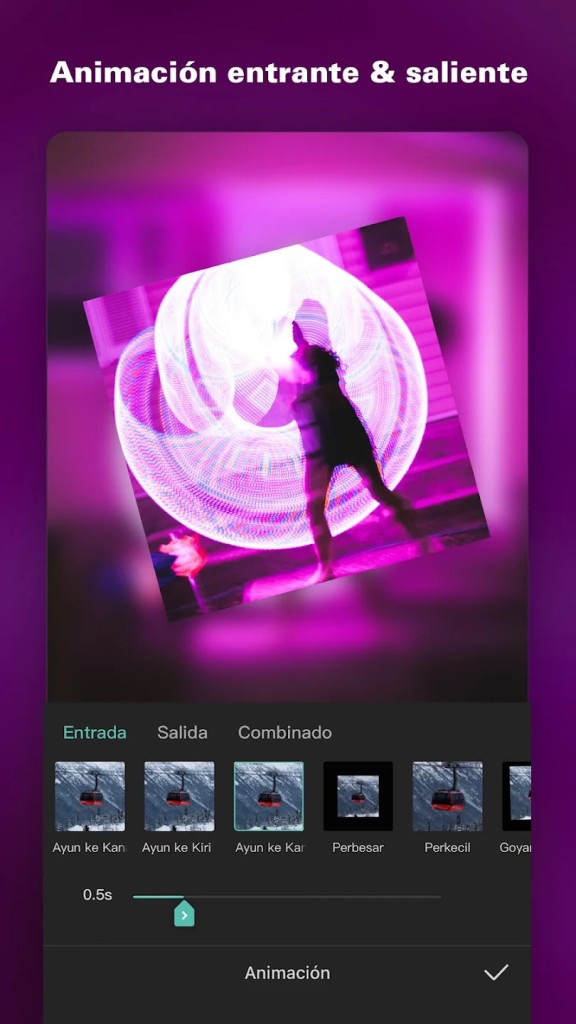
Puedes grabar desde la propia app o importar tus vídeos, y a partir de ahí empieza el juego. Filtros, efectos, animaciones, estilos... Todo se ve al instante mientras editas, como si tuvieras una bola de cristal para anticipar el resultado antes de lanzarte del todo. Y si te pasas con un efecto o simplemente no te gusta cómo queda, deshacer es cuestión de segundos—sin dramas, sin complicaciones.
CapCut no te obliga a montar una superproducción para sacarle partido. ¿Tienes varios clips? Los unes. ¿Solo uno? También sirve. Al abrir un proyecto, ves primero la previsualización, después la línea de tiempo (tu nuevo campo de batalla) y abajo los menús de edición. ¿Qué hay ahí? De todo: recortes, eliminación de fondo, ajuste de velocidad, filtros de color, edición de sonido, transiciones, pegatinas… incluso opciones como ajustar los fotogramas por segundo o acelerar una parte para darle ritmo. Cada modificación se coloca como una pieza en la línea de tiempo—sí, como un puzle—y puedes moverlas, alargarlas o quitarlas sin miedo a estropearlo todo.
Eso sí, un aviso: cuando salgas de un menú de edición, solo verás la línea de tiempo general. Si quieres seguir puliendo algo que ya has tocado, vuelve al menú correspondiente. No es que desaparezca, es que hay que saber dónde mirar.
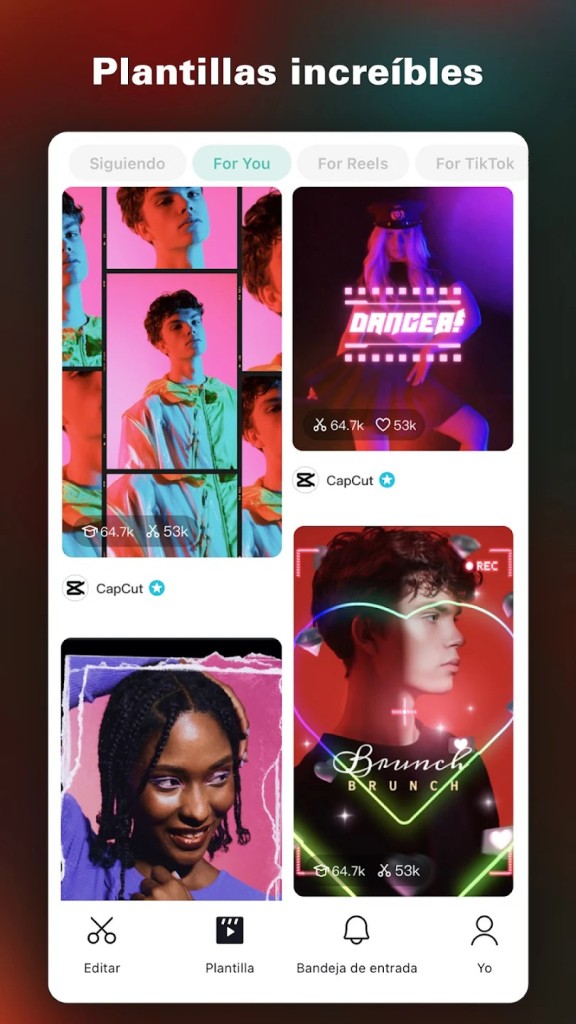
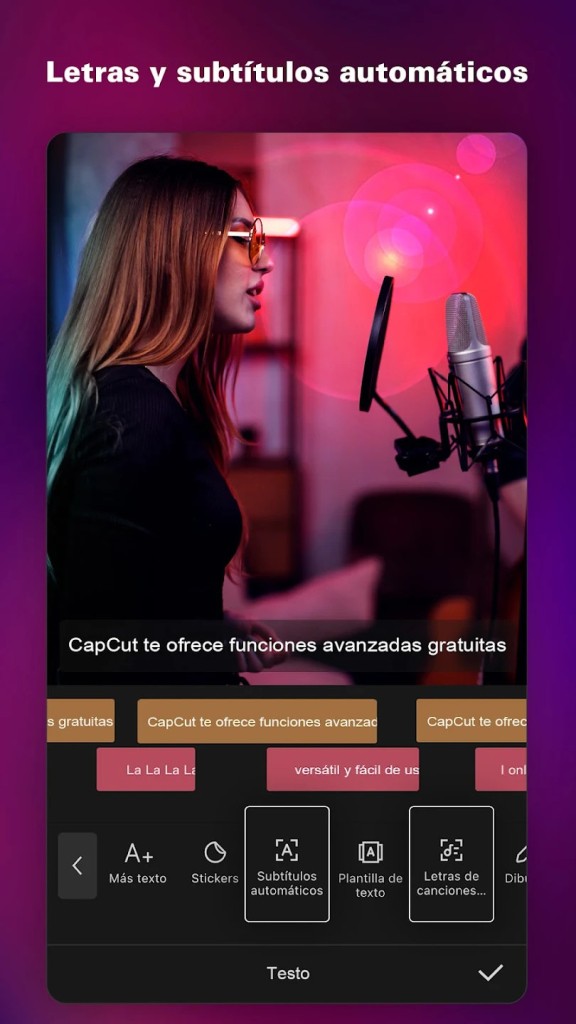
Y luego está la biblioteca. Más de mil efectos, objetos y animaciones que puedes aplicar como quien elige ingredientes para una pizza—y aquí no hay límite de toppings. Desde transiciones que no parecen hechas con PowerPoint hasta subtítulos automáticos o GIFs con gracia, hay de todo. Y lo mejor: se actualiza según la época del año. ¿Es Navidad? Pues tienes copos de nieve. ¿San Valentín? Corazones por todas partes. ¿Halloween? Calabazas a tutiplén.
También puedes cortar lo que sobre al principio o al final del vídeo, girarlo, duplicarlo o borrar el fondo como si tuvieses un pequeño estudio de postproducción en el bolsillo.
¿Y el audio? CapCut incluye una colección de pistas musicales listas para usar, pero si eres de los que tiene ya su playlist propia, puedes subir tus audios sin problema. Cuando acabes y estés contento con el resultado, lo exportas en 720p, 1080p o 4K. O lo subes directamente a tus redes—TikTok, Instagram, Facebook... lo que uses para contarle al mundo que sí, que has editado algo que mola.
¿Qué es Capcut Pad?
Si estás acostumbrado a la aplicación Capcut para Android en smartphones y tabletas, y la has utilizado en una tableta, Capcut Pad te resultará interesante. Lanzada a finales de mayo de 2026, esta nueva aplicación ofrece exactamente las mismas funciones que la aplicación Capcut, pero con una interfaz diseñada para la pantalla más ancha de la tableta.
Con Capcut Pad, editar tus vídeos en la gran pantalla de tu tableta será más interesante. Los menús ahora se distribuyen por toda la pantalla, lo que facilita encontrar lo que buscas y aprovecha la pantalla más ancha.
Visualmente, esta versión se parece más a la aplicación de escritorio que a la de smartphone. El vídeo se encuentra en el centro, con la línea de tiempo debajo. Los filtros y efectos aparecen en el lado izquierdo del vídeo, y solo tienes que seleccionarlos para añadirlos. Además, puedes editar cada efecto gracias a la pantalla de edición situada en el lado derecho del vídeo.
Para los usuarios de iPad, la aplicación CapCut para iOS ya ofrece esta interfaz ampliada con todas las funciones disponibles en varios menús repartidos por la pantalla, sin necesidad de descargar una aplicación aparte.
¿CapCut es gratis?
Puedes descargarlo sin pagar nada, sin anuncios que aparezcan cada dos clics y sin esa sensación constante de que intentan empujarte a comprar algo.
Durante los primeros siete días, la experiencia es completamente libre: efectos, herramientas, opciones de edición… todo desbloqueado. Pero, como era de esperar, ese modo “barra libre” tiene los días contados. A partir de ahí, algunas funciones avanzadas quedan reservadas para los usuarios con suscripción Pro. Nada grave si solo buscas una edición decente y rápida, pero conviene tenerlo presente.
¿Y la letra pequeña? La versión gratuita añade una marca de agua discreta en la esquina superior derecha del vídeo. No es un cartelón, no arruina tu obra, pero si eres de los que buscan un acabado limpio y sin logos... tendrás que pasar por caja.
¿Con qué sistemas operativos es compatible CapCut?
CapCut funciona en Android para smartphones y, desde finales de mayo de 2026, también cuenta con una versión llamada CapCut Pad diseñada específicamente para tabletas. Por supuesto, los usuarios de iOS pueden descargar la aplicación para iPhone o iPad (con la misma interfaz adaptada a una pantalla más amplia). Esta versión también es compatible con los nuevos Mac equipados con chips Apple Silicon.
¿Eres más de trabajar en una pantalla grande, con ratón y café al lado? También hay una versión para ordenador. Funciona en Windows desde la versión 7 (aunque lo ideal es tener al menos Windows 10 para que todo vaya fluido) y en Mac a partir del sistema 10.14.
En pocas palabras: salvo que tengas un dispositivo salido del museo tecnológico, CapCut debería funcionar sin rechistar.
¿Qué otras alternativas hay además de CapCut?
CapCut está muy bien, no vamos a negarlo. Pero no es el único editor de vídeo que merece tu atención. Si por lo que sea no te convence, o simplemente quieres ver qué más se cuece ahí fuera, aquí tienes un puñado de opciones que van desde lo fácil y resultón hasta lo profesional con todas las letras.
VN Video Editor, por ejemplo, es ese editor que no hace ruido pero cumple con creces. Es gratuito, no mete marcas de agua (algo que se agradece muchísimo) y te da justo lo que necesitas: edición sencilla, herramientas potentes y una interfaz que no te hace sentir como si estuvieras aprendiendo a pilotar un dron. Puedes subir la resolución, generar subtítulos automáticamente, meter textos animados, pegatinas y añadir música desde su propia colección. Funciona en Windows, Mac, Android y iOS. ¿Suena bien? Es porque lo está.
InShot es probablemente el más “instagramero” del grupo. Muy pensado para editar en el móvil —funciona en Android e iOS— y con una estética que te invita a ponerte creativo sin perder el tiempo. Puedes editar vídeos y fotos, añadir efectos, transiciones, objetos animados… lo típico, pero con estilo. Algunas funciones están bloqueadas tras el muro premium, pero la versión gratuita da más juego del que parece a primera vista.
YouCut es uno de esos veteranos silenciosos. Lleva años entre nosotros y ha ido puliendo su propuesta sin perder lo esencial: facilidad de uso. Su interfaz es de lo más clara y directa—perfecta para quienes no quieren complicarse con mil opciones. Añadir música, texto o imágenes es tan rápido que, si te descuidas, acabas con el vídeo editado antes de darte cuenta. Disponible para Android y iOS.
Y luego está DaVinci Resolve, que juega en otra liga. No es una app para el móvil, ni lo pretende. Está pensada para escritorio (Windows, macOS, Linux… y ojo, también iPad), y ahí sí que despliega toda su artillería: edición multicámara, corrección de color digna de Hollywood, gráficos en movimiento, mezcla de audio profesional… Vamos, que si te tomas la edición en serio —o te apetece aprender en serio—, esta es tu herramienta. Lo mejor: tiene versión gratuita, y no es una demo. Es potente de verdad.