Camtasia Snagit es una herramienta de TechSmith diseñada para realizar capturas de pantalla y grabaciones de vídeo, integrada dentro del ecosistema de productos Camtasia. Su función básica es sencilla: guardar como imagen o vídeo prácticamente cualquier cosa que aparezca en la pantalla.
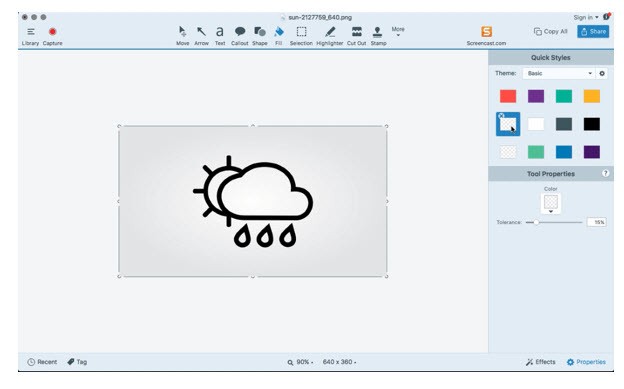
Sin embargo, lo que marca la diferencia es todo lo que permite hacer después. El programa incluye un editor pensado específicamente para explicar procesos de forma visual. Puedes añadir flechas a una captura, destacar una zona concreta, numerar los diferentes pasos de un tutorial o desenfocar información que no quieres compartir.
Esto hace que resulte especialmente útil para crear guías, documentar errores de software, enviar comentarios sobre un diseño o preparar pequeños tutoriales que, de otra forma, acabarían convertidos en varios correos y alguna que otra reunión innecesaria.
Snagit lleva años siendo una de las herramientas más conocidas dentro de este ámbito. TechSmith asegura, además, que su software se utiliza en todas las empresas que forman parte de la lista Fortune 500.
Eso no significa que esté pensado únicamente para grandes compañías. También puede resultar muy útil para profesionales independientes o cualquier persona que necesite explicar algo que está ocurriendo en su ordenador. Si alguna vez has intentado describir un fallo de un programa por escrito y la otra persona no ha entendido exactamente dónde estaba el problema, una captura bien anotada puede ahorrar bastante tiempo.
Snagit está disponible para Windows y macOS, y una misma licencia permite utilizarlo en ambas plataformas.
¿Por qué debería descargar Camtasia Snagit?
Windows y macOS ya incluyen sus propias herramientas para hacer capturas de pantalla, y para guardar una imagen rápidamente suelen ser más que suficientes. Snagit empieza a tener sentido cuando necesitas hacer algo más con esa captura.
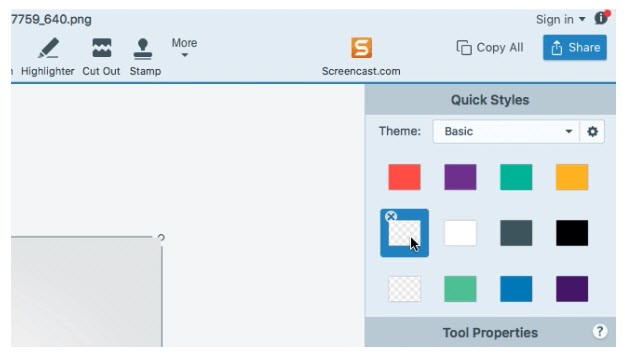
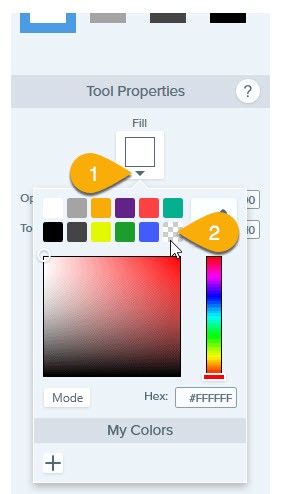
Su editor permite añadir llamadas, flechas, resaltados, texto y números para indicar cada paso. De esta manera, una simple imagen puede convertirse rápidamente en una instrucción visual mucho más fácil de seguir.
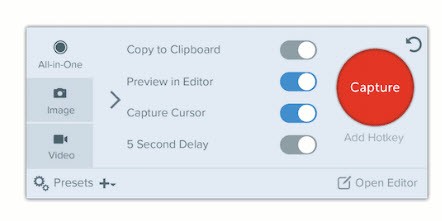
Las propias opciones de captura también son más completas que las herramientas integradas en el sistema operativo. Puedes capturar una región concreta, una ventana, toda la pantalla o incluso una página con desplazamiento.
Esto último permite guardar, por ejemplo, una página web completa o una hoja de cálculo con muchas columnas como una sola imagen, sin tener que realizar varias capturas y unirlas manualmente después.
Snagit también incorpora reconocimiento de texto. La herramienta puede detectar las palabras que aparecen dentro de una captura para que puedas copiarlas, modificarlas o eliminarlas sin necesidad de volver al documento original.
Otra función especialmente útil es Step Capture. En lugar de hacer manualmente una captura por cada paso de un proceso, puedes realizar las acciones una sola vez mientras Snagit genera automáticamente una imagen numerada con cada clic. El resultado es una guía prácticamente lista para compartir.
También está Smart Redact, una herramienta que detecta información sensible dentro de una captura y permite ocultarla rápidamente. Puede resultar especialmente práctica al compartir imágenes que contienen nombres de clientes, números de cuenta u otros datos que no deberían quedar visibles.
La grabación de vídeo también forma parte del programa. Snagit puede registrar la pantalla, el micrófono y la webcam al mismo tiempo, incluyendo esta última como imagen superpuesta. Así puedes explicar un procedimiento hablando mientras lo realizas, en lugar de escribir todo el proceso paso a paso.
Después de grabar, es posible recortar vídeos, combinar varios clips y reducir automáticamente parte del ruido de fondo. También puedes convertir una grabación en un GIF, una opción bastante útil para mostrar una acción breve dentro de un chat, una documentación interna o una página de ayuda.
Compartir el resultado tampoco requiere demasiados pasos. Snagit puede generar un enlace y copiarlo directamente al portapapeles, además de enviar las capturas a servicios como Slack, Google Drive, Dropbox, YouTube o el correo electrónico.
Todo el contenido capturado se almacena además en una biblioteca en la que puedes buscar y añadir etiquetas. Como Snagit reconoce el texto que aparece dentro de las imágenes, incluso es posible localizar una captura antigua buscando alguna palabra que aparecía en ella.
Por último, la función Simplify permite transformar una captura compleja en un gráfico visual mucho más limpio. Puede resultar útil cuando la interfaz original contiene demasiados elementos y solo quieres destacar los pasos realmente importantes.
¿Camtasia Snagit es gratis?
No. Snagit es un programa de pago, aunque TechSmith ofrece una prueba gratuita completamente funcional durante 15 días.
Durante ese periodo puedes utilizar las funciones de la versión completa, en lugar de una edición especialmente limitada, por lo que resulta suficiente para comprobar si las herramientas encajan con tu forma de trabajar.
Una vez finalizado el periodo de prueba es necesario adquirir una licencia para seguir utilizando el programa. TechSmith comercializa Snagit mediante un pago único, por lo que no es obligatorio mantener una suscripción mensual para utilizarlo.
También existen descuentos por volumen a partir de cinco licencias, pensados principalmente para empresas y equipos de trabajo.
Actualmente, Snagit no dispone de una edición gratuita permanente. Si buscas una herramienta que puedas utilizar sin pagar una licencia, tendrás que recurrir a alguna de las alternativas disponibles.
¿Con qué sistemas operativos es compatible Camtasia Snagit?
Snagit está disponible para Windows y macOS, y una misma licencia permite instalarlo en ambos sistemas.
En Windows es compatible con Windows 11, Windows 11 para ARM desde la versión 23H2, Windows 10 desde la versión 20H2 y Windows Server 2016, 2019 y 2022. Solo funciona con versiones de 64 bits del sistema operativo.
También requiere .NET 4.7.2 o una versión posterior y WebView2 Runtime, aunque este último componente viene incluido en el propio instalador.
TechSmith recomienda, como mínimo, un procesador Intel Core i5 de sexta generación o un modelo AMD equivalente. Para grabar vídeo, la compañía aconseja utilizar un Intel de octava generación o posterior, junto con al menos 8 GB de memoria RAM y unos 1,6 GB de espacio disponible.
En Mac, Snagit es compatible con macOS Golden Gate 27, macOS Tahoe 26 y macOS Sequoia 15.
La mayoría de las funciones están disponibles en ambas plataformas, aunque algunas novedades pueden llegar antes a un sistema que al otro. Además, Snagit Printer no está disponible en dispositivos con Windows sobre arquitectura ARM.
¿Qué otras alternativas hay además de Camtasia Snagit?
BB FlashBack Express es una alternativa gratuita para Windows 10 y Windows 11 centrada especialmente en la grabación de pantalla. Permite registrar la pantalla, la webcam y el audio sin límite de duración y sin añadir marcas de agua. También puedes incluir anotaciones mientras estás grabando, generar subtítulos automáticamente, destacar los clics del ratón y editar o recortar las grabaciones posteriormente. Su enfoque está mucho más orientado al vídeo que a las capturas de pantalla, por lo que no compite directamente con Snagit en herramientas de edición y anotación de imágenes. Aun así, puede ser una opción interesante si tu prioridad es grabar tutoriales o demostraciones en Windows sin pagar.
Mirillis Action! aborda la grabación de pantalla desde una perspectiva mucho más cercana al gaming. Puede capturar tanto el escritorio de Windows como partidas en alta definición, con compatibilidad para resoluciones 2K, 4K y superiores. También permite emitir directamente en plataformas como Twitch, YouTube y Facebook, y utiliza tecnologías de aceleración por hardware como NVIDIA NVENC, AMD APP e Intel Quick Sync para intentar mantener un buen rendimiento durante la grabación. Entre sus funciones se incluye Time-Shift, que permite guardar momentos que no estabas grabando de forma manual, además de herramientas para realizar benchmarks y mostrar los FPS en tiempo real. Solo está disponible para Windows y cuenta con una prueba gratuita de 30 días. Después es necesario adquirir una licencia permanente. Su enfoque resulta especialmente interesante para jugadores o usuarios que quieran grabar contenido a altas tasas de fotogramas.
ScreenPal, anteriormente conocido como Screencast-O-Matic, apuesta por un enfoque mucho más vinculado a la nube. Combina grabación de pantalla y webcam con herramientas de edición de imágenes y vídeo, alojamiento seguro, cuestionarios interactivos y funciones de analítica. Está disponible para Windows, macOS, iOS, Android y Chromebook. También incorpora herramientas basadas en inteligencia artificial para generar transcripciones, subtítulos y capítulos, además de traducir contenido a más de 100 idiomas. Puedes empezar a utilizar ScreenPal gratuitamente creando una cuenta, mientras que los planes de pago añaden funciones adicionales de colaboración y alojamiento. Por su enfoque, resulta especialmente interesante para profesores y equipos que prefieren mantener todo el contenido almacenado, organizado y listo para compartir desde una misma plataforma.