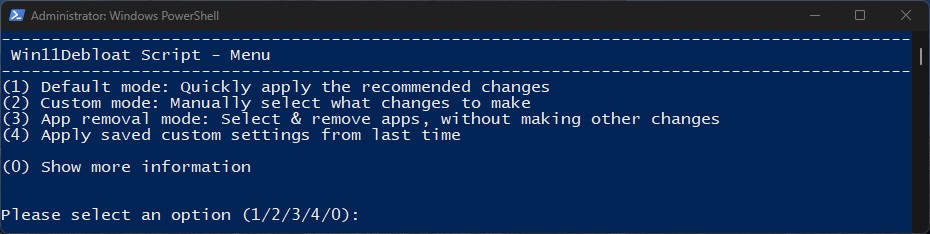
Win11Debloat no es una varita mágica, pero casi: un script gratuito y abierto para PowerShell que se dedica a quitarle el maquillaje innecesario a Windows. Es como ese amigo que llega a tu casa y empieza a tirar lo que no usas: funciones duplicadas, rastreadores entrometidos y apps que ni sabías que existían. Aunque apunta a Windows 11, también se lleva bien con Windows 10. No esperes ventanitas bonitas ni botones brillantes. Aquí se trata de abrir PowerShell, lanzar el script y dejarte guiar por un menú interactivo que, sorprendentemente, no parece salido de los años 90.
Puedes elegir qué quieres cambiar sin convertirte en hacker del registro ni perseguir scripts dispersos por foros oscuros. ¿Y qué puedes hacer? Desde sacar a patadas las apps preinstaladas hasta silenciar la telemetría chismosa de Windows, pasando por ajustes estéticos o la jubilación anticipada de Bing y Copilot. Todo está organizado con mimo para que puedas meter mano sin romper nada (o casi nada). ¿Te da miedo romper algo? Tranquilo: esto no es una boda con cláusula de permanencia.
La mayoría de las cosas que eliminas se pueden recuperar, y los cambios son reversibles en su mayoría. Mucho más civilizado que esos scripts antiguos que dejaban tu PC como si hubiera pasado por una tormenta eléctrica. Además, el proyecto no vive en el pasado: sigue evolucionando con cada nueva versión de Windows. No intenta reinventar la rueda, solo te da las herramientas para quitarle los ruedines al sistema y dejarlo correr más libre desde el minuto uno.
¿Por qué debería descargar Win11Debloat?
Win11Debloat no es precisamente el héroe que esperas, pero sí el que aparece cuando tu escritorio empieza a parecer una feria de iconos inútiles y notificaciones misteriosas. Windows, en su afán por resultar útil, te lanza por delante un puñado de apps que nunca abriste, procesos que actúan como si tuvieran vida propia y sugerencias que parecen venidas de otro planeta.
Intentar eliminar todo eso a mano puede sentirse como desactivar una bomba sin manual y con guantes de boxeo puestos. Ahí entra Win11Debloat, con su caja de herramientas quirúrgicas y un guion más claro que muchas películas. También hay quienes lo invocan por una razón menos estética y más existencial: la privacidad. Porque sí, Windows sabe mucho de ti, quizá demasiado. Desde qué haces clic hasta cómo lo haces, todo queda registrado en algún rincón oscuro del sistema.
Win11Debloat no te convierte en un fantasma digital, pero sí te da la opción de cerrar algunas ventanas por las que Microsoft asoma la cabeza. Menos anuncios, menos recomendaciones, menos sensación de estar siendo observado por un sistema operativo con complejo de espía.
Y cuando llega ese momento temido—la reinstalación limpia—el script se convierte en ese amigo que ya sabe dónde van las cosas sin preguntar. Lo ejecutas y voilà: el sistema queda en un estado funcional, sin adornos innecesarios ni sorpresas desagradables. Algunos administradores incluso lo usan como base para clonar configuraciones, porque nada dice “eficiencia” como repetir lo útil sin repetir el esfuerzo.
Ahora bien, si esperas que tu PC salga volando tras usarlo, mejor baja las expectativas. No es magia negra ni un turbo secreto: simplemente reduce el ruido. Menos procesos zumbando en segundo plano, menos distracciones visuales. Y eso, aunque no te suba los FPS ni te haga café, puede hacer que usar tu equipo se sienta más... tuyo. En resumen: si no te asusta ejecutar líneas de código y quieres ponerle correa corta a tu Windows sin desinstalar medio sistema a ciegas, Win11Debloat puede ser justo el tipo de caos controlado que necesitas.
¿Win11Debloat es gratis?
Claro, Win11Debloat no cuesta nada. Es libre como el viento bajo la licencia MIT: úsalo, desármalo, reházlo si quieres. No hay ediciones premium escondidas tras un muro de pago, ni botones que digan “actualiza para más funciones”. Tampoco te perseguirá con anuncios ni enviará informes secretos a servidores lejanos. Es solo el programa, tú y lo que decidas hacer con él.
¿Con qué sistemas operativos es compatible Win11Debloat?
Win11Debloat no es solo otro script más: es como una navaja suiza digital que desmonta, reconfigura y redefine el comportamiento de Windows a tu antojo. Desde domar al omnipresente Copilot hasta silenciar el misterioso Recall, pasando por darle un nuevo aire a la esquiva barra de tareas o redibujar la arquitectura del Explorador de archivos en Windows 11, esta herramienta se mete hasta la cocina del sistema operativo. ¿Tienes Windows 10? También se apunta, aunque con menos trucos bajo la manga. No hay que instalar nada raro ni perseguir DLLs perdidas por la red.
Es PowerShell en estado puro: lo ejecutas y entra en acción sin intermediarios. Como quien enciende una linterna en un túnel oscuro, basta con lanzarlo sobre una instalación viva de Windows 11—recién salida del horno o con todo el bloatware del fabricante incluido. Eso sí, no todo es magia sin consecuencias. Para meter mano en las tripas del sistema y alterar comportamientos profundamente arraigados, hacen falta privilegios de administrador. Sin ellos, todo se queda en la superficie.
Y ojo: el script no va a ciegas. Detecta el entorno antes de actuar. Si estás en Windows 11, habilita ajustes más modernos y agresivos; si estás en Windows 10, se limita a lo que realmente puede tocar ahí. Nada de forzar piezas que no encajan—menos errores, menos sobresaltos. En definitiva: Win11Debloat no es para todos. Es para quienes quieren tomar el timón de su sistema operativo sin cambiar de barco. Si usas Linux o macOS… bueno, esto no es para ti.
¿Qué otras alternativas hay además de Win11Debloat?
Bloatynosy Nue no se presenta como un desfile de comandos ni como una caja negra de scripts misteriosos: es más bien una caminata con linterna por el bosque del sistema operativo. En vez de lanzarte al abismo de PowerShell, te ofrece un sendero señalizado, con carteles legibles y bancos para descansar. No busca impresionar con automatismos complejos ni con la velocidad de una instalación quirúrgica. Prefiere el ritmo pausado, casi pedagógico, lo cual encanta a quienes huyen del caos técnico. Eso sí, si lo que buscas es manipular Windows en modo auditoría como un cirujano digital, quizá te quede corto. Pero si prefieres un paseo guiado por la interfaz, sin sobresaltos ni comandos crípticos, Bloatynosy Nue se convierte en una elección natural.
Nano11, en cambio, no pregunta ni negocia: arrasa con todo y empieza desde cero. No limpia, reconstruye. Es la tabla rasa del sistema operativo, el lienzo en blanco donde cada componente ausente es una decisión deliberada. Aquí no hay vuelta atrás ni botones de deshacer: instalas y lo que no estaba desde el principio nunca existió. Por eso es territorio de usuarios que no tiemblan ante la idea de perderlo todo para ganar control absoluto. Ideal para resucitar laptops olvidadas o montar entornos virtuales minimalistas que arrancan como cuchillas.
Flyoobe se cuela entre los extremos sin hacer ruido. No quiere ser el más potente ni el más simple; quiere ser útil sin intimidar. Su interfaz es sobria pero amable—como un técnico que explica sin tecnicismos. Permite toquetear la privacidad, suavizar la estética del escritorio y silenciar funciones molestas sin tener que leer documentación arcana. No pretende automatizarlo todo ni ofrecer perfiles globales listos para exportar; su encanto está en los ajustes puntuales, los cambios quirúrgicos sin bisturí. Para quienes quieren resultados visibles sin bucear en las profundidades del sistema, Flyoobe es ese término medio que muchas veces resulta ser justo lo necesario.