Haga que su Centro de Control valga la pena y permita un acceso rápido a las configuraciones de accesibilidad
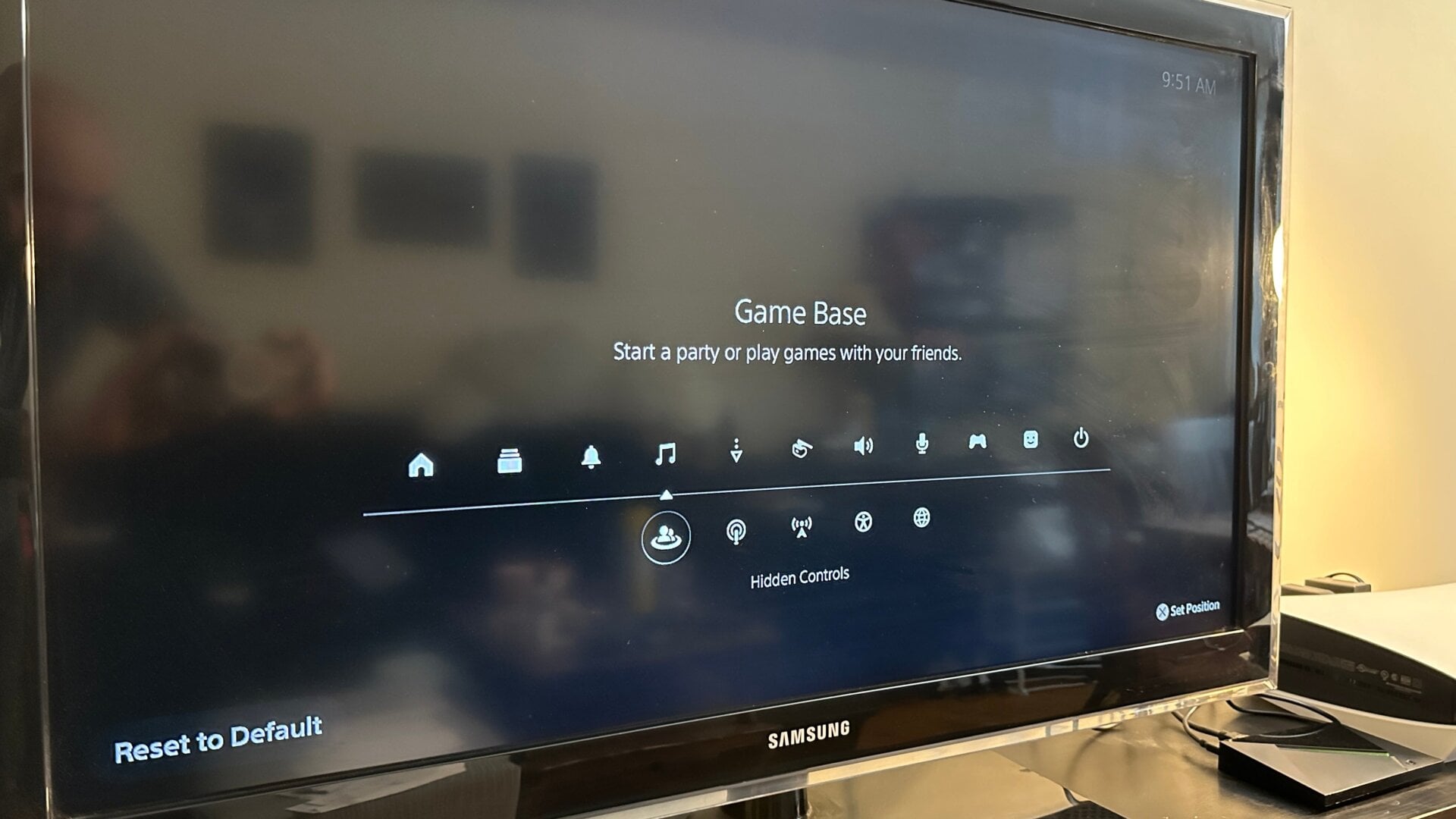
Supongamos que estás cansado de ver el centro de control de widgets y aplicaciones (esa es la pantalla que se abre cuando presionas el botón de PlayStation en el controlador) que en realidad nunca usas. En ese caso, hay una opción para cambiarlo para que puedas acceder a la música o la accesibilidad opciones y finalmente, ignore el ícono de la Barra de Juego.
Cuando estés en el Centro de control, presiona el botón de opciones. Esto te permitirá cambiar diferentes opciones de configuración que deseas ver. en la barra del juego. Si no quieres ver el logotipo de Game Base, colócalo en Controles ocultos. Si quieres accesibilidad opciones al frente y centro, muévala hacia arriba. Las opciones de accesibilidad rápida incluyen invertir colores, texto en negrita, aumentar el tamaño del texto, e incluso habilitar el lector de pantalla de forma predeterminada. Estos solo funcionarán en los menús de PlayStation, por lo que deberás verificar esas configuraciones para cada juego. individualmente.





