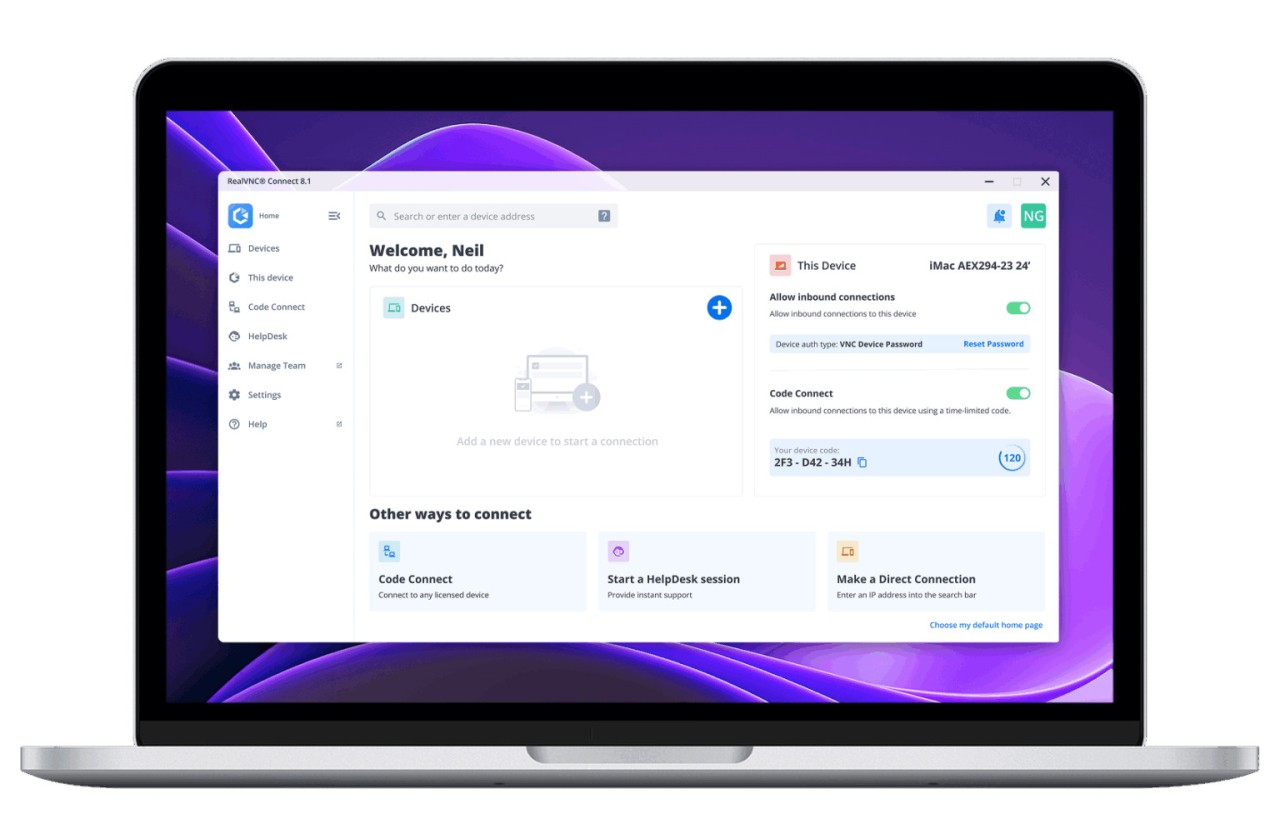
VNC Connect —o RealVNC Connect, para los más formales— no es el típico programa de acceso remoto que se instala, se olvida y solo se usa en emergencias. Es más bien una extensión de tu escritorio, allá donde estés: en una reunión improvisada, en casa un domingo por la tarde o en mitad de un tren rumbo a otra ciudad.
Su punto fuerte es lo directo que resulta: lo instalas, lo conectas y listo. Nada de configuraciones eternas ni manuales imposibles. ¿El truco? El protocolo VNC (Virtual Network Computing), que transmite la pantalla en tiempo real entre dispositivos. Así, lo que ves —y haces— en remoto es prácticamente lo mismo que si tuvieras el ordenador delante. Sin cortes, sin retrasos y sin esa sensación de estar manejando algo a distancia con guantes de boxeo.
Ahora bien, lo que realmente le da carácter a VNC Connect es su enfoque férreo en la seguridad. No se limita a poner un candado simbólico: todo va cifrado de extremo a extremo, como debe ser cuando hay datos sensibles de por medio. Mientras otras herramientas sacrifican protección por velocidad, aquí no hay concesiones: ambas van de la mano. Y para rematar, incluye múltiples capas de autenticación que actúan como porteros implacables ante cualquier intento de acceso no autorizado.
Está claramente pensado para equipos técnicos que necesitan intervenir desde lejos sin perder tiempo en desplazamientos —ni en complicaciones—. Pero no se queda ahí. Si eres de los que quiere abrir su portátil desde el móvil mientras espera el café o revisar algo urgente desde la tablet en mitad del salón, también estás cubierto.
¿Por qué debería descargar VNC Connect?
Esto no es la típica lista de pros y contras —es más bien una radiografía de por qué VNC Connect se ha ganado su sitio entre las soluciones de acceso remoto que realmente funcionan, sin florituras ni promesas huecas. Empecemos por lo esencial: la seguridad. En tiempos donde un clic descuidado puede abrir la puerta a un ciberataque, confiar en una herramienta que blinda tus conexiones no es opcional, es obligatorio.
VNC Connect lo sabe y actúa en consecuencia: todas las sesiones están protegidas con cifrado AES de 256 bits. Dicho de otro modo, tus datos viajan como en una caja fuerte digital, y los curiosos se quedan mirando desde fuera. Pero la cosa no se queda ahí. Una de sus grandes bazas es lo fácil que resulta ponerlo en marcha. Aquí no hay que pelearse con configuraciones eternas ni hacer malabares con el router. Instalas el software en ambos equipos —el que usas y el que quieres controlar— y en cuestión de minutos tienes una conexión segura y lista para funcionar.
Sin tecnicismos, sin dramas. ¿Y el rendimiento? Sorprende —para bien— incluso cuando la red va a medio gas. VNC Connect se adapta al ancho de banda disponible con una agilidad que ya quisieran otras plataformas. Nada de pantallas congeladas ni clics con efecto retardado: puedes trabajar a distancia sin tener la sensación de estar esperando a que todo reaccione. Otro punto a destacar es su compatibilidad multiplataforma.
Da igual si trabajas con Windows, macOS o Linux: VNC Connect se lleva bien con todos. Esto lo convierte en una opción especialmente útil para entornos mixtos —que son más comunes de lo que parece— tanto en empresas como en hogares. Además, tú decides cómo conectarte: directamente entre dispositivos o a través de la nube, según lo que más te convenga. En el mundo corporativo, es casi imprescindible para los equipos de soporte técnico.
Permite resolver problemas sin moverse del sitio —literalmente—, lo que ahorra tiempo y acelera procesos. Y si hablamos de empresas con varias sedes o personal teletrabajando desde distintos puntos, tener acceso constante a los sistemas ya no es un lujo: es una necesidad operativa. Y sí, también hay sitio para los usuarios particulares. Desde acceder al ordenador de casa mientras estás fuera hasta echarle un cable a tu madre cuando se le bloquea el portátil (sin tener que explicarle qué es un navegador), VNC Connect te permite tomar el control sin dramas ni tutoriales interminables.
La función para compartir pantalla también tiene su momento estelar, sobre todo cuando necesitas enseñar algo en directo o guiar a alguien paso a paso sin perderte por el camino. Es como estar delante del otro ordenador… aunque estés a cientos de kilómetros.
Y si hablamos de escalabilidad, aquí no hay letra pequeña: funciona igual de bien para un freelance que para una multinacional. VNC Connect se adapta al tamaño y al ritmo de cada usuario, sin complicaciones.
¿VNC Connect es gratis?
VNC Connect se ofrece en dos versiones bien diferenciadas: una gratuita, pensada para lo esencial, y otra de pago, diseñada para quienes no se conforman con lo básico. Si solo necesitas conectarte puntualmente a tu ordenador desde casa o gestionar un par de dispositivos en una oficina pequeña, la versión gratuita te cubre sin demasiadas vueltas.
Eso sí, como era de esperar, tiene sus límites: algunas funciones avanzadas no están disponibles y el número de equipos que puedes conectar está acotado.
En cambio, si lo tuyo es el control total —más seguridad, más opciones y un soporte técnico que responde cuando lo necesitas—, la versión comercial es la que realmente marca la diferencia. No es solo una mejora: es una solución pensada para quienes hacen del acceso remoto una herramienta de trabajo diaria y no quieren quedarse a medias.
¿Con qué sistemas operativos es compatible VNC Connect?
VNC Connect no entiende de barreras: está diseñado para funcionar sin complicaciones, independientemente del sistema operativo que tengas delante. ¿Windows? Perfecto. ¿macOS? Sin problema. ¿Linux? También. Cambiar de un dispositivo a otro es tan natural como abrir una nueva pestaña en el navegador—todo encaja, todo responde.
¿Y si estás fuera y necesitas acceder al ordenador desde el móvil? Ningún drama. Gracias a sus apps nativas para iOS y Android, puedes gestionar tu equipo desde el tren, una cafetería o mientras esperas que te atiendan en el dentista. Todo desde tu smartphone o tablet, con la misma soltura que si estuvieras en tu escritorio.
Para las empresas con entornos tecnológicos diversos —y cada vez son más— esto supone una ventaja clave. VNC Connect permite que los empleados accedan a sus estaciones de trabajo sin importar desde qué dispositivo lo hagan. Y lo mejor: no hay que desmontar nada ni tocar configuraciones delicadas. Tu infraestructura sigue igual—solo que ahora se vuelve mucho más accesible.
¿Qué otras alternativas hay además de VNC Connect?
Chrome Remote Desktop, por ejemplo, apuesta por lo básico —y lo hace bien. Es gratuita, lleva el sello de Google y funciona directamente desde el navegador Chrome. Instalas una extensión, enlazas tu cuenta y en cuestión de minutos estás dentro de tu equipo. No requiere conocimientos técnicos ni configuraciones complejas, lo cual es perfecto si solo necesitas algo funcional para uso personal.
Ahora bien, no esperes maravillas: en aspectos como la seguridad o la personalización se queda corta frente a opciones más completas como VNC Connect. Para tareas sencillas va sobrada; para entornos exigentes, no tanto. AnyDesk entra en juego con otro enfoque: velocidad, ligereza y una interfaz sin distracciones.
Donde otras se atascan con conexiones lentas, esta mantiene el tipo con bastante soltura. Además, ofrece funciones útiles como transferencia de archivos, grabación de sesiones o portapapeles compartido —pequeños detalles que marcan la diferencia en el día a día. Para uso personal es gratuita, pero si quieres sacarle partido en un entorno profesional tendrás que pasar al plan de pago. A diferencia de VNC Connect, que te permite elegir entre conexión directa o basada en la nube, AnyDesk se apoya casi exclusivamente en esta última opción —algo a tener en cuenta si prefieres mantener tus conexiones dentro de tu red local.
Y luego está TeamViewer, todo un clásico del sector. Sigue siendo uno de los favoritos entre empresas por su enfoque colaborativo: videollamadas integradas, asistencia remota, compartir pantalla. . . todo pensado para equipos distribuidos y departamentos de soporte técnico.
En materia de seguridad cumple con los estándares más exigentes —algo que también se refleja en sus tarifas comerciales— aunque mantiene una versión gratuita bastante competente para usuarios particulares. Así que, ¿cuál elegir? Si buscas algo rápido y gratuito para salir del paso desde casa, Chrome Remote Desktop puede ser suficiente. Si valoras la agilidad y necesitas algunas funciones extra sin complicarte la vida, AnyDesk es una alternativa interesante.
Pero si trabajas a diario con acceso remoto como parte esencial de tu actividad —y necesitas fiabilidad, control y herramientas profesionales— entonces TeamViewer o VNC Connect son los que realmente están a la altura del reto.