
Desafortunadamente, es una parte inevitable de la vida. Su nueva y brillante computadora portátil gradualmente acumulará todo tipo de software y otros desorden que lo frena, pero no tiene que sufrir innecesariamente. Hemos cubierto cómo acelerar su máquina Windows 10, y de manera similar, aquí hay cuatro consejos rápidos para aquellos de ustedes que están del lado de Apple.
1. Evitar que los programas se inicien automáticamente
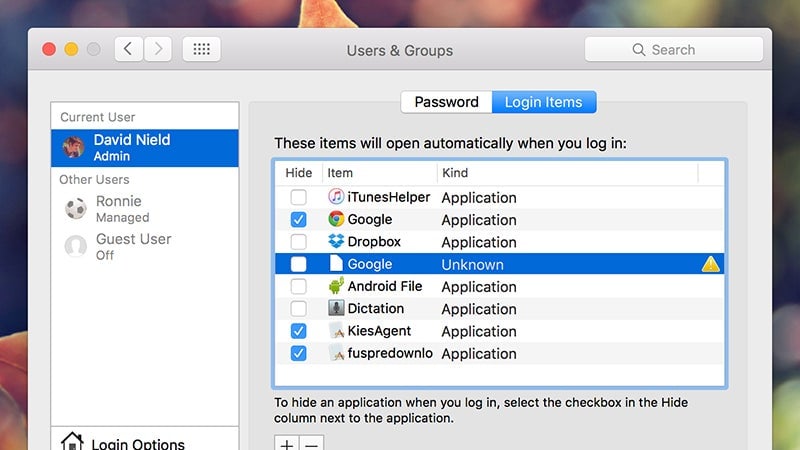
Muchas aplicaciones querrán iniciarse al inicio, pero ¿cuántas necesitas realmente? En teoría, el software debería abrirse más rápido. Pero, en realidad, los programas que se inician automáticamente a menudo agotan los recursos de su sistema. Siempre puede iniciarlos manualmente cuando lo necesite. y beneficiarse de más memoria cuando no la tenga.
Evitar que esto suceda no es difícil: desde el siempre útil cuadro de diálogo Preferencias del Sistema, elija Usuarios y grupos y luego cambiar al Iniciar sesión Artículos pestaña. Si hay algo en la lista que aparece y que no desea iniciar al mismo tiempo que OS X, entonces selecciónelo y haga clic en el botón menos.
2. Elimina todo lo que no estés usando
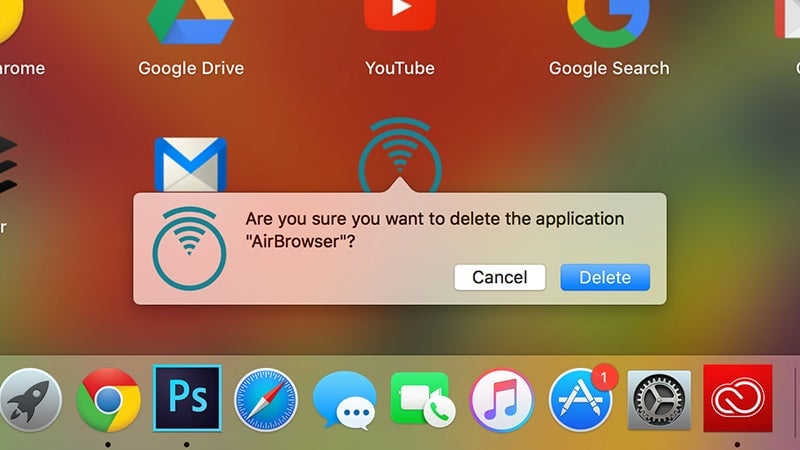
A los Mac les encanta el espacio para respirar en lo que respecta al espacio del disco duro y la asignación de memoria, y cualquier cosa que no estés usando simplemente se está desacelerando. desactivar su máquina: eso significa el software instalado, sus archivos personales, las extensiones que ha agregado a su navegador web de elección, y casi todo lo más en su máquina.
Eliminar archivos o moverlos a otro lugar es un buen comienzo, y puedes administrar fácilmente las extensiones del navegador profundizando en la configuración de Chrome. Firefox o cualquier navegador que haya instalado (vacíe la caché del navegador mientras esté allí). Para desinstalar aplicaciones, simplemente arrástrelas y suéltelas. en la papelera .
3. Instalar herramientas de limpieza específicas
Existen herramientas que harán un gran trabajo limpiando su máquina OS X. CleanMyMac ($40), por ejemplo, utiliza un asistente de un solo clic para eliminar archivos basura que no estás usando (como paquetes de idiomas adicionales) y puede ejecutarse de forma programada para mantenerse al tanto de los datos innecesarios.
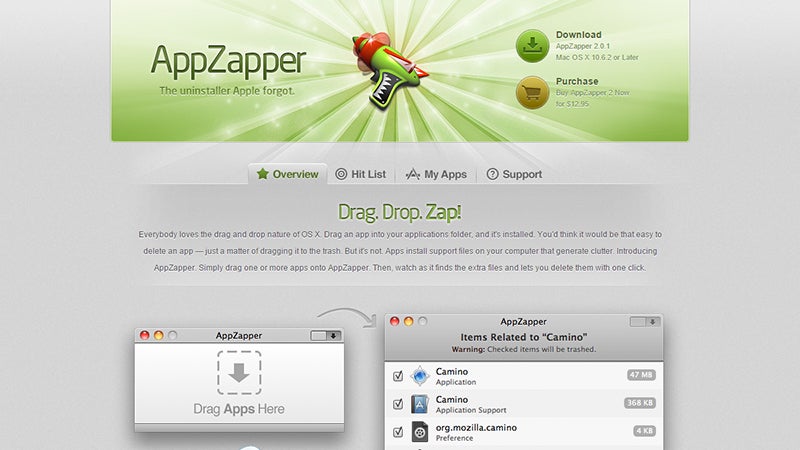
AppZapper ($12.95), mientras tanto, actúa como el desinstalador de programas que OS X nunca ha tenido, buscando todos los archivos relacionados con una aplicación. antes de borrarlo. médico del disco ($2.99) también vale la pena echarle un vistazo: es capaz de detectar, categorizar y eliminar rápidamente archivos innecesarios de su disco duro.
4. Mantenga su software actualizado… o reinstálelo
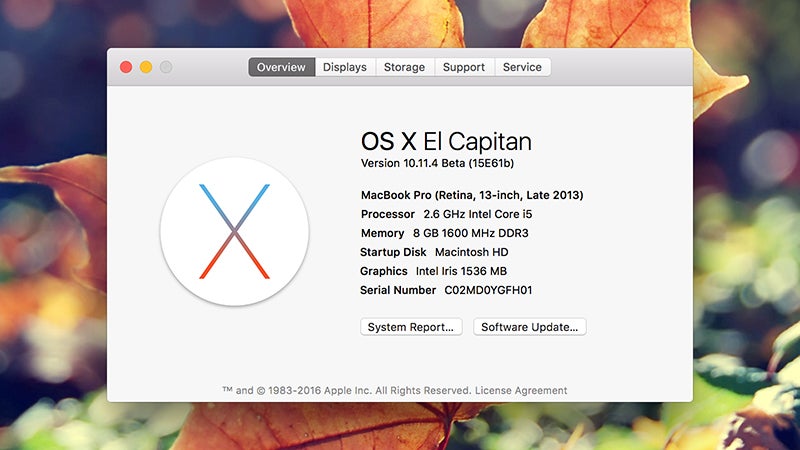
Una forma de mantener su Mac funcionando sin problemas es no ignorar esas alertas de actualización que aparecen desde la App Store, especialmente cuando Se trata de actualizaciones del sistema operativo. Por lo general, eliminan errores, cierran agujeros de seguridad y, en general, optimizan la experiencia del usuario (bueno, la mayoría de las tiempo).
Existe una opción nuclear, que consiste en borrar todo y comenzar de nuevo con una nueva instalación del sistema operativo. Cubrí esto en detalle antes. Siempre que puedas hacer una copia de seguridad de todas tus cosas importantes sin demasiados problemas, es una excelente manera de ordenar tu máquina y recuperarla. tan como nuevo otra vez.
Contacte al autor en [email protected].





