
Si no estás infringiendo las leyes ni causando daño, realmente depende de ti lo que miras en Internet: no juzgaremos. . Pero puede haber ocasiones en las que no quieras que alguien cercano vea el contenido de tus pestañas abiertas, y eso es donde un botón de pánico del navegador, capaz de apagar su navegador con solo presionar una tecla, puede resultar útil.
Algunas de las razones más inocentes por las que podrías necesitar esto son si estás jugando cuando deberías estar trabajando y tu jefe camina. pasado, o tal vez estás planeando unas vacaciones sorpresa para un ser querido y dicho ser querido entra en la habitación. Por razones menos familiares, bueno, puedes usar tu imaginación.
Sea lo que sea que termines usándolo para ocultar, es tranquilizador tener un botón de pánico a mano, por lo que nos alegra poder Veamos que Opera GX, el spin-off de Opera creado específicamente para jugadores, ahora tiene esto. como una característica incorporada. Si no desea utilizar Opera GX como su navegador principal, puede obtener el mismo tipo de funcionalidad en otros navegadores con la ayuda de extensiones de terceros.
Según una encuesta de Opera, el 36 por ciento de los encuestados admitió haber visto “contenidos inapropiados” mientras estaban en la escuela, la universidad o el trabajo, y Casi un tercio de esas personas dijeron que habían sido pilladas en el acto. Incluso si no crees que necesitas un botón de pánico. , parecería que muchos otros lo hacen.
Usando el botón de pánico de Opera GX
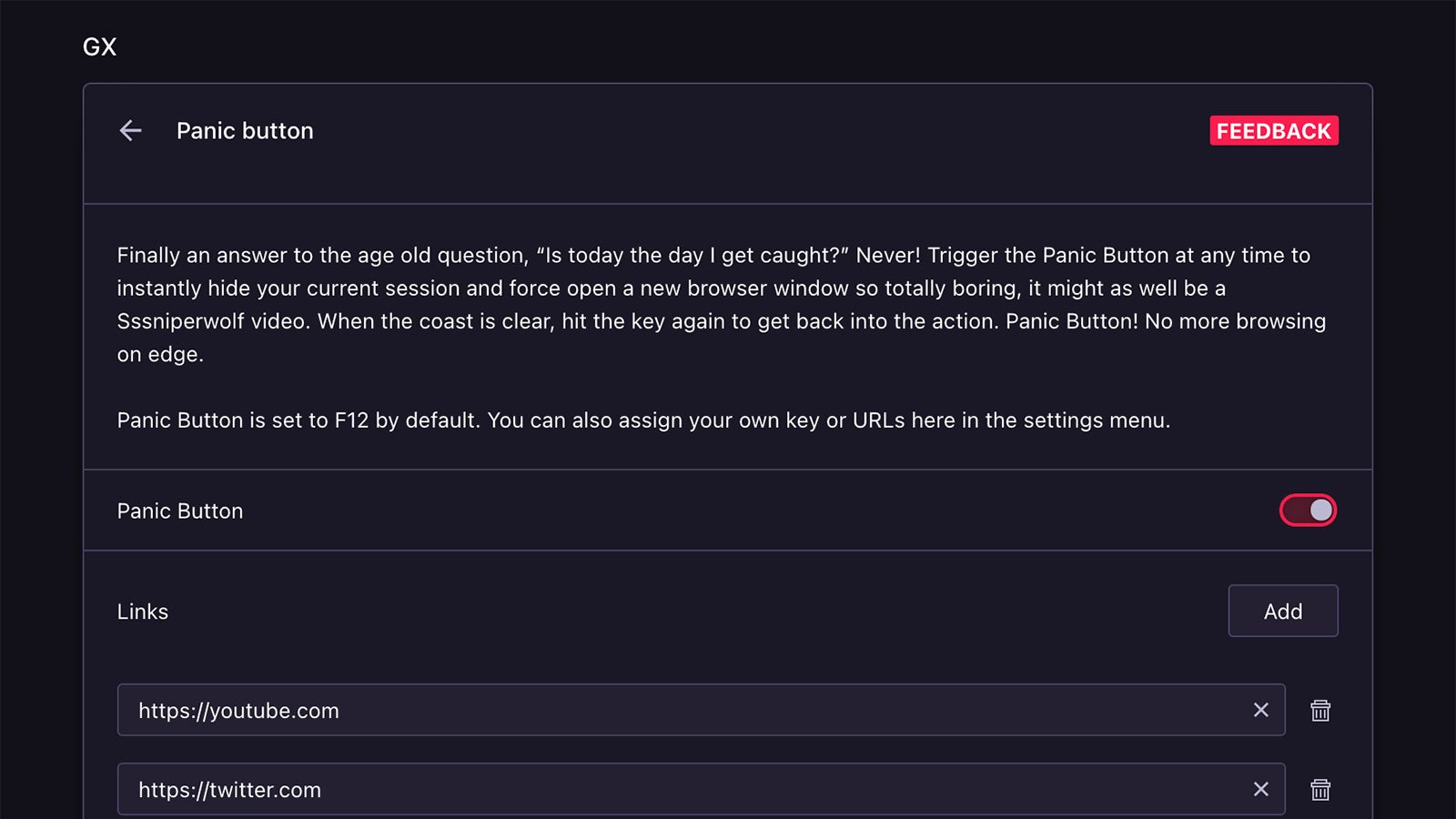
Opera GX, si eres nuevo en esto, es un navegador para jugadores: puedes establecer límites en el uso de CPU y GPU, y hay integraciones integradas para Discord, Twitch y más. Puedes descargar la última versión del navegador para Windows o macOS desde aquí.
El botón de pánico aún no se ha convertido en una función nativa completa; debe habilitar el modo de reserva anticipada en el navegador. Haga clic en el ícono de Configuración fácil (el ícono de controles deslizantes, arriba a la derecha), luego Habilitar en Configuración junto a Early Bird. Una vez que hayas activado los interruptores, necesitarás reiniciar Opera GX y luego aparecerá el pánico. El botón está listo para funcionar.
Cuando necesites ocultar tus pestañas abiertas en un instante, presiona el botón F12 tecla (si no estás usando un teclado de tamaño completo, es posible que tengas que averiguar cuál es la combinación de teclas equivalente). Las pestañas que estabas mirando no desaparecen para siempre porque puedes presionar F12 nuevamente para recuperarlos. Por el momento, no puedes cambiar la tecla del botón de pánico.
De forma predeterminada, el botón de pánico abrirá un sitio web “aburrido” cuando presiones F12, como Google Docs o GitHub. Si quieres Cambie el sitio que aparece con el botón de pánico después de que todas sus pestañas actuales estén ocultas (la página de inicio de su empresa, por ejemplo), haga clic en Icono de fácil configuración nuevamente, luego seleccione Ir a la configuración completa del navegador y botón de pánico.
Agregar un botón de pánico a otros navegadores
Lamentablemente, otros navegadores aún no tienen un botón de pánico integrado, aunque vale la pena tener en cuenta que se puede ocultar rápidamente. todas las ventanas abiertas con una sola combinación de teclas; esa combinación de teclas es Ganar+flecha abajo en Windows y Comando+M en macOS, lo que puede ayudar en una situación difícil.
Se puede configurar un botón de pánico en otros navegadores usando extensiones. Para Google Chrome y Microsoft Edge, hay algunas opciones, pero el bien nombrado Botón de pánico parece ser el mejor: una vez instalado, puedes tocar Ctrl+Mayús+Z (Windows) o Cmd+Mayús+Z (macOS) para hacer que todo desaparezca en un instante.
Sin embargo, tenga en cuenta que sus pestañas abiertas desaparecerán para siempre y que sus últimas 24 horas de historial de navegación también se borrarán automáticamente. —es un enfoque más drástico que el que usa Opera GX. Puede configurar el sitio web que se abre cuando se activa el modo de pánico, pero esa es la única opción de personalización.
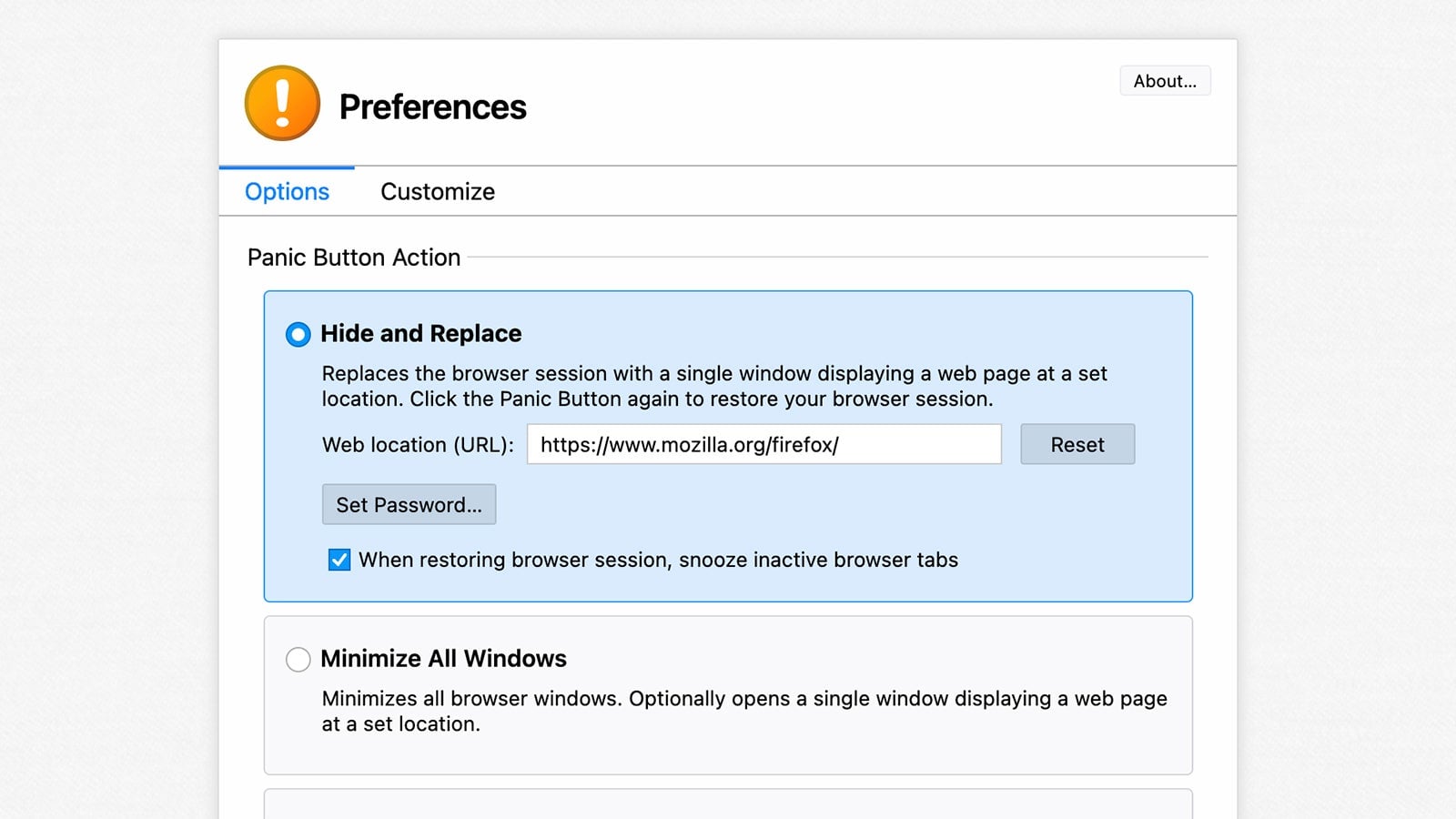
También hay un Botón de pánico extensión disponible para Firefox: Con este complemento, puedes ocultar pestañas abiertas haciendo clic en el botón de extensión en la barra de herramientas o presionando F8. Puedes configurar tu propia tecla de acceso rápido si lo deseas y la extensión también se puede personalizar de otras maneras: Elige qué sitio web ‘seguro’ aparece cuando se activa el botón de pánico, así como también tienes la opción de recuperar tu sitio web minimizado. pestañas o deshacerse de ellas por completo.





