
Imagen:
alex caballero
/
Johan Desaeyere
/desempaquetarInevitablemente, su computadora se ralentiza. Intenta abrir un sitio web y se detiene, o lee un correo electrónico y se agita. avanza lentamente. Una computadora lenta, en muchos sentidos, es peor que una rota, o al menos infinitamente más frustrante.Si va a tener alguna posibilidad de revertir la grave desaceleración que ha afectado a su computadora, tendrá que trabajar ¿Cuál es la causa raíz de la lentitud? Ponte el sombrero de detective e identifica la fuente del problema con la ayuda de estos herramientas y trucos.Ordena tus elementos de inicio y tu sistema operativo
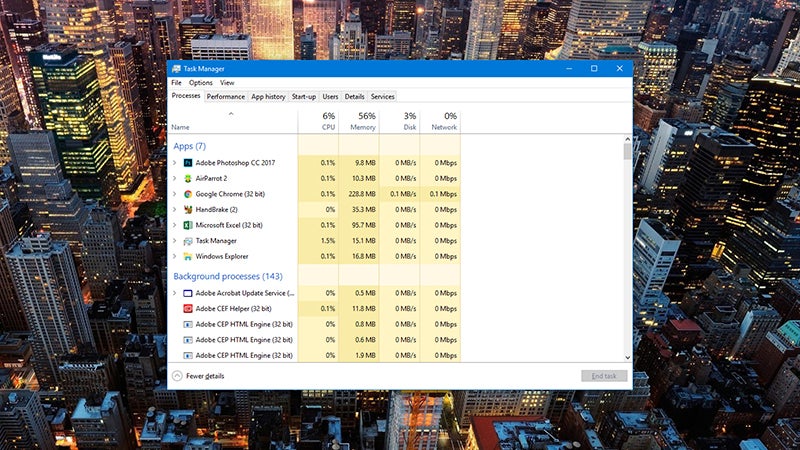
Un buen lugar para comenzar es con las aplicaciones que se están ejecutando actualmente en su máquina y las que intentan cargarse solas al mismo tiempo. time como su sistema operativo. Para eso necesitamos el Administrador de tareas en Windows o el Monitor de actividad en macOS.
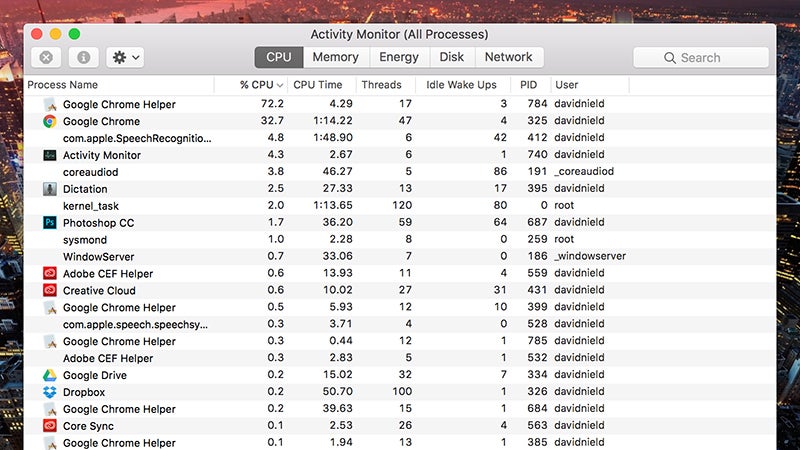
El Administrador de tareas, que se ha vuelto mucho más fácil de usar y útil a lo largo de los años, se puede encontrar haciendo clic derecho en un espacio en blanco. parte de la barra de tareas y eligiendo
Administrador de tareas
. En macOS, inicie Spotlight (Ctrl+Espacio), luego escriba “Monitor de actividad” y selecciónelo cuando aparezca.En ambas utilidades puedes ver exactamente dónde van el tiempo de CPU, los ciclos de disco y la RAM, así que ten cuidado con los malos actores. acaparando más de lo que les corresponde en recursos del sistema (una búsqueda rápida en la web puede ayudar si hay algo que no reconoce).Imagen: captura de pantallaSi te encuentras con algo que parece estar haciendo más demandas de las que debería, puedes cerrarlo y reiniciarlo, o desinstalarlo. de su sistema. Si realmente no puede vivir sin algo, busque una versión más reciente, que puede tener optimizaciones y mejoras para cualquiera que sea la versión del sistema operativo en el que estés.Algún tipo de enfoque de prueba y error suele ser la mejor manera de determinar qué aplicaciones marcan la diferencia en el rendimiento general. hacia abajo, luego continúe trabajando y vea si nota alguna mejora.
Incluso si no desinstalas aplicaciones, al menos puedes asegurarte de que no se inicien con el sistema operativo: en macOS, desde Preferencias del Sistema elija
Usuarios y grupos, haga clic en su nombre, luego elija Artículos de inicio de sesión
para ver los programas a los que se aplica. Haga clic en un elemento y luego en el símbolo menos para deshacerse de las aplicaciones molestas. En Windows, cambie al Puesta en marcha pestaña en el Administrador de tareas, donde puede revisar y deshabilitar entradas.
Imagen: captura de pantalla
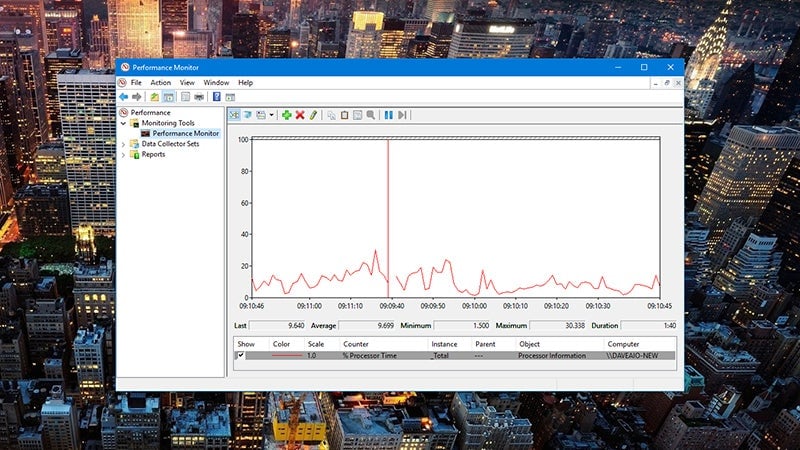
Una vez más, deshabilitar las aplicaciones una por una es la mejor manera de determinar qué programas se han vuelto corruptos y han comenzado a ralentizar su sistema.Hay una utilidad adicional para los usuarios de Windows en forma de Monitor de rendimiento. Escriba “perfmon/report” en el cuadro de búsqueda de la barra de tareas. golpear Ingresar, y después de un minuto verá algunos datos detallados sobre qué tan bien o mal está funcionando su sistema.Si todavía estás luchando por encontrar la causa raíz de la lentitud de tu sistema, entonces un problema de malware o virus podría ser el culpable (más probablemente en Windows pero no desconocido en macOS). Ejecute un análisis completo usando su software antivirus (y preferiblemente usando un escáner independiente además de eso) para asegurarse de que nada adverso haya aprovechado los recursos de su computadora para una nueva botnet o cualquier otra cosa.
Espacio en el disco r do, fallo del duro duro
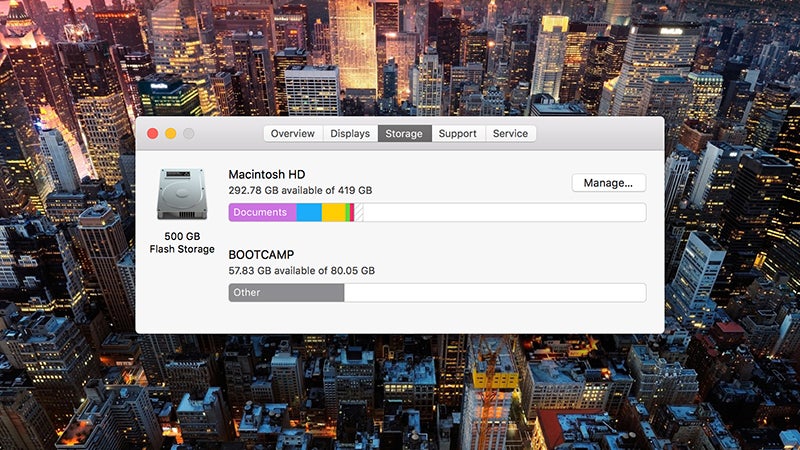
Imagen: captura de pantallaSi tiene poco espacio en el disco duro, su sistema operativo no estará contento con ello y es posible que vea una desaceleración general a medida que intercambia archivos para tratar de solucionarlo, puede verificar si este es su problema desde Almacenamiento
bajo Sistema en la aplicación de Configuración de Windows, o eligiendo Acerca de este Mac desde el menú Apple en macOS.
No existen trucos mágicos para obtener más espacio en su disco local: es solo una cuestión de eliminar archivos y aplicaciones que no necesita más. Los principales candidatos para la eliminación podrían ser cualquier cosa que tenga una copia de seguridad en otro lugar (como películas o fotos de iTunes) también como programas que no has usado durante meses (o años).Windows y macOS están listos para ayudar si es necesario. Busque “Limpieza de disco” en Windows para identificar archivos que se pueden eliminar de forma segura. , o haga clic enAdministraren el cuadro de diálogo Acerca de este Mac en macOS para limpiar el desorden y tal vez transferir algunos de sus archivos a iCloud.Si necesita aún más detalles sobre qué archivos ocupan qué tipo de espacio
Inventario de disco Xpara macOS le proporcionará un gran gráfico fácil de leer que también útil lo llevará directamente al almacenamiento, guardando los archivos que quiere eliminar. Una buena alternativa para los usuarios de Windows esEstadísticas del directorio de Windows
.Imagen: captura de pantallaIncluso si hay mucho espacio libre, uno o dos discos que fallan rápidamente pueden causar desaceleraciones en casi todos los programas de su sistema. . Si está usando un disco duro tradicional (no de estado sólido) en Windows, aplicaciones gratuitas como CrystalDiskInfo y Estado del disco duro conseguirá la información de diagnóstico que reportan sus unidades instaladas y le permitirá saber si hay algo desagradable que deber saber.
Esto es un problema menor en las Mac modernas, que tienden a usar unidades SSD. Las SSD tienen sus propios diagnósticos, pero funciona de una manera diferente y necesita usar una utilidad que admite específicamente SSD de lo contrario, corre riesgo de obtener lecturas falsas —
UnidadDx
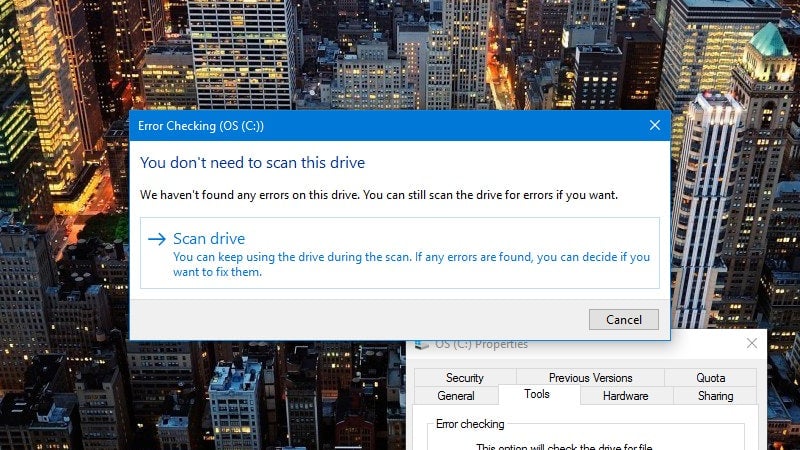
es una de las mejores opciones para macOS, aunque es costosa.Tanto Windows como macOS tienen herramientas de comprobación de disco integradas que buscarán errores obvios en las unidades instaladas localmente y las parchearán si es posible. En MacOS, busque en Spotlight “Utilidad de disco”; en Windows, haga clic derecho en una unidad en el Explorador de archivos y luego seleccione Propiedades, Herramientas y Controlar
. Si hay problemas físicos que no pueden reparar entonces es posible que tenga que desembolsar un nuevo disco duro .
Diagnóstico de problemas con aplicaciones individuales
Imagen: captura de pantalla
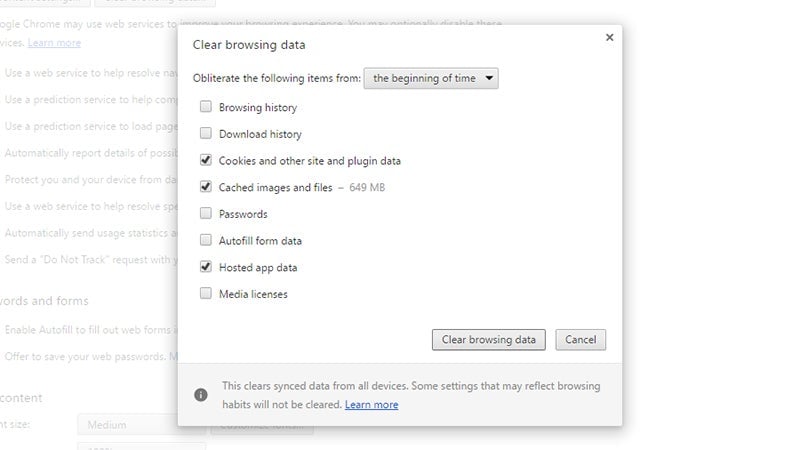
Si sus problemas de desaceleración solo parecen ocurrir cuando una aplicación en particular se está ejecutando, puede haber formas de simplificarla. El ejemplo obvio es tu navegador: desinstalarlo y reinstalarlo es un truco que puedes probar y que debería ser suficiente para eliminar la mayor parte de los archivos temporales. basura que se acumula a lo largo de los años.También puedes realizar una limpieza manual, aunque es posible que no suponga una gran diferencia en la velocidad general del navegador: aMostrar configuración avanzadaentoncesBorrar datos de navegaciónen la pestaña Configuración en Chrome, o seleccioneBorrar historial reciente
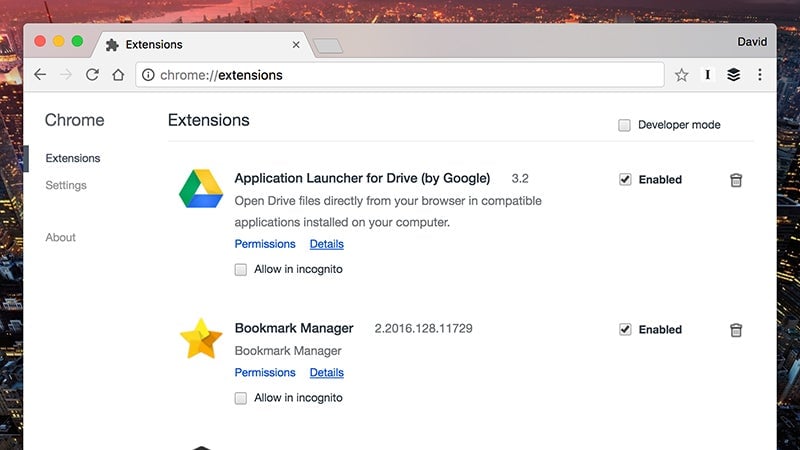
desde el menú Historial en Firefox, por ejemplo.Deberías intentar mantener el número de extensiones de navegador al mínimo, tan útiles como puedan ser. Eliminar el rebaño de extensiones lo hará implica sumergirse en la página de complementos del navegador de su elección y deshabilitar o desinstalar cualquier cosa sin la que pueda vivir.Nuevamente, habrá un elemento de prueba y error a medida que intentas y descubres qué hay detrás de la lentitud que estás viendo. Si Una desinstalación y reinstalación completa no lo soluciona; es probable que el problema sea más profundo que un programa individual.Si todo lo demás falla…Siempre hay una o dos aplicaciones de terceros disponibles para ayudarle en su limpieza: proporcione los gustos de Limpiador (Windows y macOS), Mecánico de sistemas (Windows), o CleanMyMac (macOS), un vistazo si continúas teniendo problemas y quieres ayuda profesional. Estas herramientas automatizan muchos de los procesos Ya hablamos y le brindamos una interfaz fácil de usuario para administrar todo también.Todo lo cual debería darle algunas pistas para identificar las fuentes de lentitud en su computadora. Si ni siquiera eso ayuda, y volver a computadora no es terriblemente viejo, nada mejor que una reinstalación limpia, ya sea en ventanas
o Mac OS. En Windows a menudo puedes restaurar el dispositivo a la configuración de fábrica sin ni siquiera sacar un disco del sistema OS Windows. Abrir





