
Imagen: GizmodoAsí que se te acabó la paciencia con tu viejoMacBook Pro, y ahora me he sentido tentado por el mundo de Windows por todos los brillantesDispositivos 2 en 1recientemente anunciado (o tal vez simplemente prefierasCortanaasiri
). ¿Cómo exactamente empiezas? ¿Y puedes realmente mover todos tus archivos importantes fácilmente? Aquí está todo lo que necesita conozca cómo cambiar de Mac a Windows.El primer punto a hacer es queventanasyMac OS
Siguen siendo sistemas operativos bastante diferentes, y es posible que encuentres algunos obstáculos en el camino al hacer el cambio. Es mucho más fácil de hacer para alguien que pasa todo su tiempo en un navegador, por ejemplo, que para alguien que invierte mucho en aplicaciones como Páginas y Números.
Con esto en mente, es una buena idea hacer un balance de lo que necesita avanzar antes de comenzar en serio. Podría ser mejor para usted usar su antigua máquina macOS junto con un nuevo dispositivo Windows 10, al menos por un tiempo, hasta que Hemos solucionado los problemas.
También debemos tener en cuenta que nos estamos concentrando en las versiones más recientes de macOS Sierra y Windows 10 para los fines de esta guía. Solo por razones de espacio y simplicidad. Sin embargo, muchos de los mismos puntos seguirán aplicándose a versiones anteriores de los sistemas operativos. , incluso si los detalles son diferentes.
Fotos y vídeos
Imagen: captura de pantallaPocas cosas confundirán más a un usuario veterano de Windows que un vistazo a la forma en que macOS y su aplicación Fotos organizan las imágenes y los vídeos en el disco local. Apple básicamente no organiza fotos en carpetas; todo el sistema es propietario y bastante opaco, lo cual está bien si te gusta El enfoque de Apple, pero no tan bueno si quieres cambiar a Windows.La buena noticia es
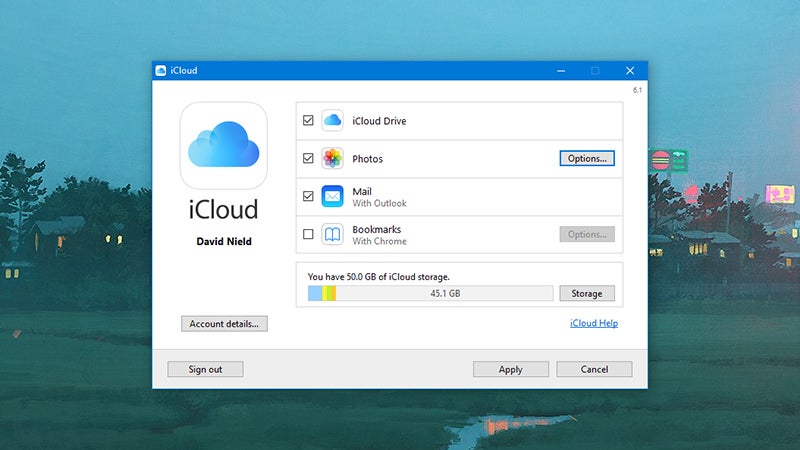
iCloud para Windows puedes descargar todas tus imágenes, suponiendo que estés usando iCloud y no simplemente manteniendo todas tus fotos y videos almacenados localmente en tu Mac. También puedes descargarlos directamente desde la interfaz web de iCloud, aunque no es la solución más rápida ni más elegante.Si no puedes usar iCloud como intermediario, usa el Archivo, Exportar, y
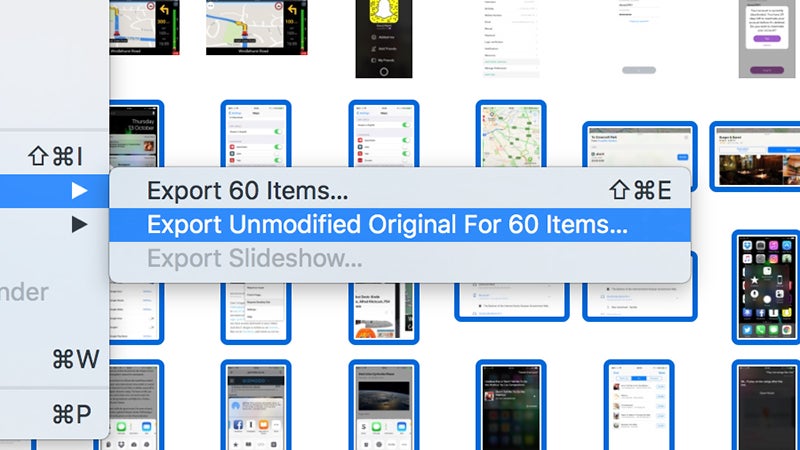
Exportar original sin modificaropción en Fotos en su Mac para obtener imágenes en un disco duro externo formateado FAT32 que funcionará tanto con macOS y Windows. Si tiene miles de archivos para mover, es posible que esté esperando un rato. Imagen: Captura de pantalla En lugar de pagar por un disco duro externo, podría pagar algo de espacio de almacenamiento enGoogle Drive
o buzón y sincronice sus archivos a través de la web en su lugar.
el Cargador de Fotos de Google para macOS identificará su biblioteca de Fotos inmediatamente, y puede usar el cliente de escritorio Google Drive para Windows para obtener todo tu PC. Solo asegúrate de que haya una carpeta de Google Fotos visible en Google Drive, que puedes configurar desde la configuración de Google Drive en la web.
En el caso de Dropbox, hay
soporte aún no integrado
para una biblioteca de fotos de macOS, pero aún puedes exportar tus archivos a tu carpeta de Dropbox y sincronizarlos desde allí.
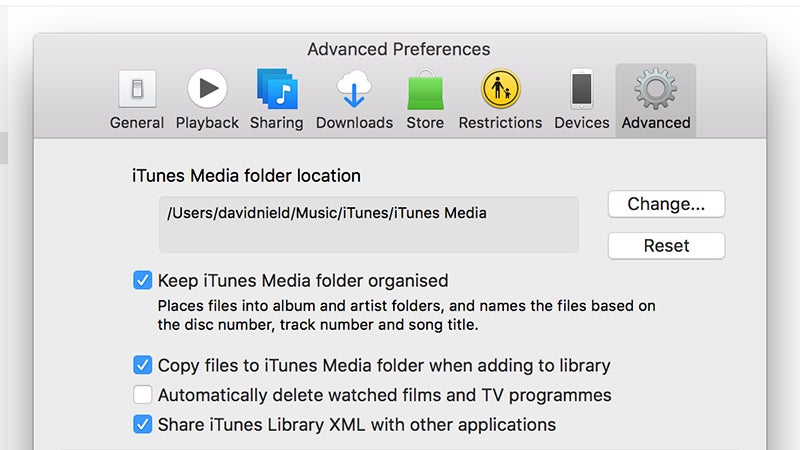
iTunes, música y películas Imagen: Captura de pantalla iTunes está en Windows, por supuesto, y tan pronto como verifiques tus credenciales de ID de Apple, deberías poder descargar y mirar o escucha cualquier cosa que hayas comprado a través de iTunes Store en tu PC. No olvides cancelar el registro de tu Mac como uno de los Máquinas vinculadas a su ID de Apple, si se va a deshacer de ella.Para la música y las películas que haya importado usted mismo, el proceso es menos sencillo: nuevamente, dependerá de una unidad externa o de un servicio de sincronización. , como hablamos arriba, para llevar todos sus archivos de un lugar a otro.Puedes encontrar dónde está ubicada tu carpeta de iTunes seleccionando Preferencias desde el menú iTunes y luego abriendo el
Avanzado pestaña. Todo lo que necesitas estará en esta carpeta, siempre y cuando tengas la Copie archivos a la carpeta iTunes Media al agregar a la biblioteca casilla marcada. Imagen: Captura de pantalla Si no lo has hecho, primero debes consolidar tu biblioteca. Puedes hacerlo eligiendo Archivo, Biblioteca
, organizar la biblioteca, y luego marcando la Consolidar archivos caja.
Si has desembolsado una cuenta Pro (o tienes una pequeña biblioteca) entonces Dropbox puede Sincroniza tu biblioteca de iTunes de una máquina a otra, pero es un método sólo para los valientes. Necesitarás tener todos tus contenido de música y vídeo en las carpetas de Medios designadas, y necesita apuntar iTunes (en Windows) a su biblioteca recién sincronizada dentro de Dropbox manteniendo presionado
Cambio
cuando inicies el programa.El beneficio es que obtienes todos tus metadatos (como listas de reproducción y recuentos de reproducción) transferidos al mismo tiempo, pero se pueden Es complicado y debes recordar mantener abierta solo una instancia de iTunes abierta en cualquier momento para evitar conflictos. Si quieres para dar a go, hayguías en la webpara dar una mano.Solicitudes y documentos
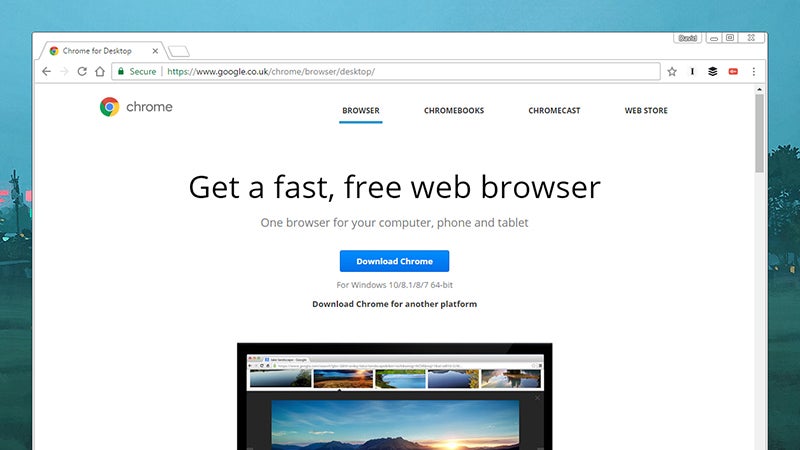
Imagen: Captura de pantalla La vida web:uso de aplicaciones comonetflixySpotify—sin duda, vale la pena cuando se trata de cambiar de Mac a Windows o viceversa. Los gustos de Gmail y Amazon Video, etc. on, por supuesto, funcionará dondequiera que tenga acceso a un navegador web.Chrome, Firefox y Opera están disponibles en Windows y macOS, aunque Apple prácticamente ha renunciado a Safari en Windows, por lo que estás tendrás que dejarlo atrás. Asegúrate de haber exportado todos los marcadores que necesitas antes de ir (si es necesario, instala
Cromo,Firefox, oÓperaen tu Mac primero, copie los marcadores, luego sincronice con Windows).Dada la reticencia de Apple a lanzar su software en otras plataformas, tendrás que decir adiós a aplicaciones como iWork y GarageBand. En Windows puedes recurrir a cualquiera
LibreOfficeooficina de microsoftpara sus necesidades de productividad, mientrasLMMSes una buena (y gratuita) alternativa a GarageBand en Windows. Imagen: Captura de pantalla
Anteriormente, mencionamos hacer una auditoría de su sistema antes de cambiar y sopesar a qué aplicaciones perderá acceso. son una parte importante de esto. Mientras Adobe Photoshop está disponible en ambas plataformas, por ejemplo, programas más pequeños pero muy queridos como
Día unooUlises
no lo son.
Mover documentos personales es bastante sencillo: nuevamente, puedes usar un disco duro externo con formato FAT32 o un servicio de sincronización como Dropbox para obtenerlos. todo, desde una máquina a otra. Si estás usando iCloud en tu Mac, iCloud para Windows moverá archivos de todas las carpetas clave abiertas para usted.
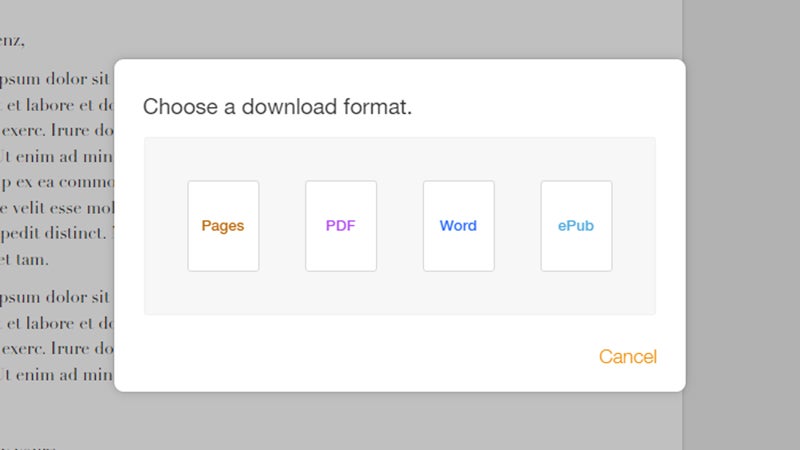
Abrir esos archivos es un desafío mucho mayor. Los archivos de aplicaciones como Pages y KeyNote simplemente no se abren en una PC, por lo que realmente necesitas guardarlos en formatos compatibles antes de deshacerte de tu Mac. Si los olvidas, puedes descargarlos en una alternativa formatos (como PDF y Microsoft Office) de iCloud en la web.
Correos electrónicos, contactos y calendarios
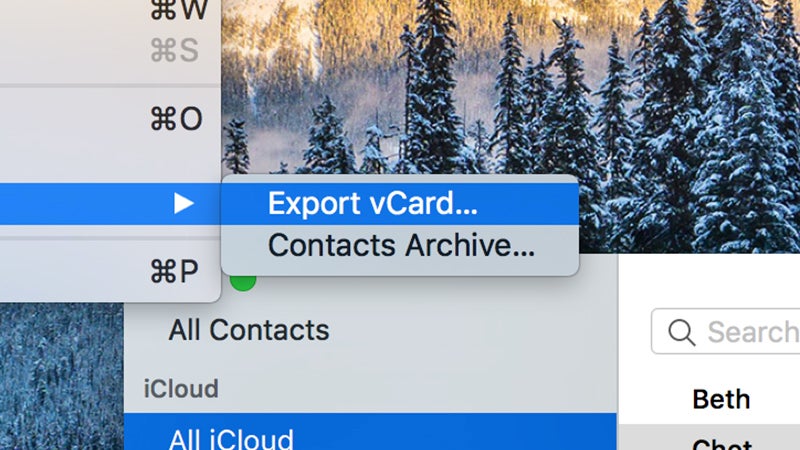
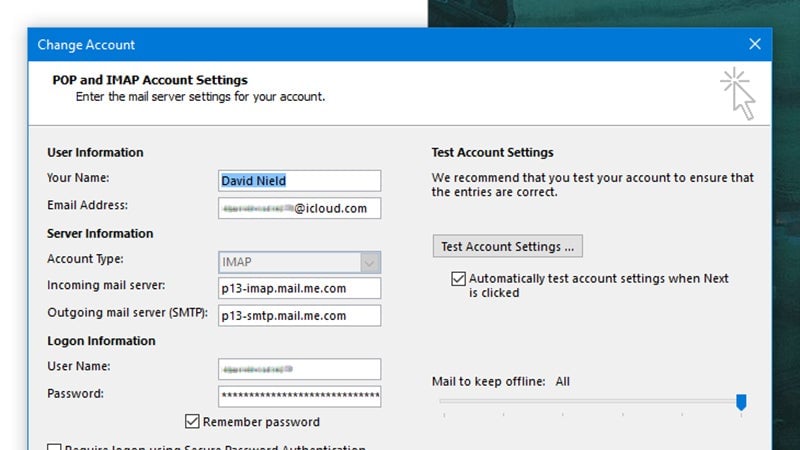
Imagen: Captura de pantalla No olvides tus correos electrónicos y contactos mientras estás en movimiento. Si ya estás en un sistema de correo web como Gmail, ya estás listo. Alternativamente, si solo estás usando iCloud, puedes ingresar la configuración relevante del buzón para obtener una bandeja de entrada coincidente en Outlook o lo que sea que su cliente esté en Windows.Si obtienes iCloud para Windows en funcionamiento, y utiliza Outlook en su equipo con Windows, entonces los correos electrónicos, los contactos y la información del calendario se pueden sincronizar para usted sin demasiada dificultad.
El sistema de correo electrónico de iCloud funciona a través de IMAP, lo que significa que los mismos mensajes aparecen dondequiera que lo haya configurado: elimine un correo electrónico en un cliente , y desaparece de los demás también (incluidos los clientes web como Gmail). Tenga en cuenta que si ha configurado la autenticación de dos pasos en su cuenta de Apple (y realmente debería ), necesitará dirigirse a la cuenta en la web para crear contraseñas específicas de la aplicación para sus nuevos clientes de correo electrónico. Imagen: Captura de pantalla Es cuando tienes años de correos electrónicos en Apple Mail y no en iCloud que quieres llevar contigo cuando se vuelve complicado. Los buzones de correo se pueden exportar desde Apple Mail (Buzón, Exportar buzón), pero no en un formato que los clientes de Windows puedan entender. Su mejor opción podría ser probar una herramienta de terceros como Emailchemy para ejecutar una conversión por tí, pero normalmente tendrás que pagar.
Si no desea tomar la ruta iCloud para Windows y Outlook para sus contactos y calendarios, debe tomar la antigua -ruta de exportación e importación moderna: hay opciones de exportación tanto en la aplicación Contactos para Mac (Archivo, Exportar) y iCloud en la web (selecciona todos tus contactos luego haga clic en el ícono de engranaje y Exportar vCard).
No hay opción para exportar calendarios en iCloud en la web, pero puedes hacerlo desde la aplicación Calendarios en la máquina Mac que desees. estás a punto de dejar atrás: haz clic
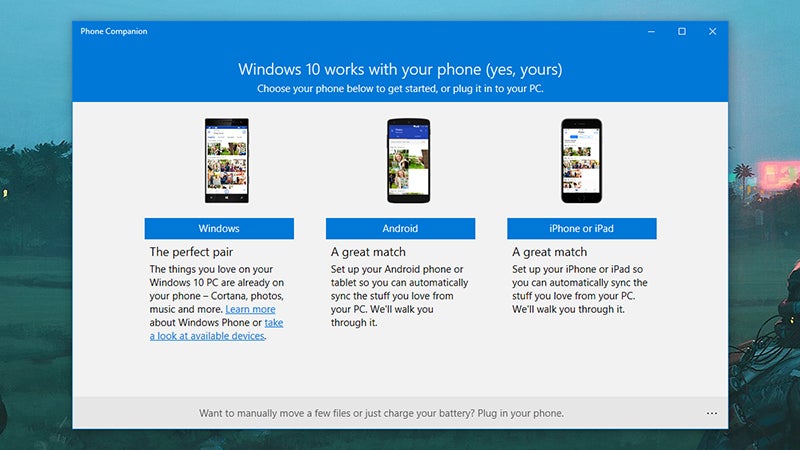
ArchivoentoncesExportarentoncesExportar
nuevamente. Obtendrás un archivo .ics que luego podrás importar a Google Calendar o a otro lugar (si estás cambiando a Google). servicios, esto podría ser útil).
¿Qué pasa con mi iPhone?
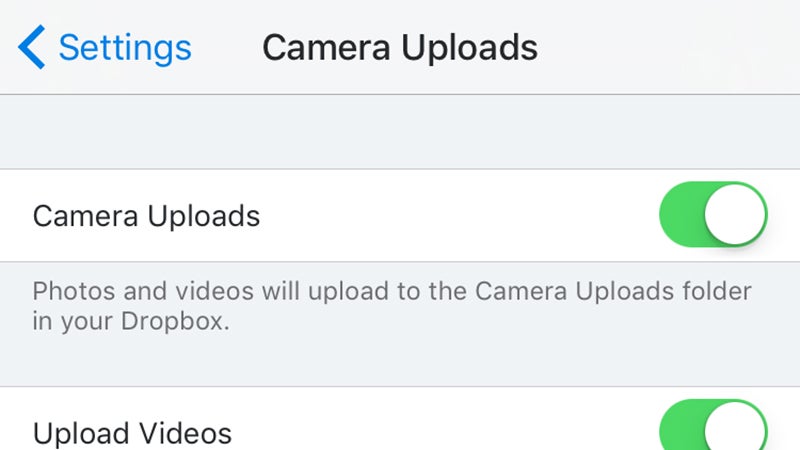
Imagen: Captura de pantalla Si estás deshaciéndote de tu Mac y te quedas con tuiPhone, descubrirás que Windows no es tan amigable pero todavía está preparado para hacer un esfuerzo, gracias a todas las aplicaciones de Microsoft ahora. disponible para iOS (incluso puedesinstalar Cortana
en tu iPhone si quieres ).En el cuadro de búsqueda de la barra de tareas de Windows 10, escriba “phone companion” y haga clic en el resultado superior que aparece.iPhone o iPad
desde la aplicación que aparece y Windows lo guiará a través del proceso de sincronizar correos electrónicos, fotos, archivos y más entre iPhone y PC, principalmente utilizando las propias aplicaciones de Microsoft.





