
Hay empleadores y departamentos de TI que adoptan un enfoque extremo para monitorear lo que el personal hace en los equipos propiedad de la empresa. Es posible que no puedas cambiar las políticas de la empresa para la que trabajas, pero al menos puedes comprobar si y cómo estás siendo observado.
Obviamente, no podemos proporcionar una guía única ya que no conocemos el funcionamiento interno de cada empresa. allí, pero podemos indicarle algunos de los mejores métodos para descubrir si su computadora tiene o no software espía, y cuáles son sus opciones para afrontarlo.
Ya sea que crea que esto es justo o no, según la ley estadounidense es ciertamente legal para que los empleadores supervisen a los empleados en el hardware de la empresa, incluso hasta la pulsación de tecla, si es necesario. notificado del monitoreo que se realiza, esto sólo es requerido en algunos estados—por lo que podría estar sucediendo sin su conocimiento.
Presumiblemente, si le han dicho que lo están vigilando, no necesita esta guía. Es posible que incluso pueda ver el software de monitoreo que se ejecuta en la esquina de la pantalla.
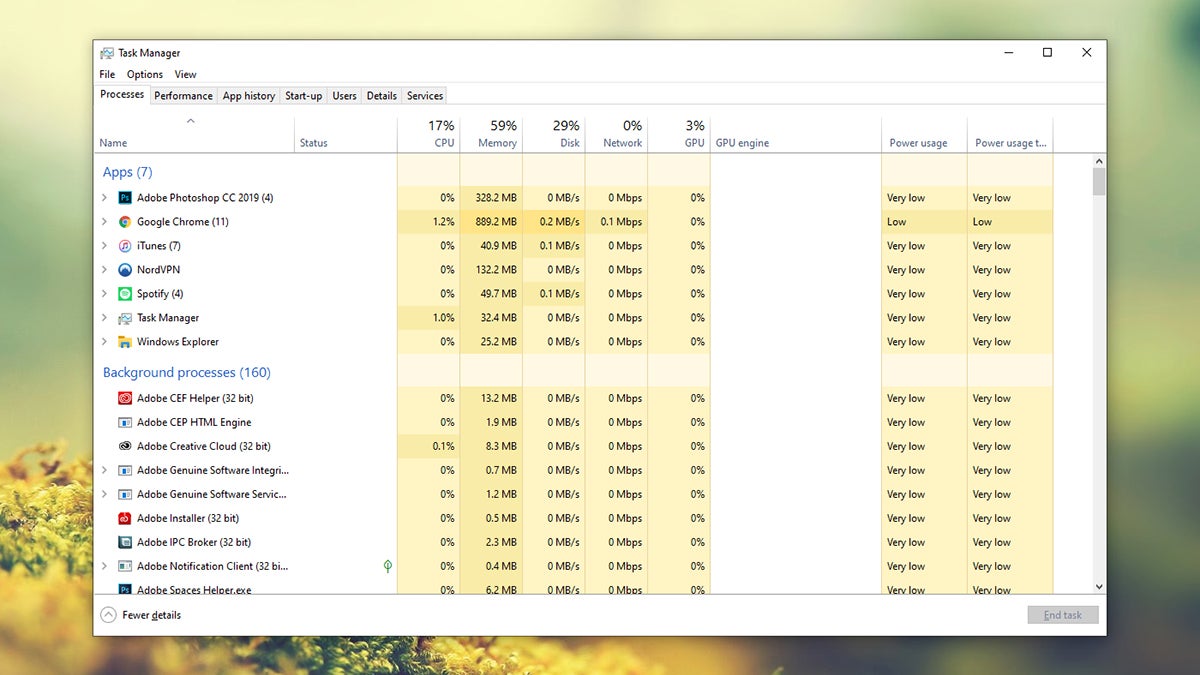
Si no, la mejor manera de ver qué se está ejecutando en un sistema Windows es el Administrador de tareas de larga duración, al que puede acceder con Ctrl+Mayús+Esc (o buscando desde el en la barra de tareas). Cambie a la Procesos Pestaña: La mayoría de las herramientas de software espía que valen la pena podrán permanecer ocultas en la lista de aplicaciones, pero también verifican los procesos en segundo plano, especialmente para programas que utilizan muchos recursos del sistema.
Una búsqueda rápida en la web de cualquier entrada que no reconozca podría mostrar el nombre de una o dos aplicaciones de software espía conocidas, aunque tal vez use su teléfono personal privado para la búsqueda, cuando no sea el wifi de la empresa.
el Puesta en marcha También vale la pena investigar la pestaña: el software de monitoreo deberá cargarse en la memoria cada vez que se reinicie la computadora, por lo que debería aparecer en la lista. Aquí. Nuevamente, puedes buscar cualquier nombre oscuro que no reconozcas.
A través del símbolo del sistema de Windows puede verificar qué programas y utilidades están accediendo a la web. Ejecute una búsqueda en la barra de tareas de “cmd” , luego haga clic derecho en el Símbolo del sistema resultado y elección Ejecutar como administrador (lo que puede o no poder hacer en una computadora de la empresa). Cuando se abra la ventana, escriba el comando [ netstat -b -n ] y presiona Ingresar.
Lo que estás viendo son todos los ejecutables (programas) que acceden a Internet desde tu computadora. Nuevamente, es posible que se requiera algo de trabajo de detective. para identificar aquellos que no están simplemente etiquetados como “chrome.exe” o algo igualmente fácil de interpretar.
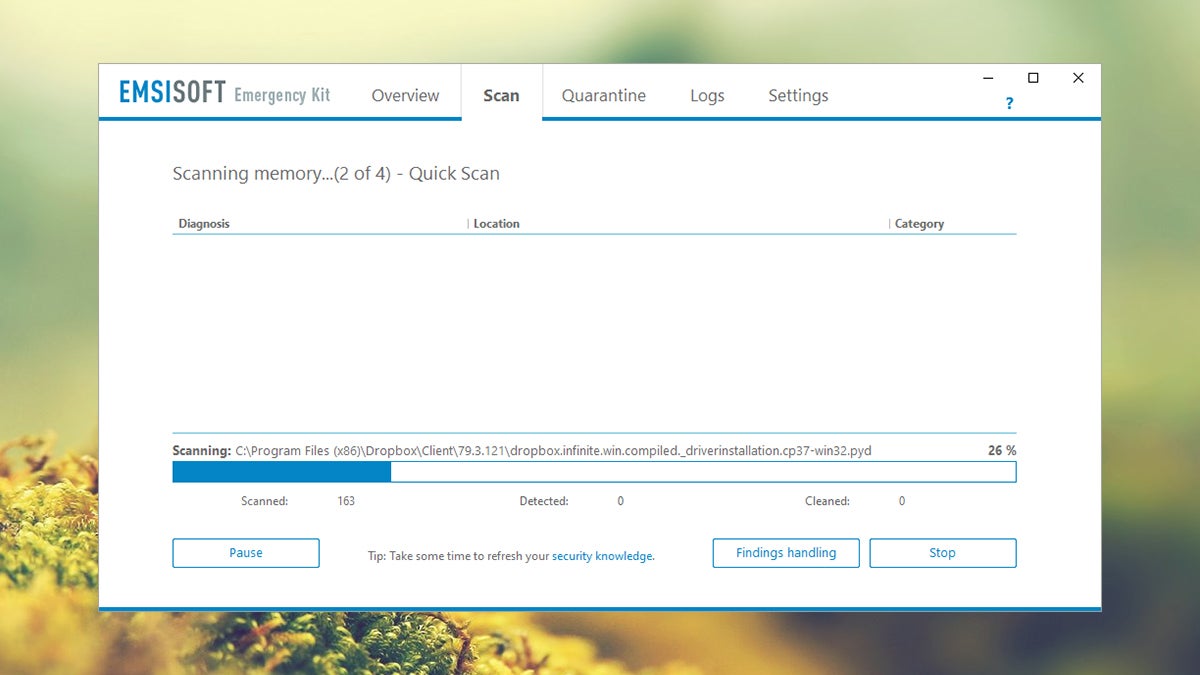
Otra opción es ejecutar algún tipo de paquete antivirus o antispyware a pedido en su máquina, aunque obviamente se encontrará con problemas si está limitado en términos de lo que puede instalar en las computadoras de la empresa. Algunas herramientas de monitoreo se pueden detectar de esta manera y algunos no pueden, pero vale la pena intentarlo.
Kit de emergencia de emsisoft es una de nuestras herramientas favoritas para este trabajo en particular, porque es gratuita, liviana y fácil de ejecutar. También nos gusta Visita a domicilio de Trend Micro, pero está más orientado hacia el malware que intenta causar algún daño real que el software espía del que estamos hablando aquí. SuperAntiSpyware Es otro programa que siempre nos ha funcionado bien y es gratuito para realizar análisis manuales.
Si su empleador le ha proporcionado una máquina Mac en lugar de una Windows, los principios son los mismos. En lugar de Administrador de tareas, está el Monitor de actividad, al que puedes acceder desde una búsqueda de Spotlight (presiona Cmd+Espacio para abrir Spotlight).
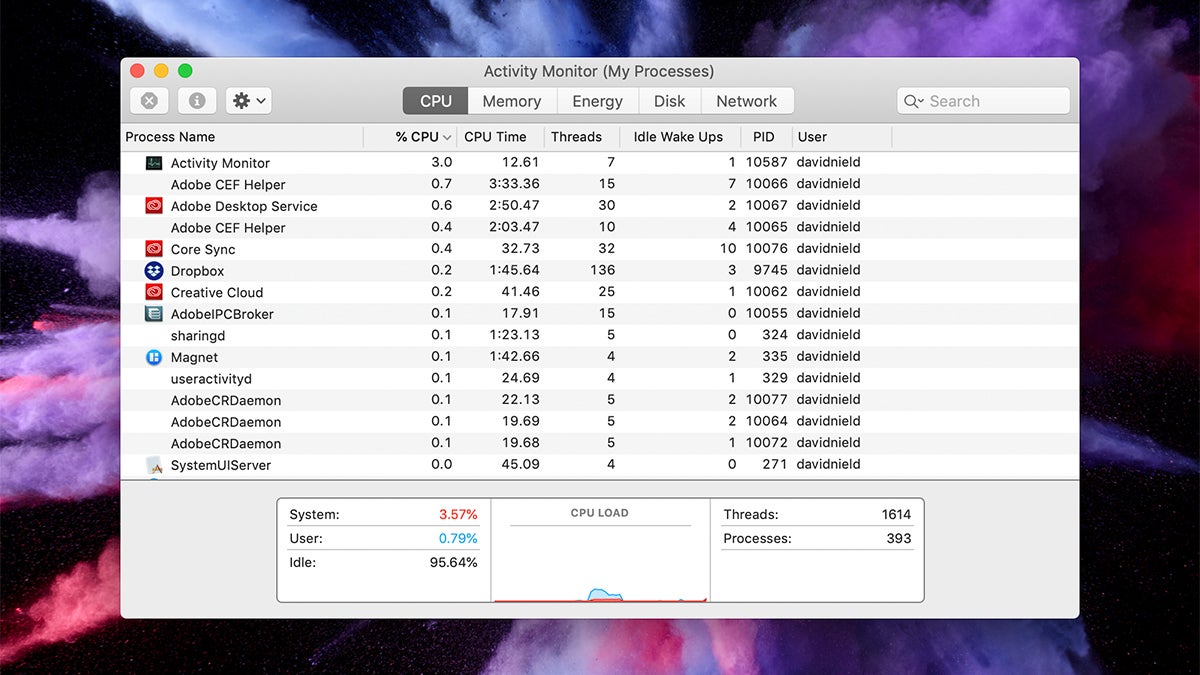
el UPC Sin embargo, la pestaña es un buen lugar para empezar Red también es útil: Aquí puedes ver todo ejecutándose (y conectándose a la red) en macOS, para que puedas elegir las aplicaciones y servicios públicos que usted conoce todo y aquellos que son un poco más sospechosos. Si hay alguno que no Si estás seguro, realiza una búsqueda desde tu teléfono (fuera de la red de la empresa) o cuando regreses a casa.
Para verificar qué aplicaciones se están iniciando con macOS, debe dirigirse a otro lugar. Desde el Manzana menú clic Preferencias del sistema y entonces Usuarios y grupos. Debajo de su nombre de usuario verá un Artículos de inicio de sesión , que le mostrará programas que siempre se inician al reiniciar. Los programas spyware no siempre estarán visibles aquí, pero usted podría ver algo.
En cuanto a monitorear los programas que acceden a la web, el equivalente en macOS del símbolo del sistema es, por supuesto, el terminal, que también puede encontrar a través de Spotlight. Tiene una stante opción aquí, pero estamos en deuda con OSXDiario para uno simple y útil: Tipo: [ lsof -nPi | cut -f 1 -d “ “| uniq | tail -n +2 ] para ver el nombre de cada aplicación que busca conectarse.
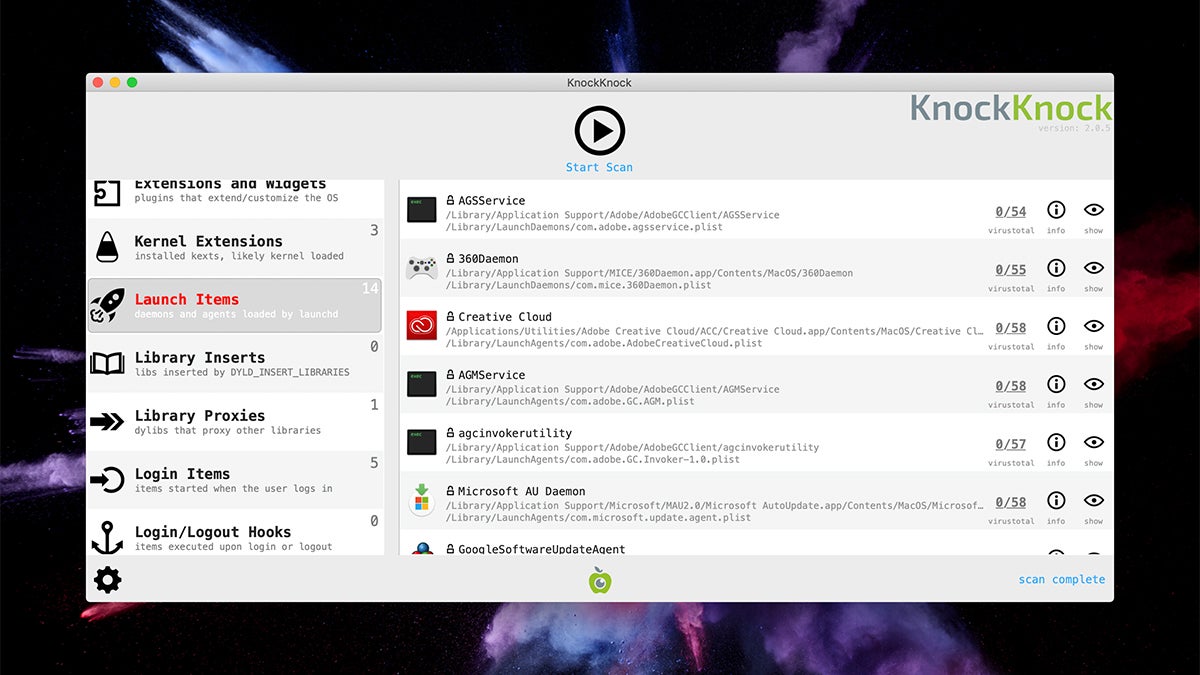
También existen aplicaciones de terceros que pueden ayudarle con su búsqueda de software espía, al igual que Windows. El mencionado Trend Micro Visita a domicilio está disponible para Mac y realizará un análisis simple bajo demanda, y también somos grandes fanáticos de la versión gratuita. TOC Toc: Puede encontrar aplicaciones que se inician con macOS, así como complementos, secuencias de comandos, extensiones y otros complementos que quizás no conozca. acerca de, convirtiéndolo en un excelente cazador de software espía.
También vale la pena mencionar un pequeño y genial programa llamado EtreCheck, que echa un vistazo debajo del capó de su Mac para informar sobre problemas de hardware y software, así como cualquier software no deseado que que quizás no conozcas. Puede señalar problemas potencialmente sospechosos que otras empresas de servicios públicos tal vez no detecten.
CleanMyMac X Le costará $90 (o $40 por año), pero es un programa muy completo de limpieza, mantenimiento y seguridad que puede mantenga su Mac seguro y funcionando a la velocidad más alta durante años años proximos. Con sus análisis de malware y la capacidad de indagar en algunos detrás del -configuración de escenas, también puedes usarlo para encontrar software espía. Sin embargo, al igual que con Windows, es posible que no puedas instalar el tuyo propio. software en una empresa Mac.
La relación empleador/empleado puede ser complicada y es posible que usted no crea que valga la pena comenzar a buscar software espía instalado en su computadora; tal vez tenga demasiado trabajo que hacer para pensar en ello de todos modos. Si sospecha que se ha instalado algo sin Sin embargo, según tus conocimientos, los consejos anteriores deberían ayudarte a localizarlo.
Si descubre software espía, entonces se encontrará en una situación aún más incómoda que al principio. Es posible que desee Para limitar el uso de Netflix en el horario de oficina, es posible que desee solicitar una reunión con el jefe de TI o que desee empezar a buscar nuevo empleo, dependiendo de todo tipo de otros factores (como si se le notificó sobre el seguimiento en el primer lugar).





