
Probablemente uses el navegador para un sinfín de tareas: navegar por Internet (obvio), mirar vídeos, elaborar documentos, hojas de cálculo… Y todo eso puede hacer que tu navegador comience a consumir rápidamente una cantidad significativa de recursos de tu ordenador, sobre todo si comienzas a acumular pestañas abiertas.
Sin embargo, hay formas de evitar que esto pase, sin importar qué navegador estás utilizando. Con un poco de cuidado, puedes asegurarte de que el navegador esté usando la cantidad mínima posible de RAM y así el funcionamiento de Mac o tu PC no se vea afectado.
Los ajustes del navegador que tienes que conocer
Lo primero de todo: cuantas menos pestañas del navegador tengas abiertas, mejor, al menos en lo que respecta a la memoria. Aunque resulta tentador dejar abierto todo, resulta beneficioso ir cerrando las pestañas con las que ya has terminado. Cierra sin miedo.
Si no puede reducir la cantidad de pestañas abiertas, aún te quedan otras opciones. Primero, mantén el software de tu navegador actualizado. Estas actualizaciones a menudo incluyen optimizaciones y ajustes que aligeran el uso de la RAM (y de la CPU) que tu navegador utiliza.
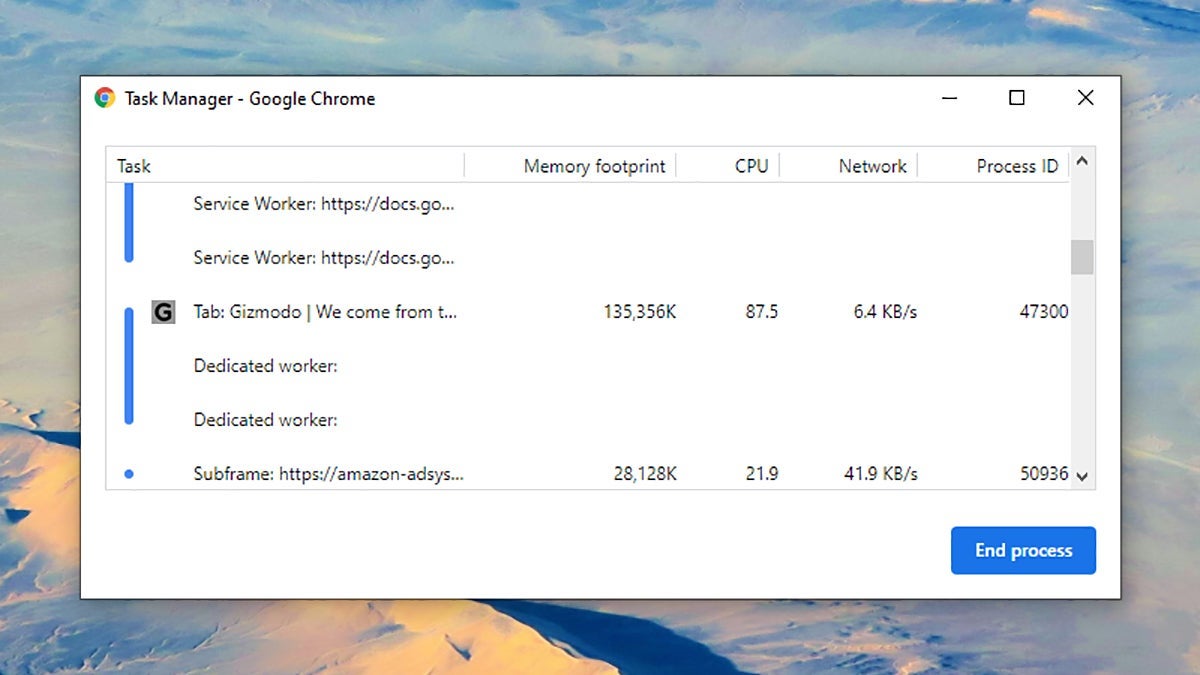
Si abres el Administrador de Tareas de tu navegador puedes ver qué webs y pestañas consumen más recursos. En Chrome, Firefox y Edge, lo encontrarás en el desplegable “Más herramientas” del menú del navegador. Lamentablemente no tendrás esta opción en Safari.
Las extensiones del navegador son también otro aspecto que puede estar consumiendo memoria RAM. Cualquier complemento que no estés utilizando activamente solo está consumiendo recursos del sistema que pueden ser utilizados en otras tareas. Abre la lista de extensiones de tu navegador y elimina las que no son necesarias.
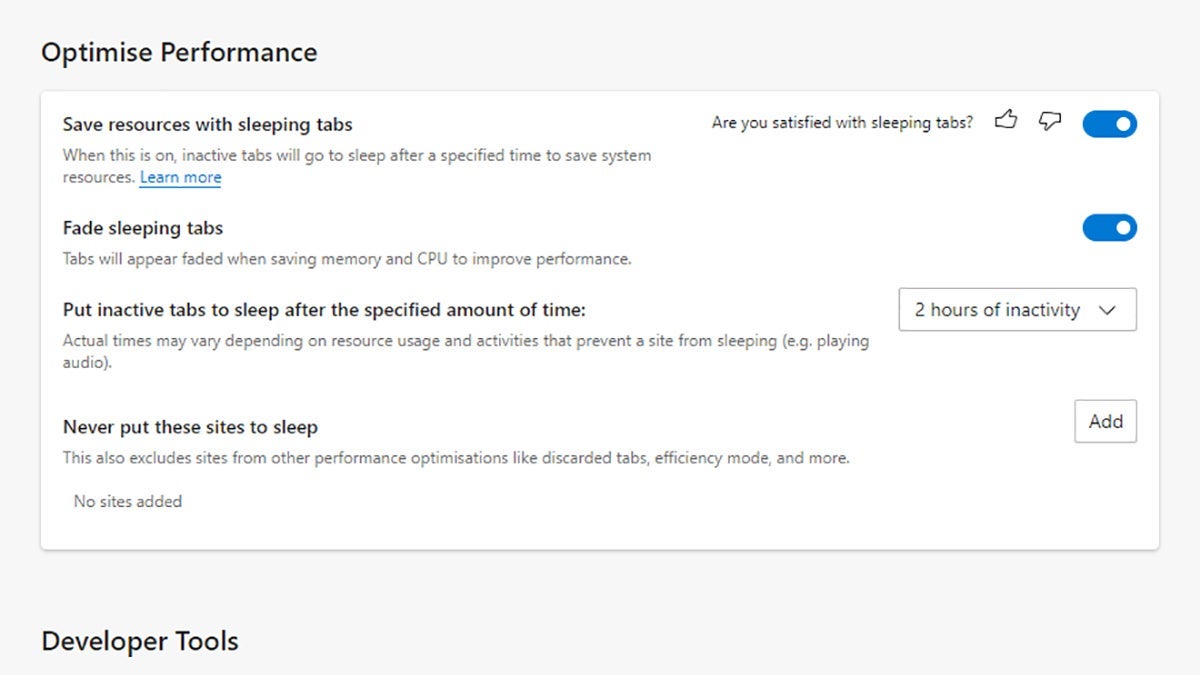
Hay varios ajustes específicos de tu navegador que puedes probar. La aceleración por hardware puede ser de ayuda en algunos ordenadores, ya que encargará algunas tareas al procesador de gráficos. Ve a Sistema desde la página de configuración de Chrome o Edge, o a General en los ajustes de Firefox (es posible que tengas que desmarcar primero Usar configuración de rendimiento recomendada). En Edge también tienes una serie de opciones integradas de administración de pestañas, que te permiten poner las pestañas automáticamente en reposo.
Todos los fabricantes sugieren que restablezcas la aplicación a sus valores originales para aligerar la carga del ordenador, ya que puede haber cierta sobrecarga debido a las extensiones o a los datos almacenados en la caché. Así puedes hacerlo en Google Chrome, Mozilla Firefox, y Microsoft Edge.
Extensiones para reducir el uso de RAM
Existen muchas extensiones que pueden optimizar el rendimiento del navegador y reducir la cantidad de RAM que consume (principalmente controlando cuántas pestañas abiertas se están ejecutando). Es posible que debas probar cuáles se adaptan mejor a tu caso, pero hay muchos donde elegir.
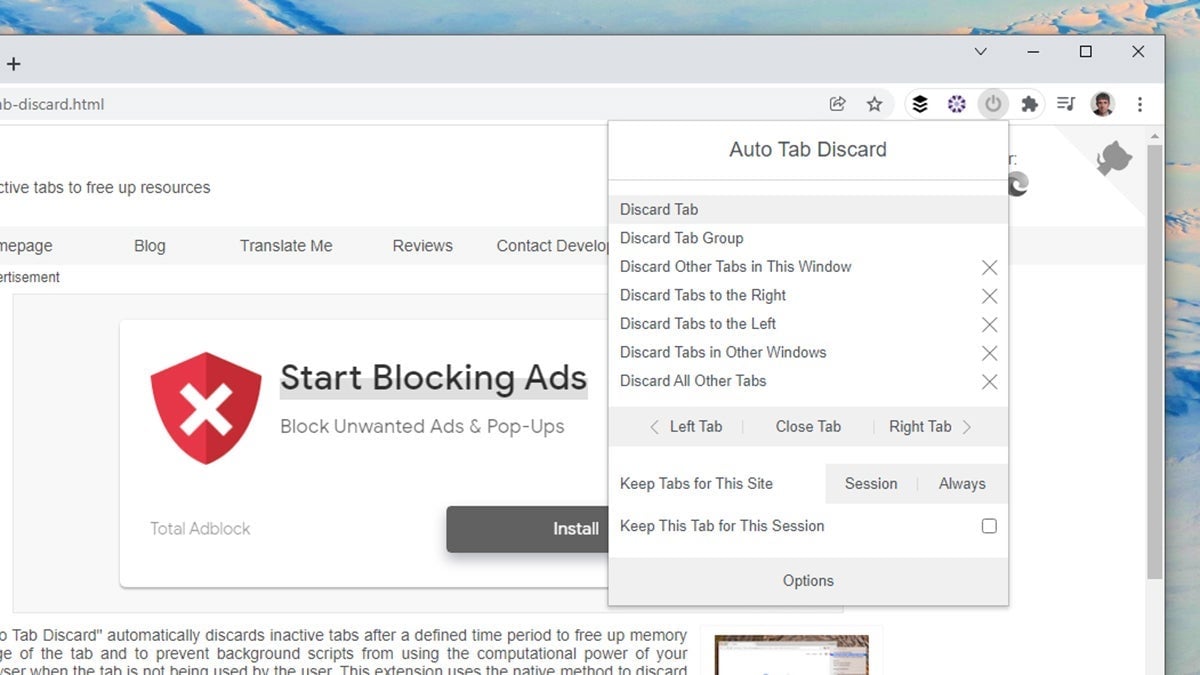
Por ejemplo, Auto Tab Discard cierra las pestañas después de un tiempo de inactividad, liberando así CPU y RAM. Este add-on viene con muchas opciones, como por ejemplo la posibilidad de incluir ciertas pestañas en una lista blanca que hagan que no se puedan cerrar, excluir las pestañas que reproducen vídeos o música, etc.
En una línea similar, aunque solo para Chrome y Edge, está The Great Suspender. Las pestañas no se cerrarán, pero se suspenderán cuando no se hayan utilizado durante un período de tiempo, por lo que deberás volver a cargarlas cuando las necesites de nuevo. Aquí también puedes especificar que ciertas pestañas nunca se suspendan.
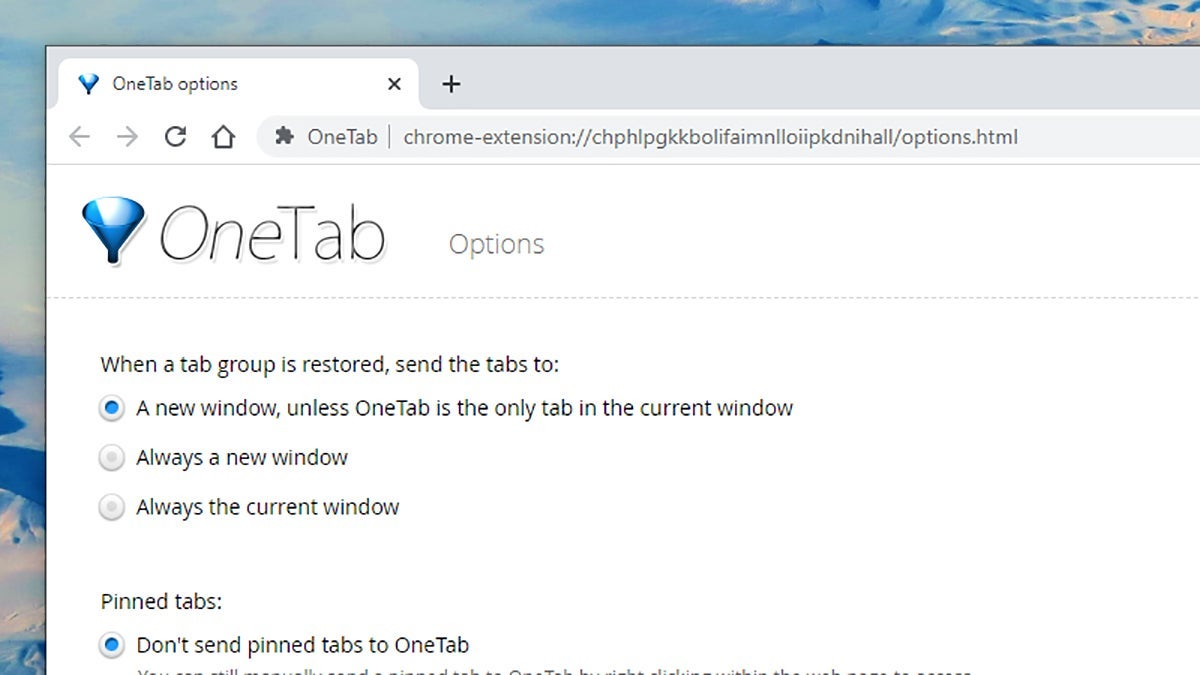
OneTab, que funciona en Chrome, Firefox, Edge y Safari, adopta un enfoque ligeramente diferente. Su característica principal es la capacidad de convertir rápidamente una fila de pestañas en una lista. Esto hace que tu navegador ya no tenga que administrar las demandas de todas esas pestañas, pero aún puedes recuperarlas con un clic (y todas como grupo si es necesario).
Otra forma de controlar la voraz proliferación de pestañas es Limit Tabs. Lo que hace este add-on en realidad es limitar la cantidad de pestañas que puedes tener abiertas a la vez, por lo que si intentas abrir más, va cerrando pestañas. Puedes elegir si cierras la pestaña más reciente, la menos utilizada, la de más a la izquierda, etc.
También hay disponibles administradores de pestañas más completos, como Session Buddy. Puedes guardar grupos de pestañas y organizarlos con una variedad de funciones útiles. Esta extensión puede ser una herramienta más de productividad además de ayudarte a minimizar la cantidad de RAM que estás utilizando.





