Si has invertido en un nuevo y brillante iPhone 15 Pro o iPhone 15 Pro Max, luego viene con un cambio a los iPhones anteriores: El interruptor de silencio de larga duración (oficialmente conocido como Interruptor de timbre/silencio) ha sido reemplazado por el botón de acción, que suena más dinámico. Puede personalizar este botón para realizar una variedad de funciones: incluido silenciar su teléfono.
Mientras que los tradicionalistas del iPhone tal vez lamentarán la pérdida del interruptor de silencio y la fisicalidad de pasarlo de un estado a otro, una mayor personalización Las opciones suelen ser mejores para los usuarios. Hay un total de nueve funciones que puedes asignar al botón Acción y otra en el forma en iOS 17.2.
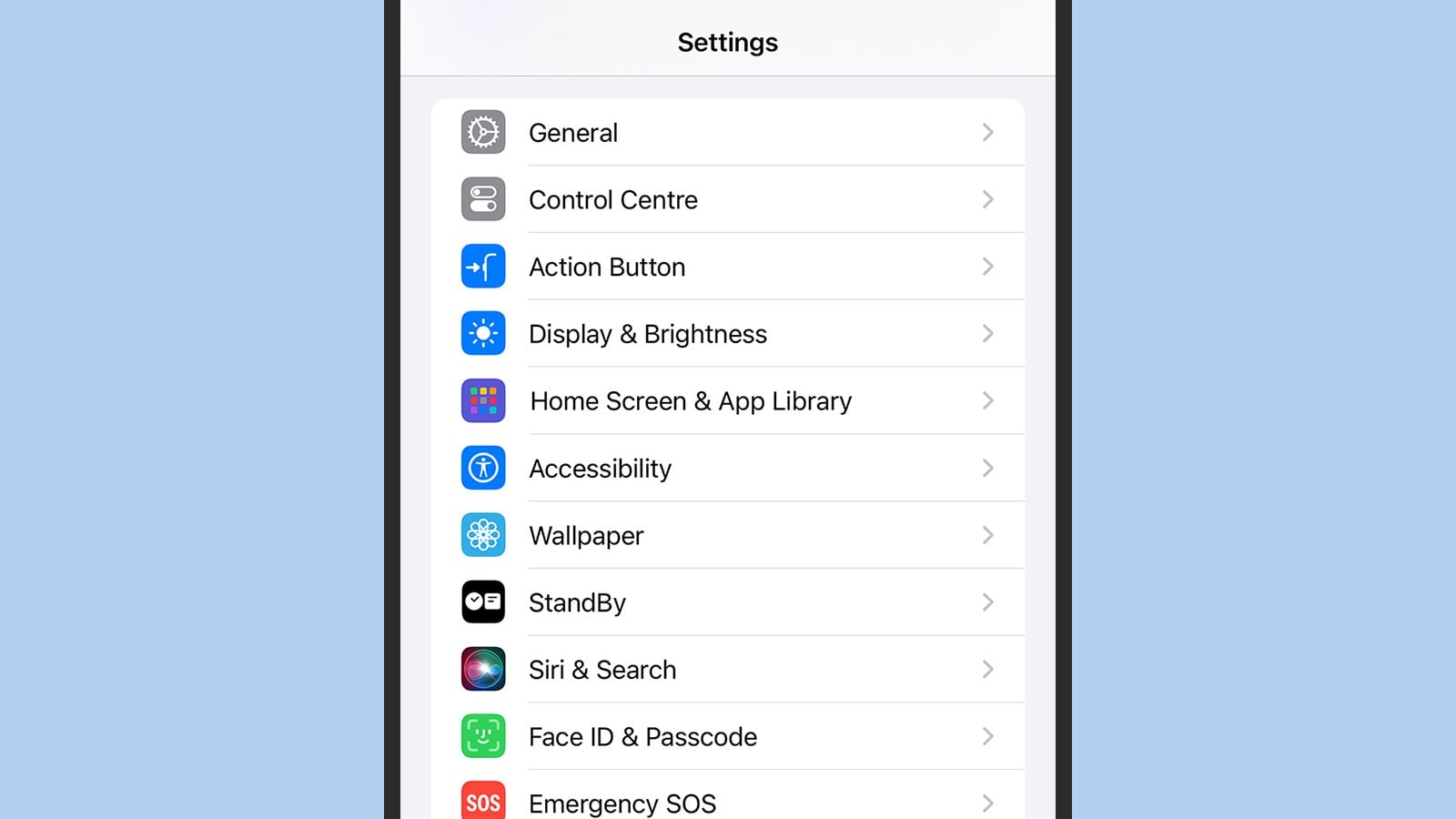
Fuera de la caja, su iPhone 15 Pro o iPhone 15 Pro Max usa el botón Acción para cambiar entre los modos Silencio y Timbre: Mantenga presionado el botón para alternar entre ellos (lo ver un mensaje que confirma su acción). Para empezar a personalizar el botón para hacer algo más , abra Configuración y seleccione Botón de acción.
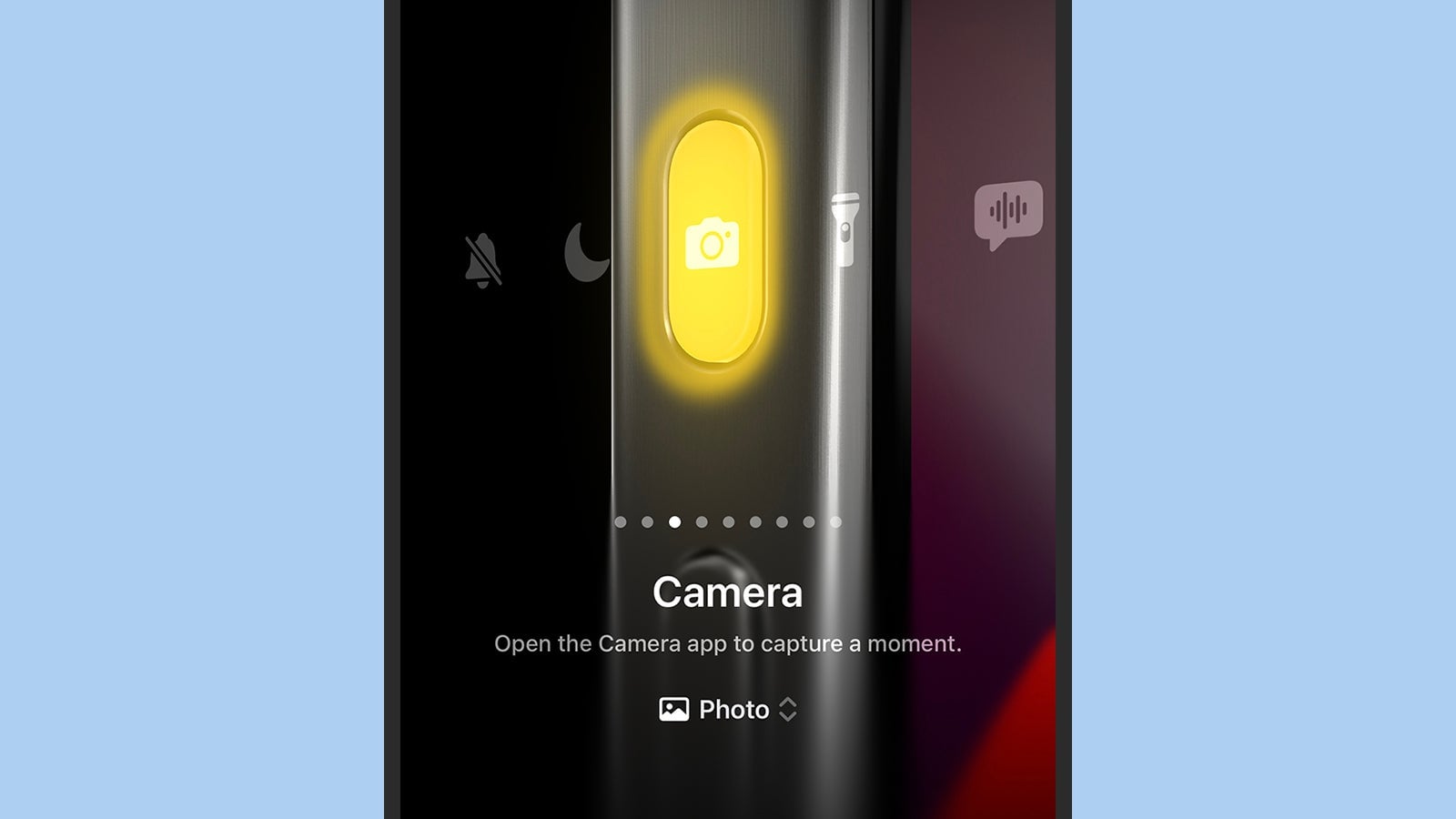
Te encontrarás con una serie de imágenes gráficas que puedes deslizar hacia la izquierda o hacia la derecha, cambiando la función del botón Acción según vas. Inmediatamente a la derecha de Modo silencioso, el valor predeterminado es Enfocar: Utilice esta opción para que el botón inicie un modo de enfoque particular, que puede seleccionar de la lista desplegable debajo de Enfoque rumbo.
El siguiente hasta la derecha es Cámara, que se explica por sí mismo (recuerde que también puede deslizar el dedo hacia la izquierda desde la pantalla de bloqueo para iniciar la cámara o usar un atajo rápidamente ) Aquí también hay una lista desplegable que le permite elegir qué pantalla de la aplicación Cámara se abre: Foto, autofoto, Video, Retrato, o Retrato Selfie.
Luego está Linterna, que activa y apaga la linterna. Al lado de eso se Nota de voz, que no solo te envía directamente a la aplicación Notas de Voz, sino que también comienza a grabar, por lo que debes estar listo para comenzar a hablar. de inmediato. Toque y mantenga presionada la Isla Dinámica, luego toque el botón Detener (cuadrado) para finalizar la grabación.
A continuación, tenemos lupa, que abre la aplicación Lupa para convertir la cámara de su iPhone en una herramienta de ampliación. Atajo, donde realmente puedes empezar a jugar con lo que el botón Acción es capaz de hacer: Cualquier cosa que puedas hacer con un acceso directo , puedes obtener el botón Acción para hacer, y puedes tocar Elija un atajo para elegir uno.
Los atajos han existido en el iPhone durante años, así que probablemente estés familiarizado con ellas. Te permiten combinar un montón de tareas diferentes en una sola acción, para que puedas iniciar los cronómetros. , iniciar una lista de reproducción, obtener indicaciones para llevar a casa, enviar un mensaje de texto automatizado, y mucho más además. No tenemos la Aquí hay espacio para una guía completa de atajos, pero si abres la aplicación Atajos en tu iPhone, verás algunos ejemplos de qué puedes hacer.
Después Atajo, la siguiente opción para el botón Acción es Accesibilidad: Si tocas Elija una característica, verás muchas opciones que se pueden encontrar en Accesibilidad en la pantalla principal de Configuración. Haga su elección y esta característica particular se habilitará o deshabilitará cada vez que presione el botón Acción.
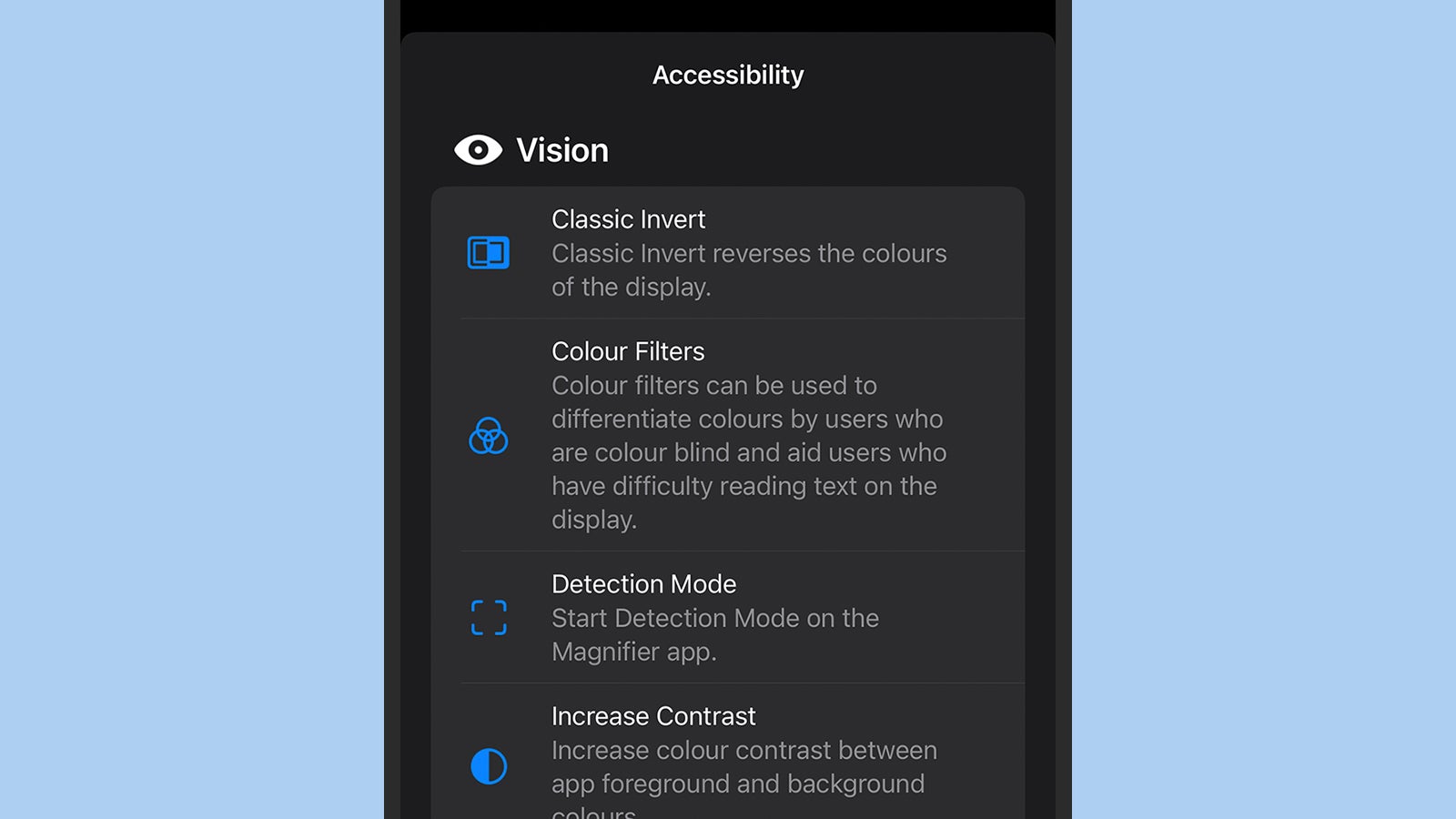
Por ejemplo, puede invertir la pantalla, hacer que se le lean los elementos en pantalla, usar un teclado externo con su iPhone, habilitar AssistiveTouch para reemplazar gestos y presiones de botones con toques en la pantalla, y activar Live Captions para convertir texto hablado (en audio y video clips) en texto en la pantalla. Hay muchas opciones para elegir.
Finalmente, está el Ninguna acción opción si no quieres que el botón Acción haga nada. Parece un poco desperdicio cuando hay tantas Tienes disponibles diferentes funciones y atajos, pero tal vez estés más preocupado por presionar botones accidentalmente mientras tu iPhone está en tu bolsillo o siendo llevado en un bolso.
Eso es todo por el momento, pero mientras escribimos esto, iOS 17.2 beta ha sido lanzado al mundo. Una de las nuevas características que trae consigo es una nueva opción Traducir para el botón Acción. Con esto habilitado, cuando presionas el botón , la Isla Dinámica cambia, pidiéndole hablar; esas palabras habladas se traducirán instantáneamente al cualquier idioma que hase seleccionado la aplicación Traducir en sí.