
Hay capturas de pantalla y luego hay capturas de pantalla en desplazamiento, que son
capturas de pantalla extendidas que incluyen la totalidad de la página web o el documento o el menú que estás viendo, más allá de lo que realmente puedes ver en la pantalla. Si necesita capturar este tipo de capturas de pantalla, el proceso es ligeramente diferente que una captura de pantalla estándar.
Aquí se explica cómo tomar una captura de pantalla con desplazamiento en cualquier dispositivo.
Cómo tomar una captura de pantalla en AndroideLas capturas de pantalla con desplazamiento ahora están integradas Androide 12, así si estás ejecutando la última versión del sistema operativo, estás cubierto. Presiona el Encendido+Bajar volumen
combinación de botones normalmente, luego toque Captura más en la miniatura que aparece. YLuego, se le dará la oportunidad de recortar su captura de pantalla antes de que se guarde realmente.si el Captura más El botón no aparece en la pantalla, entonces la aplicación que estás usando no admite el desplazamiento de capturas de pantalla. Para aquellos de ustedes que no usan Android 12, necesitarás una aplicación de terceros para llenar el vacío. S
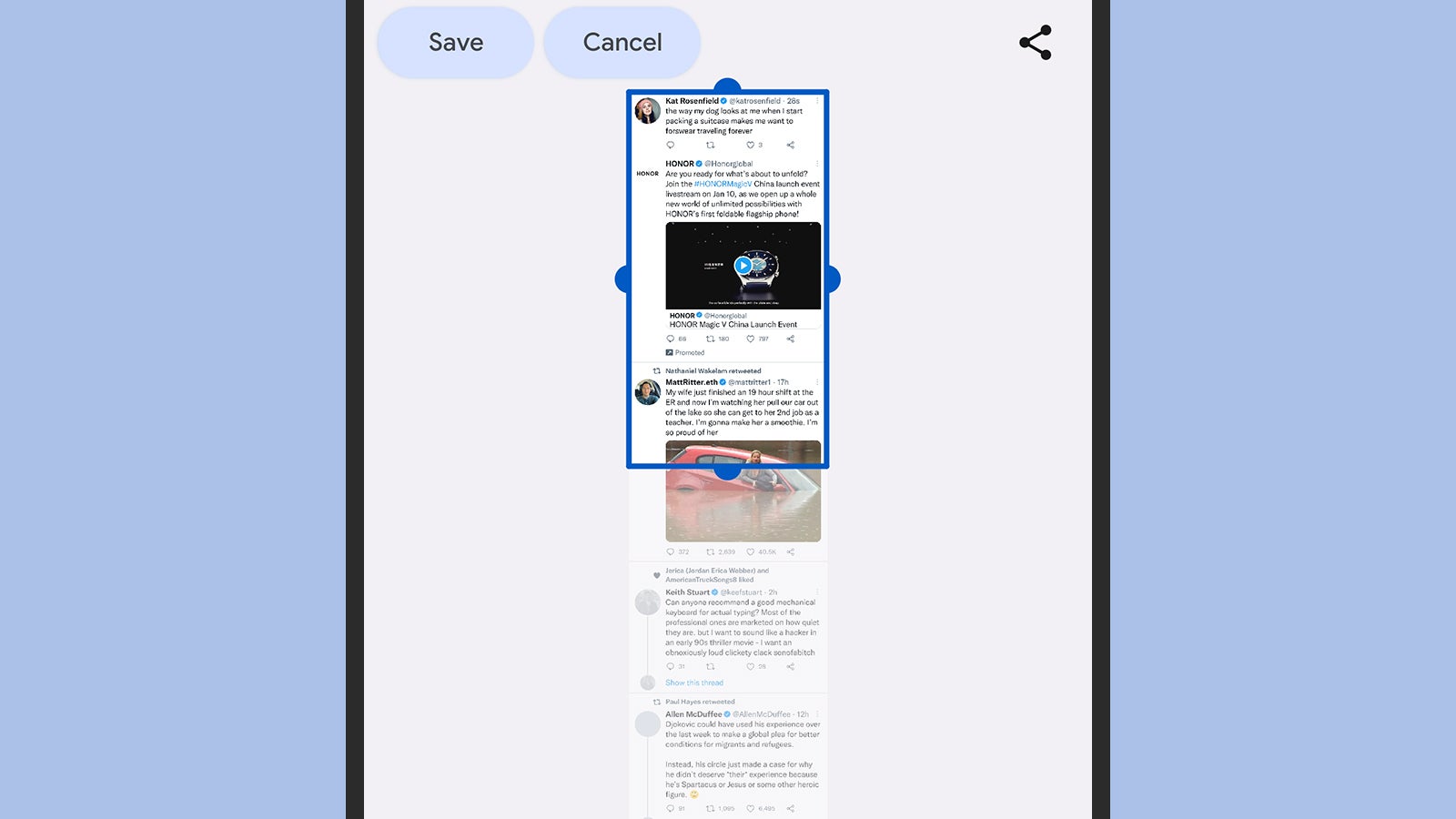
Tiro largo o costura Debería funcionar, aunque ahora que Android admite esta función de forma nativa, es posible que no haya tantas aplicaciones para elegir el futuro.La herramienta de captura de pantalla de desplazamiento integrada en Android 12.
Mientras tanto, los teléfonos Samsung han incluido una función de captura de pantalla de desplazamiento durante años, por lo que si tienes un teléfono Galaxy deberías ver un Captura de desplazamiento El botón aparece cuando usas el Encendido+Bajar volumen combinación clave. Es posible que también vea alguna otra variación sobre el tema si no está ejecutando una versión en stock o casi en stock de Androide.Por extraño que parezca, Chrome para Android no es compatible con la función de captura de pantalla con desplazamiento y no verás la Captura más
. Para capturar la totalidad de una página web en Chrome, toque los tres puntos en la esquina superior derecha para abrir el menú del navegador. , luego elige
Compartir y captura de pantalla larga.Cómo tomar una captura de pantalla en
iPhone y iPad
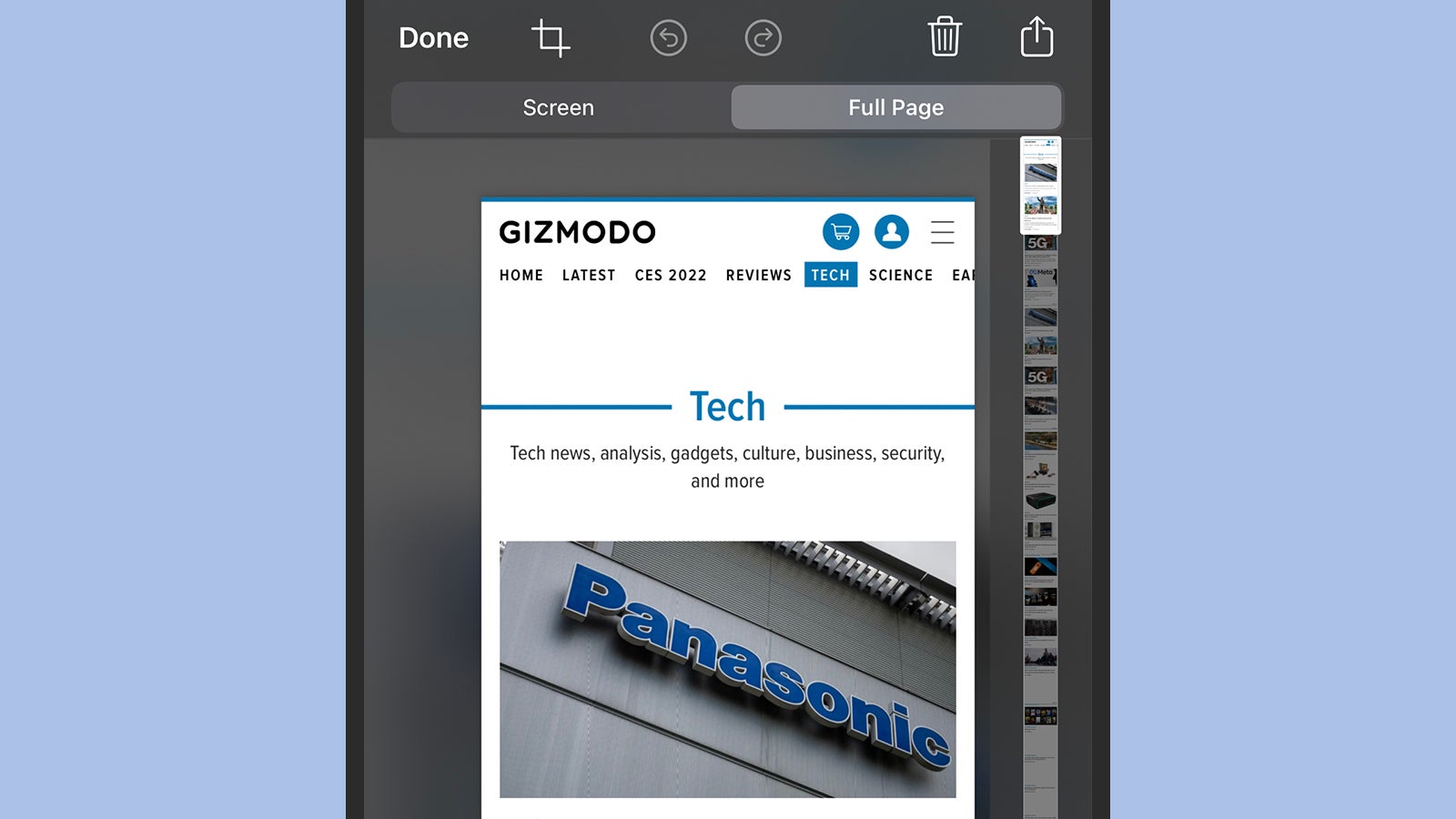
Safari y Pages. Toma una captura de pantalla usando el Encendido+Subir volumen combinación de teclas, luego toque la miniatura de la captura de pantalla que aparece en la esquina inferior izquierda y luego elija Página completa.
Se le mostrará la captura de pantalla completa a la derecha de la pantalla y podrá usar la herramienta de recorte (en la arriba) para recortar parte de la imagen si es necesario (y puede agregar anotaciones en la parte superior como normalmente ). Cuando Si estás satisfecho con el aspecto de la captura de pantalla, toca Listo para guardar la imagen como un archivo PDF (que es la longitud que deben tener las capturas de pantalla). ser salvo).iOS ofrece captura de pantalla con desplazamiento integrada en aplicaciones seleccionadas.Existen aplicaciones de terceros que tomarán capturas de pantalla desplazándose en un iPhone o iPad y amplían la funcionalidad. también a aplicaciones de terceros.
picsew
y Imagen larga son dos de los mejores en este momento, y ambos funcionan tomando una serie de agarres y luego cosiéndolos.
Lamentablemente, en este momento falta soporte integrado en las aplicaciones, por lo que sabemos: no encontrarás la misma función de captura de pantalla larga integrado en Chrome para iOS como hay en Chrome para Android, por ejemplo. Hemos poder obtener laPágina completa Opción en Chrome para iOS usando el método integrado en el sistema operativo, pero no (¿aún?) parece poder para capturar páginas web completas correctamente.Cómo tomar una captura de pantalla en ventanasWindows ofrece algunas formas de tomar capturas de pantalla
PrtSc a la herramienta integrada Recortar y dibujar, pero por el momento al menos no existe una forma nativa de capturar un desplazamiento captura de pantalla en un programa como un navegador web o un procesador de textos. Para obtener capturas de pantalla largas, necesita un programa de terceros.CompartirX es una herramienta gratuita que cubre captura de pantalla, compartición de archivos, y varias otras tareas de productividad. Para usarlo para tomar una captura de pantalla con desplazamiento, seleccione Captura y entonces
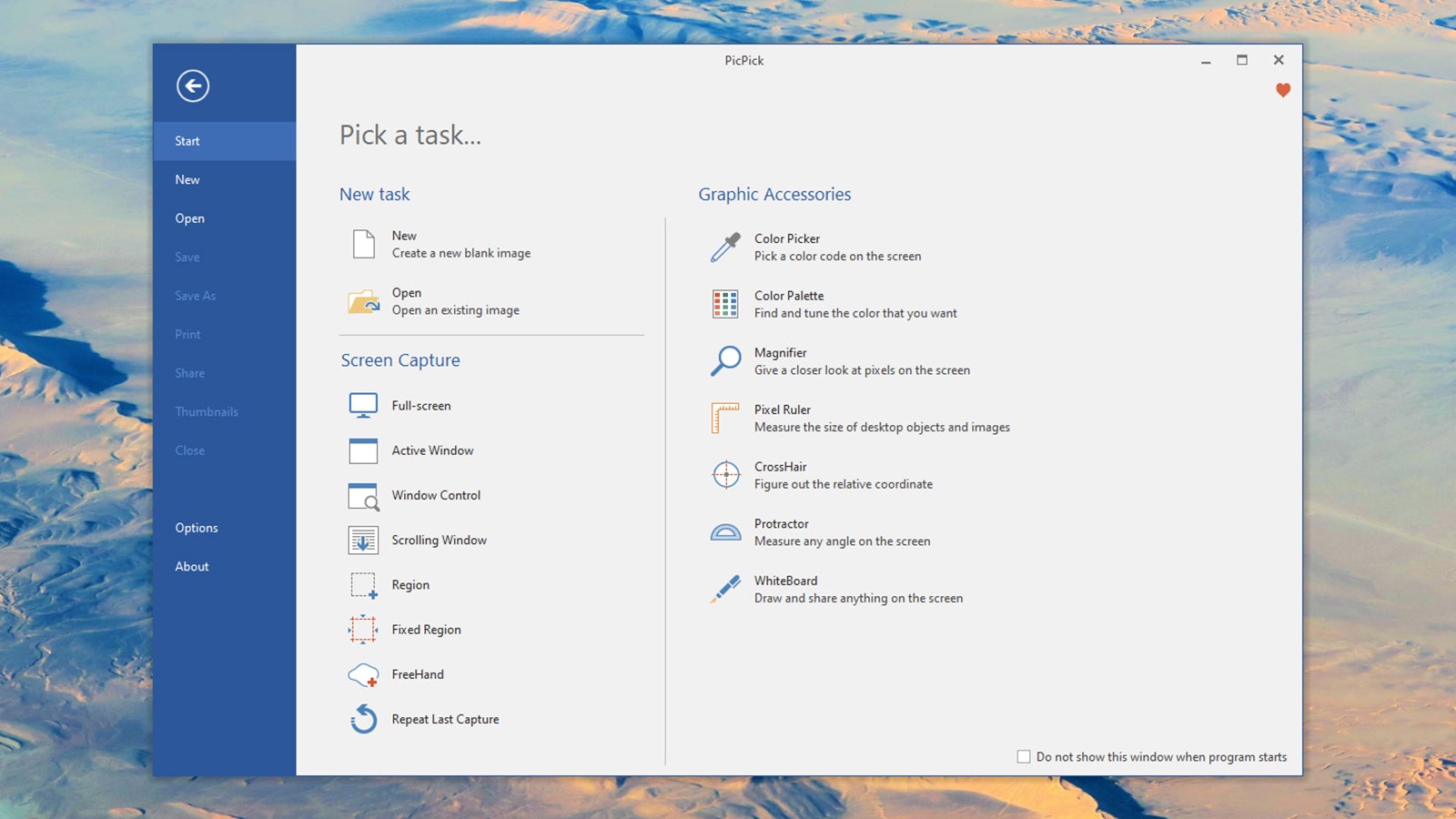
Captura de desplazamiento, luego seleccione la ventana que quiere desplazar y haga una captura de pantalla al mismo tiempo. Hay muchas opciones (incluyendo un inicio opcional retraso) para jugar con.PicPick puede manejar capturas de pantalla con desplazamiento en un par de clics.PicPick Es otra gran opción de uso gratuito para usuarios domésticos y, de nuevo, incluye varias utilidades además del elemento de captura de pantalla. el principal
Comenzar
panel (seleccionar
Archivo si no puede verlo ), haga clic Ventana de desplazamiento: Luego,se le pedirá que elija la ventana por la que desea desplazarse y tomar.
Otra opción es investigar las extensiones disponibles para el navegador de su elección. En el caso de Google Chrome y Microsoft Edge, por ejemplo. , puedes usaralgo comoIr a página completa o Impresionante captura de pantalla y grabador de pantalla, que ambos incluyen una función de captura de pantalla .Cómo tomar capturas de pantalla con desplazamiento en una Mac
Es la misma historia con macOS que con Windows, aunque hay muchas opciones diferentes de captura de pantalla integradas en el sistema operativo. sistema, ninguno de ellos cubre capturas de pantalla en desplazamiento. Eso significa que tienes que usar una herramienta de terceros o busque una extensión adecuada que funcione en su navegador.Tiro limpio X puede Toma capturas de pantalla largas para ti y en cualquier aplicación, aunque tendrás que pagar $29 para usarlas (los complementos de la nube). cuestan otros $10 por mes). Es sin duda una aplicación completa y hábil, pero si solo estás buscando algo simple y directo,
podría ser más de lo que necesita.
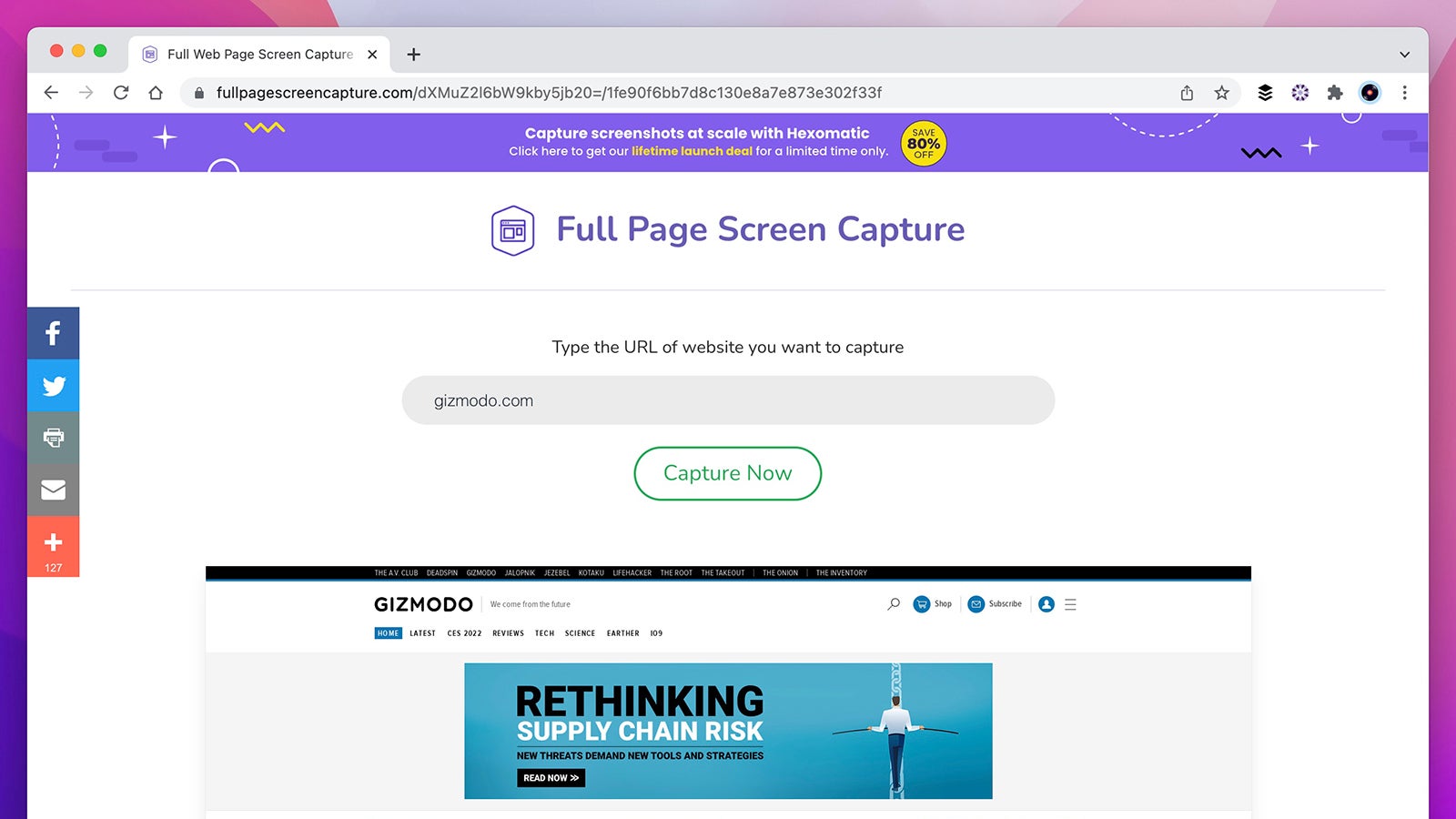
Capto es otra herramienta poderosa de captura de pantalla , y que le costará $27.La captura de pantalla de página completa funciona en cualquier navegador.En cuanto a navegadores, mencionamos algunas herramientas de Chrome y Edge en la sección de Windows. También vale la pena destacar Captura de pantalla de página completa
, donde puedes simplemente conectar la dirección de un sitio web para capturarla. Luego está Mozilla Firefox, que viene con su propia herramienta de captura de pantalla: simplemente haga clic derecho en una página web y elija Tomar captura de pantalla, y selecciona Guardar página completa desde el panel en la esquina superior derecha.
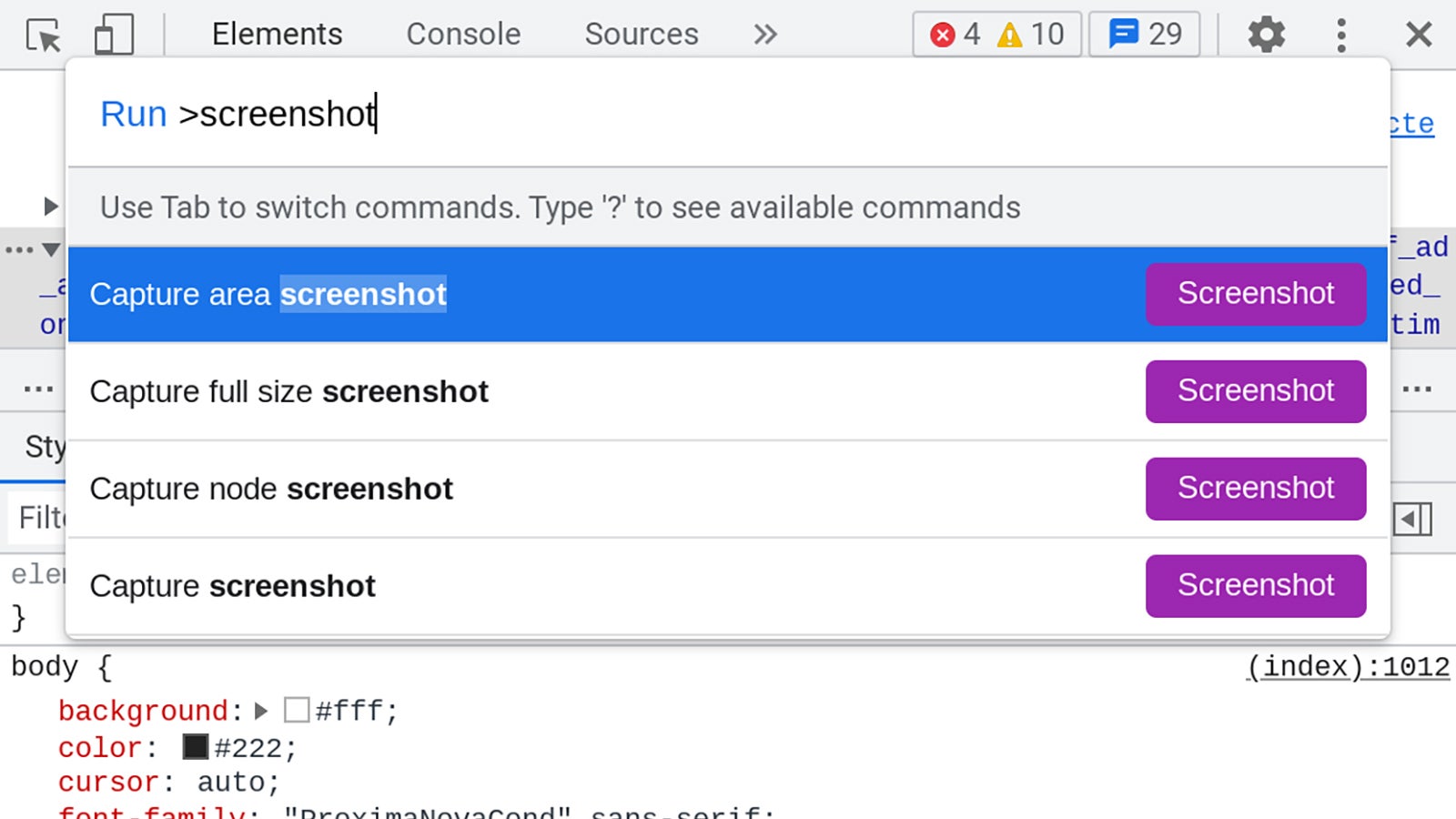
Archivo y Exportar como PDF para guardar un sitio web completo como un archivo PDF (no es exactamente una captura de pantalla, porque no está en un formato de imagen estándar, pero puedes conviértelo en otro programa con bastante facilidad.Cómo tomar capturas de pantalla de desplazamiento en un Chromebook
La forma estándar de tomar capturas de pantalla in Chrome OS es mantener presionadoControly luego toque lo que se conoce comomostrar ventanas





