
Es muy fácil de hacer: tocas el lugar equivocado o la miniatura equivocada y, de repente, esa foto especial desaparece de tu Peor aún, es posible que ni siquiera te des cuenta de inmediato, lo que significa que en algún punto más adelante en la línea vas estar buscando frenéticamente una fotografía que sabes que has tomado pero que no está allí.
Sin embargo, no todo está perdido. Además de tener potencialmente una copia de seguridad de tus cosas en algún lugar, que ya hemos mencionado tiempo y tiempo Nuevamente, otra red de seguridad que tienes es que las principales aplicaciones de administración de fotografías tienen herramientas integradas para recuperar archivos que sido borrado accidentalmente. Si bien tienen límites de tiempo adjuntos, es posible que puedan recuperar su imagen.
Cuantas más herramientas tenga para hacer copias de seguridad de sus fotos y videos, mejor, por supuesto: la mayoría de las aplicaciones de almacenamiento en la nube vienen con opciones de recuperación incluidas. y si también hay copias de tus archivos en tu computadora, eso siempre será de ayuda. Aquí nos centraremos específicamente sobre recuperar rápidamente fotos borradas de una tumba digital, en lugar de hablar de copia de seguridad en general.
Google Fotos
si tú Si crees que has borrado una foto o un vídeo de Google Fotos que realmente querías conservar, debes dirigirte al Biblioteca pestaña en la aplicación, y luego toca el Basura botón. Elegir Seleccionar, elige los archivos que quieres recuperar, luego toca Restaurar y Restaurar nuevamente para confirmar. No toque Borrar, ya que eliminará permanentemente sus imágenes o vídeos.
Vale la pena tener en cuenta que si eliminas una imagen o un videoclip y te das cuenta instantáneamente de que has cometido un error, puedes tocar el Deshacer botón que aparece junto a la confirmación de la acción que acaba de realizar. El mensaje de confirmación solo se muestra en pantalla durante unos segundos, así que tendrás que ser rápido.
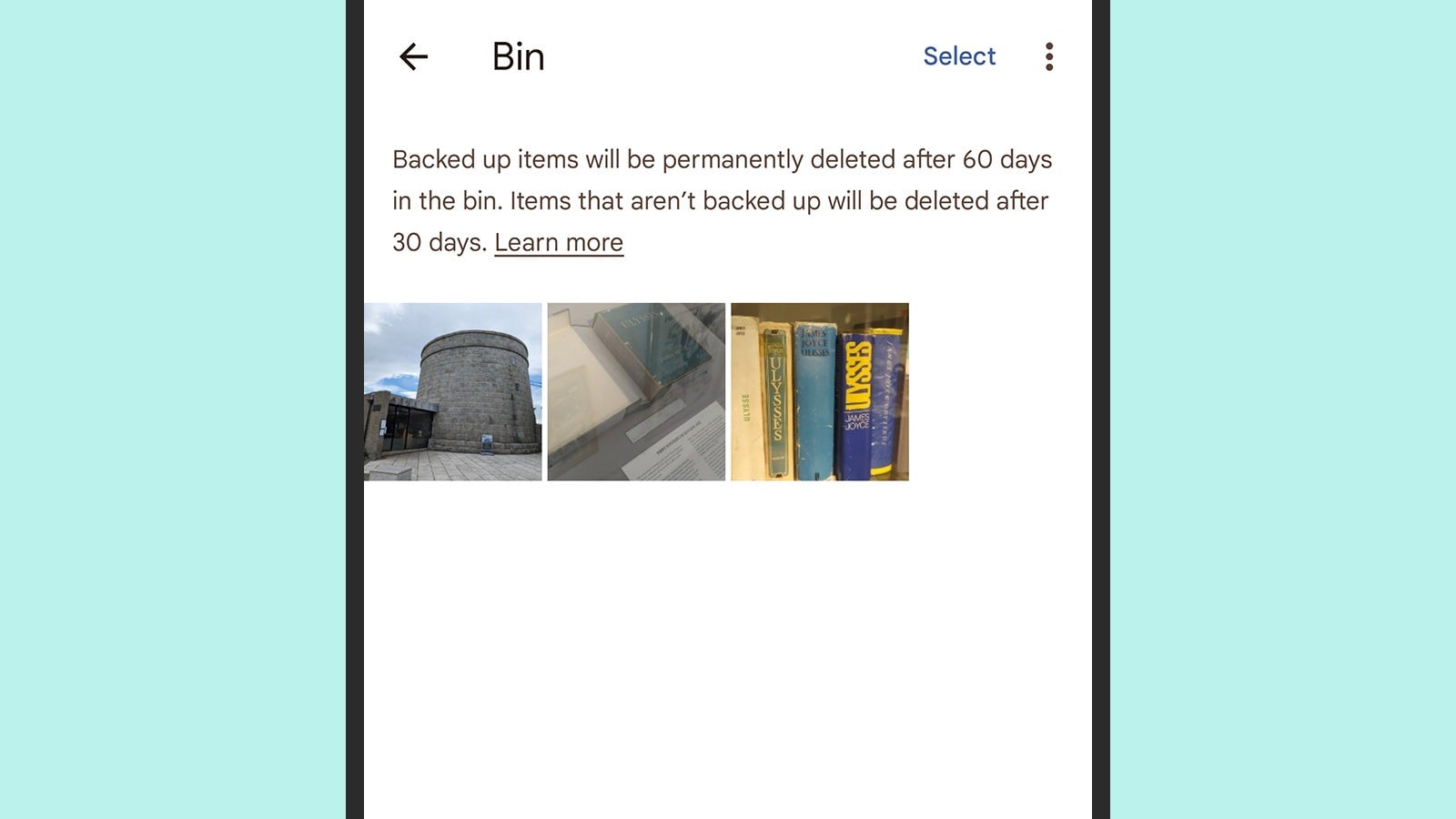
Si borras una foto o vídeo que ha sido copiado copia de seguridad en la nube, permanece en la carpeta de Papelera durante 60 días . Si borraste el archivo antes de Google Fotos tuvo la oportunidad de hacer una copia de seguridad , permanecerá accesible durante 30 días. Si Mientras tanto, has vaciado la papelera o has elegido eliminar permanentemente el archivo, no podrás recuperarlo.
Puedes encontrar la misma carpeta en Google Fotos en la web: carga la interfaz y verás el enlace Papelera en la izquierda. Seleccione las imágenes y vídeos que quiere volver a sus posiciones originales, con cuidado,evite hacer clic en el botón Eliminar permanentemente, y en su lugar haga clic en el botón Restaurar (se le pedirá confirmación en cualquiera de los dos casos).
Fotos de Apple
Cuando borras una imagen o un video en la aplicación Fotos en un dispositivo Apple, no se borra completamente pero se mueve a una carpeta para elementos eliminados recientemente. Desde Fotos en un iPhone, toque Álbumes, luego desplácese hacia abajo y toque Eliminado recientemente para ver la carpeta, para propósitos de privacidad, necesitará desbloquear su teléfono nuevamente (con Face ID o un PIN código por ejemplo) para ver el contenido.
Para recuperar fotos y vídeos específicos y restaurarlos a sus ubicaciones originales en Apple Photos, toque Seleccionar (arriba a la derecha), luego seleccione los archivos que desea restaurar. Toque los tres puntos hacia abajo en la esquina inferior derecha del pantalla, luego elija Recuperar (no Borrar—que los limpia). Toca Recuperar nuevamente para confirmar la acción.

Ya sea que uses o no iCloud para hacer una copia de seguridad de imágenes y videos desde tu iPhone, tienes un período de 30 días para la ventana de restauración está abierta; después, sus archivos desaparecerán para siempre. Cuando borre archivos de la aplicación Fotos, recibirá un mensaje que le recordará este período de 30 días y dónde estarán las fotos y los videos.
La misma funcionalidad se puede encontrar también en Fotos en iPadOS y macOS, como era de esperar. También puedes recuperar archivos eliminados. elementos a través de la interfaz iCloud en la web: Abra la Fotos aplicación desde la pantalla principal, y verá una Eliminado recientemente enlace en el lado izquierdo, desde donde puede recuperar o eliminar elementos permanentemente.
Otras herramientas
Existe una variedad de aplicaciones de software que intentarán recuperar fotos y videos que hayas eliminado de tu teléfono, a través de una variedad de trucos avanzados de recuperación de datos, aunque recomendamos ser muy exigente con cuáles usar y no separarse de ninguno. dinero por uno hasta que lo hayas probado o hayas visto lo que puede hacer.
Algo como Recuperación de datos estelar viene con una sólida reputación y buenas críticas tanto de los usuarios como de la prensa tecnológica. Si estás absolutamente desesperado por recuperar algo, entonces vale la pena considerar un programa como este. Solo ten cuidado con las herramientas que prometen mucho, cobrar mucho y luego entregar muy poco.
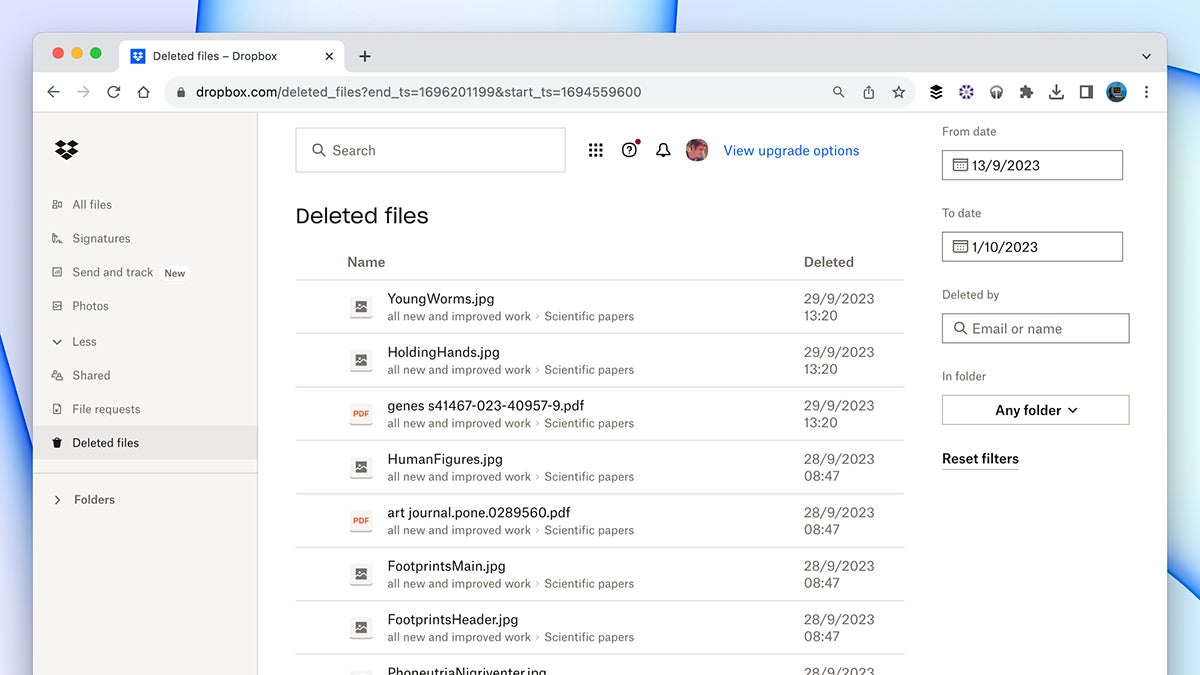
Su mejor opción para colocar una red de seguridad adecuada debajo de sus fotos y videos es usar varias aplicaciones para realizar copias de seguridad de ellos periódicamente. tengo buzón en tu teléfono y guardar fotos y videos, por ejemplo, tienes hasta 30 días para cambiar de opinión y eliminar Devolución de archivos. Con las cuentas premium pagadas, tienes 180 días.
Si diriges a Dropbox en la web, entonces encontrarás un Archivos eliminados enlace a la izquierda: puede buscar archivos específicos o archivos de carpetas específicas, y limitar su búsqueda por rango de fechas , si necesario. Es un sistema completo de recuperación de archivos que le da tranquilidad adicional, aunque tendrás que pagar a Dropbox por almacenamiento si estás pensando en almacenar todas tus fotos y vídeos en él.





