
Es posible que aún no te hayas dado cuenta de todos los trucos que tus parlantes inteligentes pueden hacer: además de responder preguntas, configurar temporizadores y alarmas, Al poner en cola música y todo lo demás, estos dispositivos también pueden funcionar como sistemas de intercomunicación para toda su casa. Es una característica disponible en los altavoces inteligentes de Google, Amazon y Apple.
Entonces, por ejemplo, quizás quieras anunciar a todos que la cena está lista o preguntar dónde está el perro. . También puedes enviar mensajes a salas específicas, siempre y cuando tengan un altavoz. El funcionamiento de esto varía ligeramente dependiendo en qué marca de parlantes estás usando, pero no es difícil de configurar.
Nido de Google
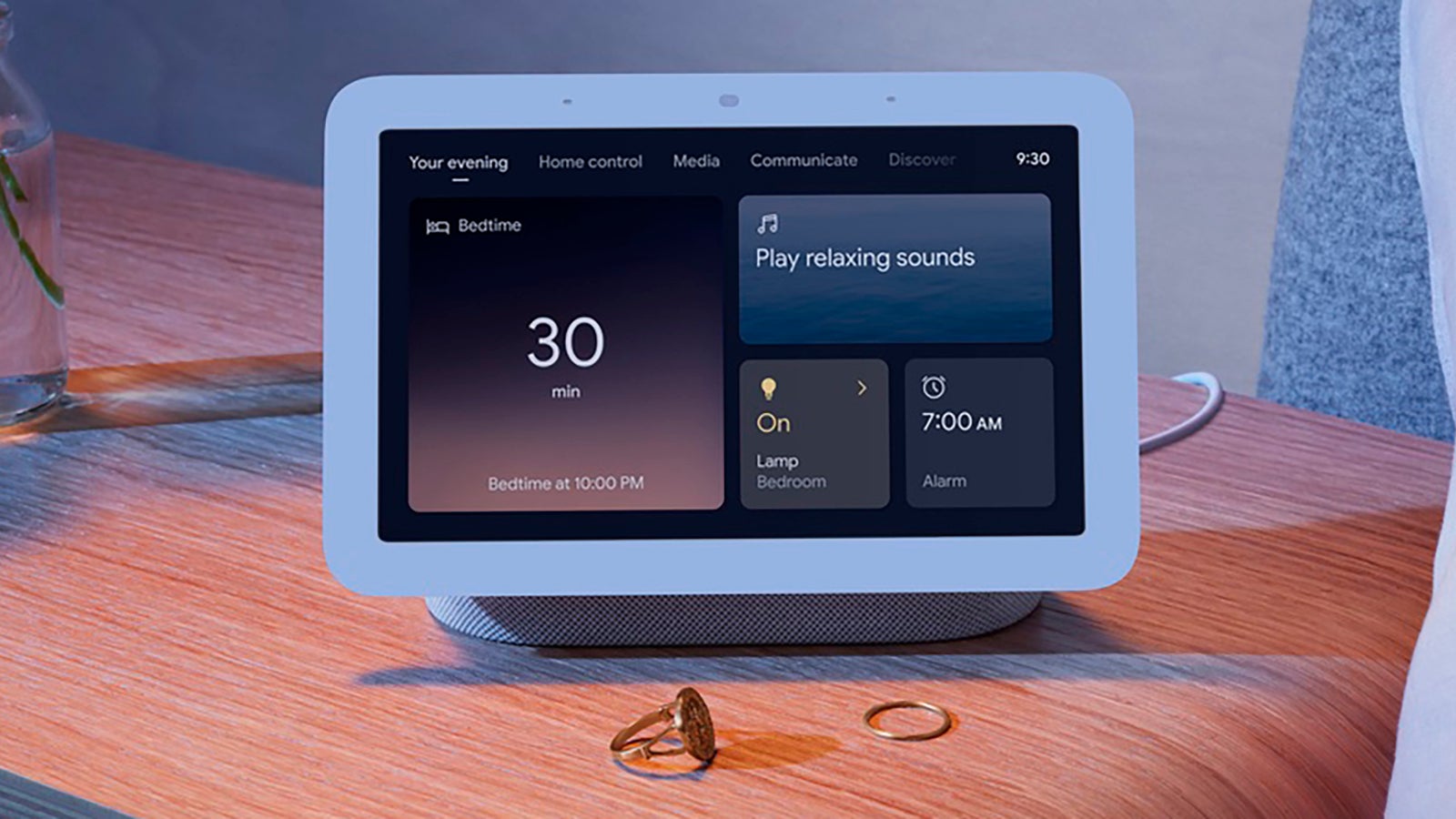
Si su casa está equipada con altavoces Google Nest, entonces tiene acceso al comando de voz “transmisión», que puede usar para enviar mensajes a un altavoz específico o a todos los altavoces de cada habitación. Funciona en todos los altavoces Nest y pantallas inteligentes, siempre y cuando todos estén en la misma red wifi y al menos un usuario haya iniciado sesión en cada uno de los dispositivos.
También puedes enviar transmisiones desde tu teléfono, siempre y cuando tengas el Asistente de Google para Androide o iOS instalado, y está en la misma red wifi que los parlantes o pantallas con los que desea hablar (por lo que no puede transmitir mensaje si está fuera de casa), y esos dispositivos están usando la misma cuenta de Google.
Suponiendo que se cumplan esos criterios, enviar un mensaje a cada altavoz o pantalla Nest es tan simple como decir “Ok Google, transmite…» seguido del mensaje que desea transmitir: tal vez el programa de televisión favorito de la familia esté a punto de comenzar. En lugar de “transmitirlo”, Puede usar los comandos “gritar”, “contarle a todos” o “anunciar” en su lugar.
Para enviar el mensaje a un solo orador o sala, diga “transmitir a…” seguido de la(s) palabra(s) relevante(s); esto dependerá sobre cómo nombraste tus dispositivos en la aplicación Google Home para Androide o iOS. Si alguien más está sentado cerca de un altavoz, puede decir “Hey Google, responde…” para enviar un mensaje al orador de quien se originó la transmisión.
Amazon eco
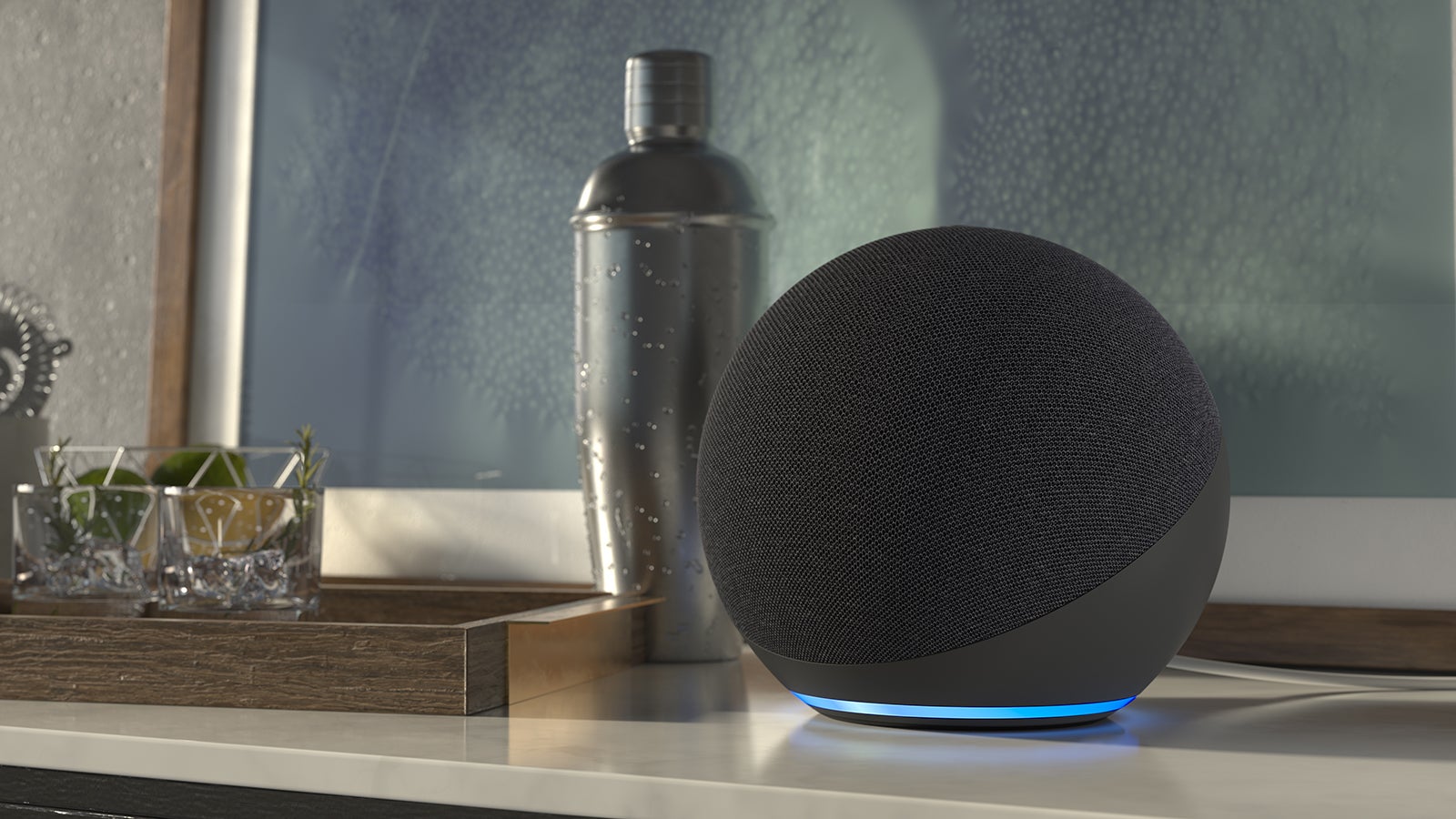
Los parlantes y pantallas inteligentes Amazon Echo tienen una función llamada Drop In para conectarse a dispositivos específicos y una función llamada Anuncios para transmisión mensajes a cada dispositivo en un hogar. Ayudará saber los nombres que les has asignado a sus dispositivos, que puedes encontrar en la aplicación Alexa de Amazon para Androide o iOS.
También debes asegurarte de que estas funciones estén habilitadas: Para hacer esto, toca el nombre de un orador en tu configuración, luego toca el ícono de engranaje (arriba derecha) y elija Comunicaciones. Puedes configurar visitas sin cita previa y anuncios desde aquí, y establecer si los contactos de fuera de tu hogar pueden visitar o no. sin previo aviso también.
Para establecer una conexión a un único altavoz o pantalla desde otro en su hogar, simplemente diga “Alexa, acércate …” y luego nombra el dispositivo ( “dormitorio” por ejemplo). El otro dispositivo emitirá un tono , y los dos altavoces o Las pantallas ahora están conectadas y se pueden usar como intercomunicadores. Di “Alexa, finaliza la conexión” para colgar.
Cuando se trata de anuncios, debes decir “Alexa, anuncia” a tu altavoz o pantalla inteligente Echo. le pidió que dijera su mensaje, algo como “cualquiera que no esté listo en cinco minutos, tal vez no vendrá a este viaje”, y Luego, se transmite a todos los dispositivos Echo de la red después de un timbre.
Apple HomePod
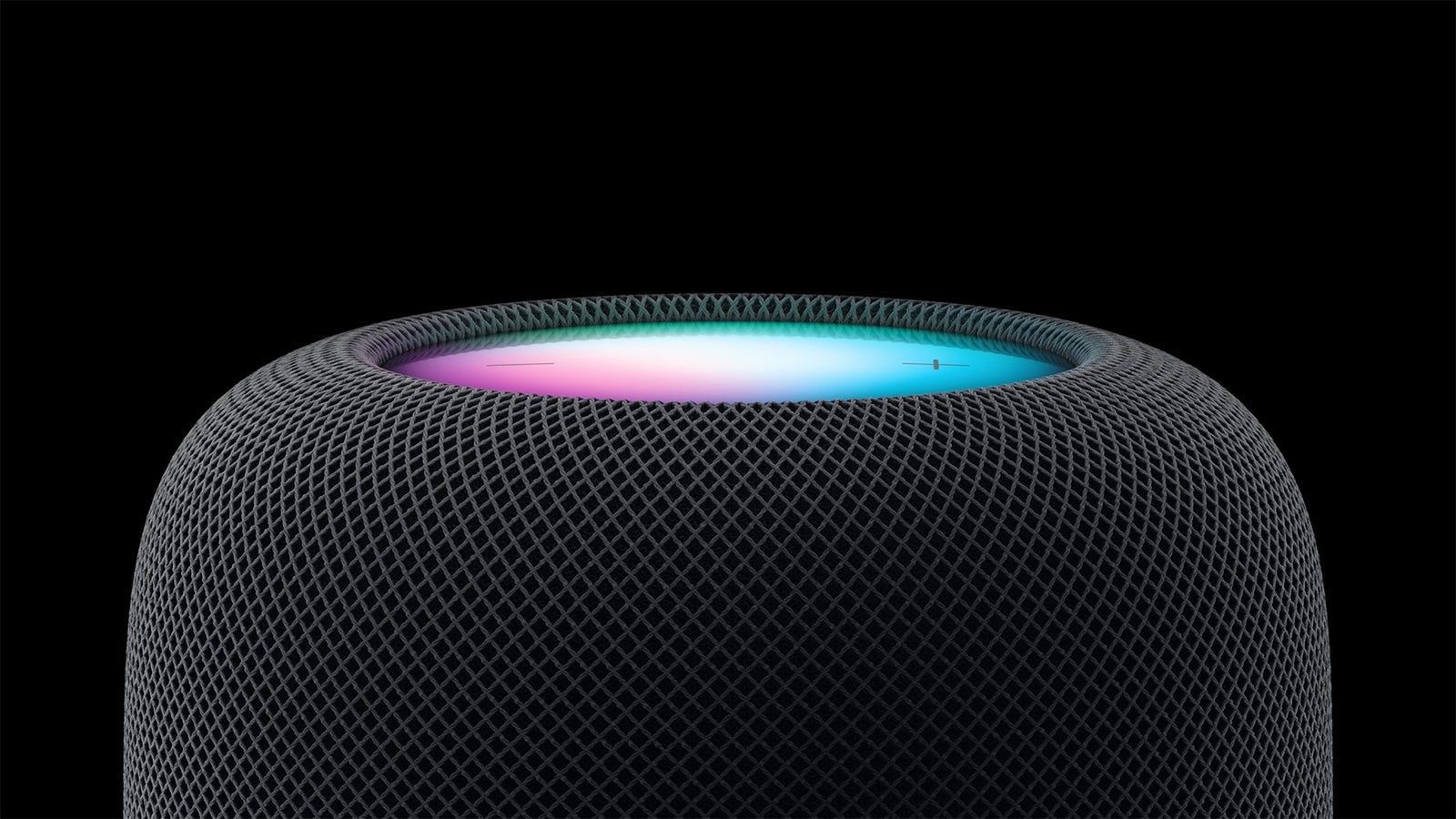
el HomePod y el HomePod Mini no quedan excluidos cuando se llega a esta característica, y Apple la llama Intercom. Debería habilitarse automáticamente en tus parlantes, pero puedes elegir qué parlantes están involucrados y qué miembros de la familia tienen acceso a Intercom abriendo la aplicación Home. en tu iPhone, tocando los tres puntos (arriba derecha) y eligiendo Configuración de inicio y Intercomunicador.
En la siguiente pantalla, puedes elegir cuándo recibir notificaciones sobre Intercom en tu teléfono y elegir qué contactos pueden usar. Intercomunicador desde fuera de la casa, y puedes seleccionar cuáles de tus dispositivos HomePod se incluyen en las transmisiones de mensajes de Intercomunicador. Con la Configuraciones cuidadas y está listo para ir.
Puedes enviar un mensaje a través de Siri en cada dispositivo Apple donde esté instalado el asistente digital: Di “Oye Siri, intercomunicador…” y sigue por el mensaje. También puedes decir “Oye, Siri, dile a todos…” como una forma alternativa de escribirlo. El HomePod y Los altavoces HomePod Mini que seleccionaste anteriormente transmitirán el mensaje.
Para enviar un mensaje a un HomePod o HomePod Mini específico, simplemente nombre el orador o el grupo de oradores (por ejemplo, “arriba”, o “cocina”) cuando das la comando Siri. Los mensajes también se pueden enviar desde la aplicación Home ; simplemente toque el botón Intercom , que parece una onda sonora y las personas pueden responder a una transmisión de audio a través del intercomunicador diciendo “Oye, Siri, responde…” seguido por su propio mensaje.





