
Si no puedes escuchar el diálogo en una película en particular o tus oídos son repentinamente asaltados por música a todo volumen, necesitas poder para ajustar el volumen de su computadora lo más rápido posible, con un gesto del trackpad, por ejemplo. Con la ayuda de una utilidad de terceros, Puedes realizar esta configuración con bastante facilidad y te mostraremos cómo.
Esa utilidad de terceros es la impresionante Mejor herramienta táctil, que puedes descargar y usar gratis. El también excelente Preferencias mágicas La aplicación se puede usar para el mismo propósito pero no es tan sencillo de usar para ajustes de volumen. Obtenga BetterTouchTool en funcionamiento en tu Mac y estás casi listo para usar.
Antes de sumergirte, abre las Preferencias del Sistema y desactiva los gestos del trackpad que deseas usar para cambiar el nivel de volumen (Panel táctil, Más gestos). Hemos utilizado deslizamientos de tres dedos, pero puedes elegir los que quieras, solo asegúrate de que OS X no lo intente. e interfiere antes de configurarlos en BetterTouchTool.
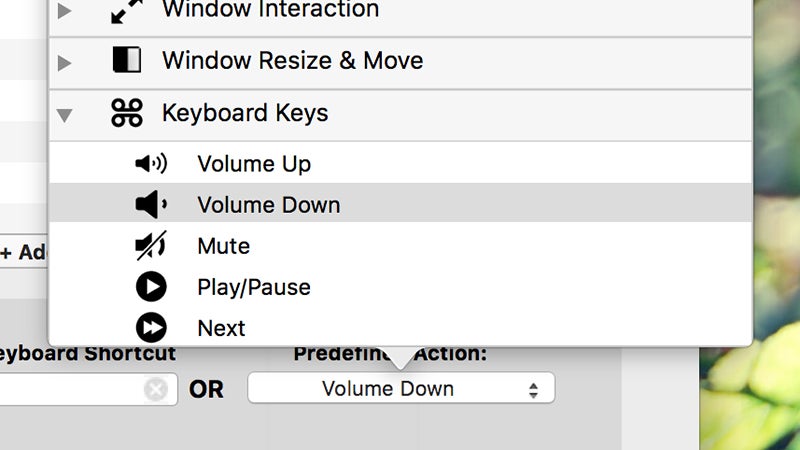
Con BetterTouchTool arriba en la pantalla, haga clic Global a la izquierda y luego Agregar nuevo gesto. Elija el gesto de elección (se advertirá si ya está en uso) y luego seleccione Teclas del teclado y Bajar volumen o Subir volumen de la lista de Acciones predefinidas. Su atajo ahora está listo para usar; solo estamos mostrando un uso práctico de BetterTouchTool pero por supuesto tu puedes ir a la ciudad con otras funciones si quieres hacer.





