Perder datos es una de esas experiencias que nadie quiere vivir, pero que todos tememos. Un disco duro que muere sin previo aviso, un borrado tonto en el momento menos oportuno o una instalación de Windows que decide corromperse justo cuando más la necesitas… y, de repente, todo tu trabajo, tus fotos o tus proyectos desaparecen. Paragon Backup & Recovery Community Edition está ahí para evitar precisamente ese susto: una herramienta gratuita para Windows que actúa como red de seguridad cuando la tecnología se pone en tu contra.
Detrás está Paragon Software, una compañía con más de treinta años lidiando con discos duros y datos perdidos—una veterana del sector que sabe bien de qué va esto. Su edición comunitaria condensa buena parte de ese saber hacer y lo pone al alcance de cualquiera, sin pasar por caja ni complicarse la vida.
Lo interesante es lo versátil que resulta: puedes crear una copia completa del sistema (una “foto” exacta de tu Windows con todo dentro: programas, configuraciones, archivos personales…) o centrarte solo en lo que te interesa proteger. ¿Quieres guardar solo tus documentos? Perfecto. ¿Prefieres clonar un disco entero? También puedes. Y si un día el sistema se niega a arrancar, esa imagen te devuelve todo tal cual lo dejaste—como si nada hubiera pasado.
Paragon plantea este software como un respaldo cotidiano para quienes prefieren dormir tranquilos antes que confiar en la suerte. La interfaz es clara, sin florituras, y el asistente inicial te guía paso a paso para crear tu primera copia aunque no tengas ni idea de términos técnicos. Además, puedes dejarlo todo programado para que las copias se hagan solas, en segundo plano y según tu horario. Así no dependes de acordarte cada vez… ni de cruzar los dedos esperando que nada falle.
¿Por qué debería descargar Paragon Backup & Recovery?
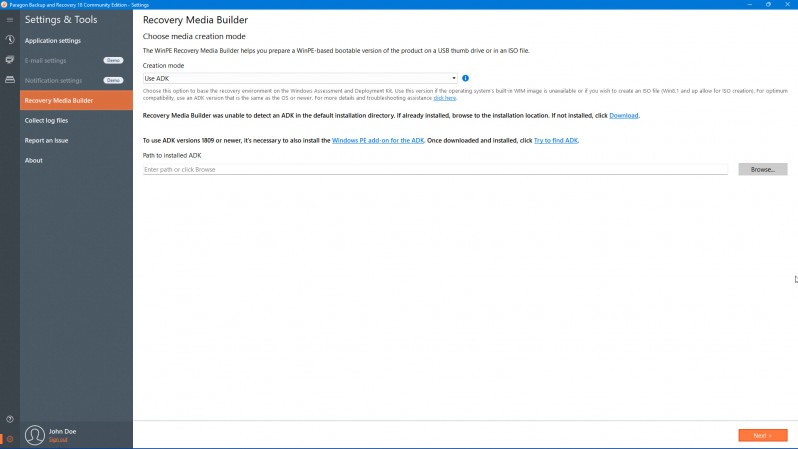
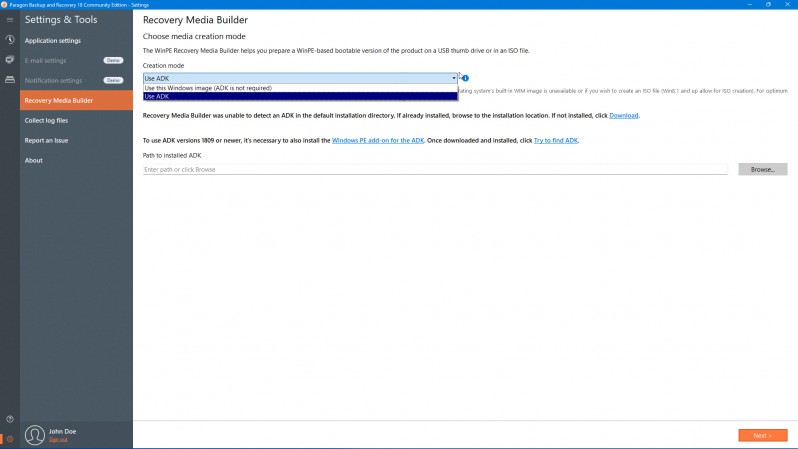
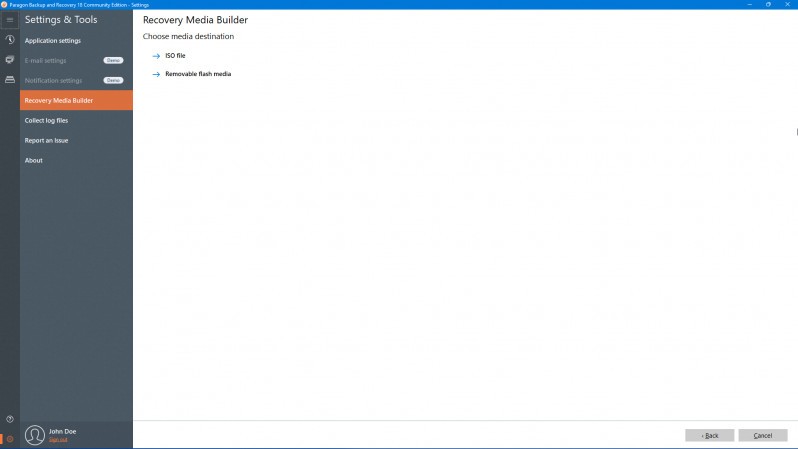
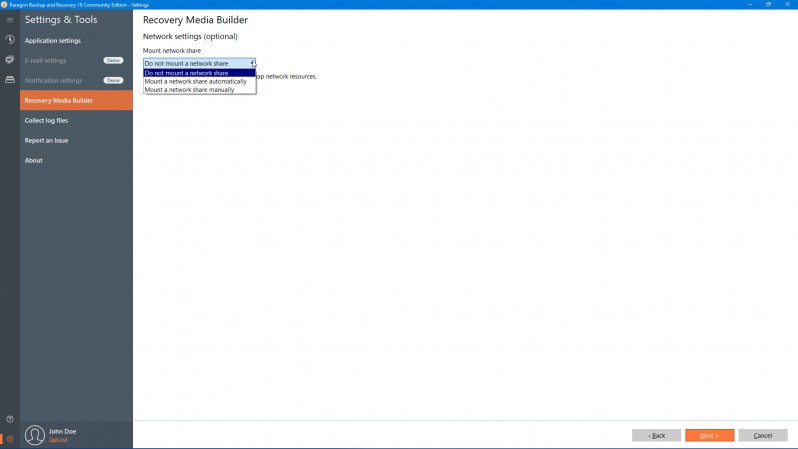
Si tuviera que quedarme con una sola razón para descargar este programa, sería su sentido práctico: reúne en una única herramienta gratuita dos funciones que normalmente van por separado —la copia de seguridad completa del sistema y la creación de un medio de recuperación arrancable—. Muchas utilidades gratuitas se quedan a medio camino, pero Paragon Community Edition va un paso más allá. En cuestión de minutos puedes generar una imagen íntegra de tu instalación de Windows, guardarla en un disco externo o en una carpeta compartida, y luego crear un USB de arranque con el asistente integrado Recovery Media Builder. Si algún día tu equipo decide no arrancar (y ya sabemos que pasa justo cuando más prisa tienes), basta con iniciar desde ese USB y restaurar la imagen: todo vuelve a su sitio sin dramas ni reinstalaciones eternas.
Otro de sus puntos fuertes es la flexibilidad. Puedes respaldar la partición del sistema operativo y el propio programa se encarga de incluir también la partición de arranque, sin que tengas que preocuparte por nada. Pero si lo tuyo es ir al detalle, también permite hacer copias independientes de carpetas o archivos concretos. Así puedes programar, por ejemplo, un respaldo diario solo de tus documentos sin tener que repetir una copia completa cada vez. La automatización por horarios es bastante versátil —puedes ajustar la frecuencia a tu gusto— y el control de versiones te deja decidir cuántas copias conservar antes de que las más antiguas se borren para liberar espacio.
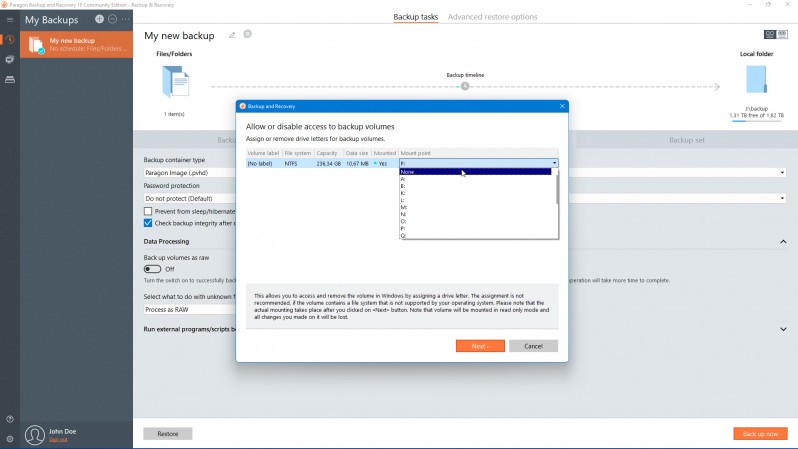
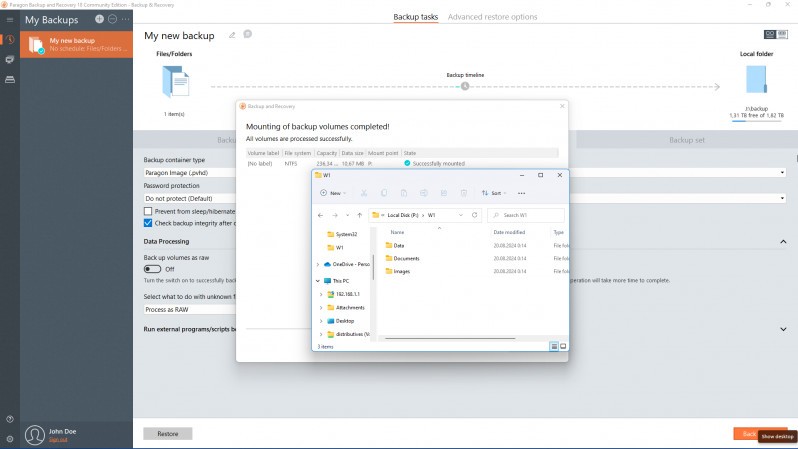
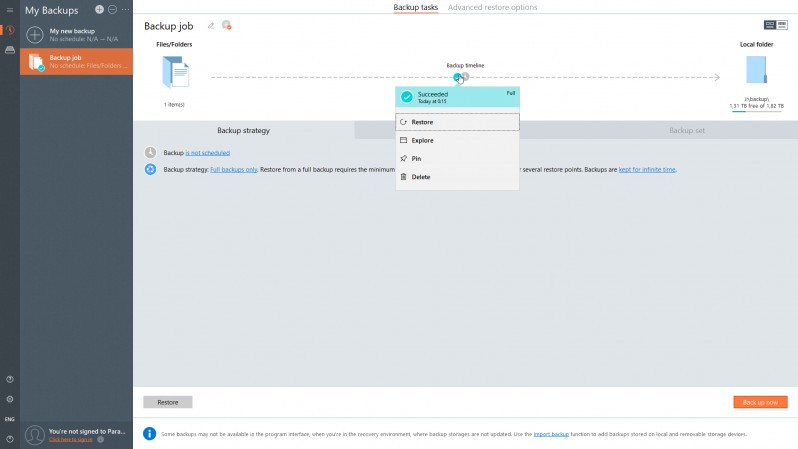
Y hay más: Paragon te deja montar los archivos de copia como si fueran discos virtuales. ¿Qué significa eso? Que puedes explorarlos, abrirlos y recuperar solo lo que necesites sin tener que restaurar todo el sistema. Ideal para esos momentos en los que pierdes un documento importante y no quieres deshacer semanas de trabajo por culpa de un despiste.
Entre las novedades recientes destaca el soporte para procesadores Arm64, lo que amplía su compatibilidad con los dispositivos Windows más modernos basados en esta arquitectura. Además, ahora puedes vincular tus equipos mediante una cuenta Paragon y controlar desde un solo panel el estado de todas las copias de seguridad. Para quienes gestionan varios ordenadores —en casa o en una pequeña oficina—, esta función es oro puro: centraliza todo el control y evita tener que ir máquina por máquina comprobando si las copias se han hecho bien.
¿Paragon Backup & Recovery es gratis?
Sí, la Community Edition es completamente gratuita para uso personal y no comercial. No hay trampa ni letra pequeña: sin límite de tiempo, sin funciones que desaparecen tras un periodo de prueba y sin esas características “premium” que a veces se reservan para la versión de pago. Con esta edición puedes hacer copias de seguridad del sistema, de discos o particiones, de archivos y carpetas. Además, te deja programar tareas automáticas, crear medios de recuperación con WinPE e incluso montar las copias como si fueran unidades normales—muy práctico cuando necesitas recuperar algo rápido.
Ahora bien, Paragon no se queda ahí. Por encima de la Community Edition existen versiones de pago. Hard Disk Manager Advanced añade herramientas más potentes para gestionar particiones, avisos por correo electrónico y opciones extra de restauración—pensadas para quienes quieren tenerlo todo bajo control. Y si hablamos de entornos profesionales, Hard Disk Manager for Business es la licencia comercial: compatible con servidores Windows y con funciones específicas para empresas. Dicho esto, si lo tuyo es el uso doméstico, no hace falta complicarse—la Community Edition ya cubre con creces lo que la mayoría necesita en casa.
¿Con qué sistemas operativos es compatible Paragon Backup & Recovery?
La edición Community se lleva bien con todas las versiones de 64 bits de Windows 10 —desde la 1809 en adelante— y, por supuesto, con Windows 11, incluidas las variantes ARM64. Si tu equipo sigue anclado en los 32 bits o en viejas versiones de Windows (7, 8 o anteriores), mejor ni lo intentes: no es compatible. En macOS o Linux la cosa cambia, porque no hay versión de escritorio disponible; eso sí, Paragon tiene otras soluciones de copia de seguridad pensadas para Mac. En cuanto a los requisitos técnicos, no piden gran cosa: un procesador de 64 bits a 1 GHz o más rápido, 2 GB de RAM y unos modestos 250 MB libres en el disco.
¿Qué otras alternativas hay además de Paragon Backup & Recovery?
AOMEI Backupper Standard no es una simple utilidad para hacer copias de seguridad: es de esas herramientas que, una vez las pruebas, te preguntas cómo has podido pasar sin ellas. Gratuita y pensada para Windows, cubre prácticamente todo lo esencial. Permite clonar discos y particiones, guardar copias del sistema o de tus carpetas más importantes, e incluso automatizar el proceso para olvidarte del tema. Además, ofrece sincronización entre unidades y la posibilidad de crear un medio de rescate arrancable —por si un día el ordenador decide no despertar—.
Lo curioso es que la versión gratuita da mucho más de lo que cabría esperar. Cierto, algunas funciones avanzadas —como las copias diferenciales, la limpieza automática de versiones antiguas o la migración del sistema operativo a otro disco— se reservan para las ediciones de pago. Pero su compatibilidad, que abarca desde Windows 7 hasta Windows 11, le da una ventaja clara frente a rivales como la Community Edition de Paragon. Así que, si buscas una solución sólida, sin gastar un euro y con sincronización integrada, AOMEI Backupper Standard cumple con nota.
File Restore Plus juega en otra liga. No intenta prevenir desastres: llega cuando el desastre ya ha pasado. Su misión es rastrear tus dispositivos en busca de archivos perdidos —sí, incluso en discos formateados o tras un fallo del sistema— y devolverlos a la vida. Reconoce casi cualquier soporte: discos duros, memorias USB, tarjetas SD o unidades externas. Y su modo Deep Scan tiene un punto casi detectivesco: puede recuperar fragmentos de archivos que otros programas darían por irrecuperables.
Es especialmente útil cuando no hay copia previa y toca improvisar. Desarrollado por WebMinds, se puede descargar gratis, aunque necesitarás una licencia de pago para restaurar los archivos encontrados. En resumen: no evita los problemas, pero sí puede salvarte cuando ya es demasiado tarde —esa última red que nunca esperas usar, pero agradeces tener—.
EaseUS Todo Backup Free completa el trío con una propuesta muy equilibrada. Es veterano en este terreno y ofrece un conjunto de funciones a la altura: copias del sistema o del disco completo, respaldo de archivos individuales y tareas programadas para automatizarlo todo. Incluye también una herramienta para crear medios de arranque por si Windows se niega a iniciar (algo más común de lo que parece). Además, permite integrar copias en la nube y clonar unidades cuando llega el momento de renovar el equipo.
Como suele pasar, las funciones más avanzadas quedan reservadas a los planes de pago; aun así, la versión gratuita cubre sobradamente las necesidades domésticas o personales. Funciona desde Windows 7 hasta 11 y destaca por su interfaz limpia y guiada paso a paso —ideal para quienes prefieren claridad antes que tecnicismos—. De hecho, muchos usuarios que encuentran algo espartana la interfaz de Paragon acaban quedándose con EaseUS precisamente por esa sensación de control sin complicaciones.