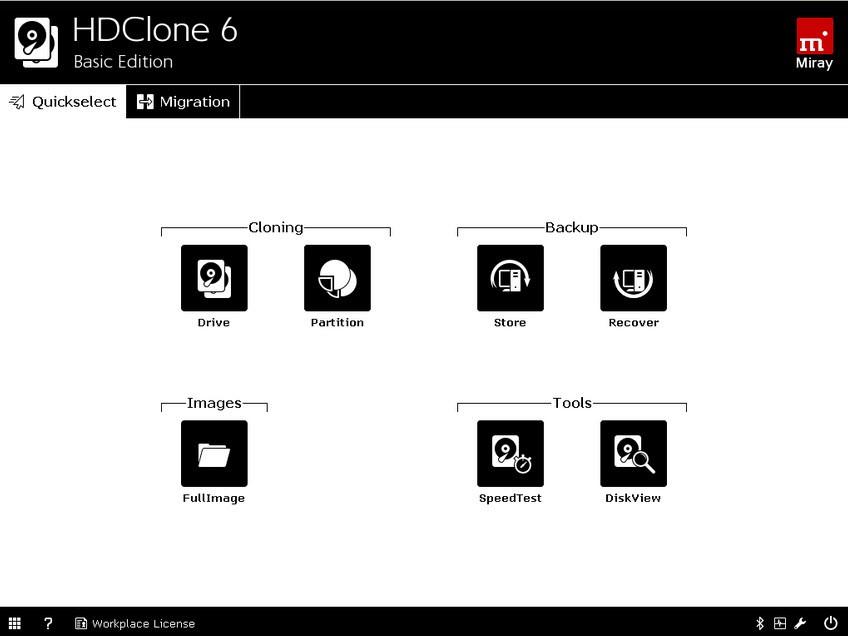
Mover todo el contenido de un disco duro a otro no es una tarea para tomársela a la ligera. Un solo despiste —uno solo— y puedes perderlo todo. Da igual si lo haces porque te has quedado sin espacio, porque el disco empieza a dar síntomas de fatiga o porque necesitas clonar la misma configuración en varios equipos: en esos momentos, lo que quieres es una herramienta que no te falle.
Ahí entra en juego HDClone, desarrollado por la alemana Miray Software. No es un simple programa de copia: es una herramienta de clonación pensada para trabajar a fondo, a un nivel más bajo que el propio sistema operativo. Eso le permite respetar hasta los detalles más delicados —particiones, sistemas de archivos, formatos propietarios— sin despeinarse.
La gracia está en cómo se ejecuta. HDClone arranca por su cuenta, sin depender del sistema instalado en el disco que vas a clonar. Y eso marca la diferencia: al duplicar un disco, no quieres que nada esté en uso, ni un archivo abierto ni un proceso corriendo por detrás. Solo tienes que iniciar el programa desde un pendrive o un CD y dejarlo actuar. En pocos pasos tendrás una copia exacta, bit a bit, del disco original —sector de arranque incluido— lista para funcionar en su nuevo destino.
Lo mejor es que sirve para casi cualquier escenario imaginable. En casa, por ejemplo, viene genial cuando cambias tu viejo disco por uno más grande o antes de hacer una actualización arriesgada del sistema (por si acaso). En entornos profesionales, los técnicos lo usan para desplegar configuraciones idénticas en varios equipos sin perder tiempo. Y si las cosas se tuercen, las versiones avanzadas incluyen el modo SafeRescue, pensado justo para esos casos en los que el disco está dañado o tiene sectores defectuosos—cuando cualquier otro programa se rendiría al primer error de lectura.
¿Por qué debería descargar HDClone?
HDClone tiene una misión clara: clonar discos, de unidad a unidad, sin complicaciones y con una sorprendente versatilidad. Da igual el hardware que tengas delante; desde su versión Free ya se maneja con soltura con conexiones IDE, SATA, eSATA o USB. Si das el salto a las ediciones superiores, el abanico se amplía con soporte para USB 3.0, Firewire, SCSI y RAID por hardware. En otras palabras: las versiones Professional y Enterprise están pensadas para quienes se mueven en entornos de almacenamiento más exigentes —los que no pueden permitirse fallos—.
A partir de la edición Standard aparece SmartCopy, una función que cambia las reglas del juego. En lugar de copiar sector por sector como un autómata, se centra solo en los datos realmente usados dentro de la partición. ¿El resultado? Copias mucho más rápidas y, en ocasiones, la posibilidad de pasar la información a un disco más pequeño sin problema. Si lo que necesitas es una réplica exacta —bit a bit—, el modo de imagen física entra en acción: copia absolutamente todo, incluso los sectores vacíos. Es la opción ideal para análisis forense o recuperación avanzada. Por su parte, las imágenes lógicas (o SmartImages) guardan únicamente los datos activos dentro de un archivo comprimido, que puede protegerse con contraseña en la edición Standard o cifrarse por completo en la Professional.
Otra baza interesante es la capacidad para ajustar el tamaño del disco destino. Puedes clonar hacia unidades más grandes o más pequeñas y dejar que el programa reorganice automáticamente las particiones NTFS y FAT según el nuevo espacio disponible. Muy útil cuando cambias un viejo disco mecánico por un SSD moderno —y no quieres complicarte con ajustes manuales—. Además, HotCopy permite clonar sin interrumpir el trabajo: el disco origen sigue operativo mientras se realiza la copia.
Entre las funciones avanzadas brilla SafeRescue, diseñada para esos momentos en los que un disco empieza a dar señales de agotamiento. En lugar de rendirse ante un error de lectura, este modo insiste una y otra vez sobre los sectores dañados y esquiva las zonas irrecuperables para salvar todo lo que pueda antes del desastre final.
Y si lo tuyo son los despliegues masivos, la edición Enterprise te hará sonreír: su función MultiCopy puede clonar hasta 4, 8 o incluso 16 unidades a la vez desde una única fuente. Un auténtico salvavidas cuando hay que preparar decenas de equipos idénticos sin convertir la jornada en una maratón interminable frente al ordenador.
¿HDClone es gratis?
HDClone ofrece una edición gratuita pensada para quienes solo necesitan clonar discos sin complicaciones —de unidad a unidad— usando imágenes físicas y la función HotCopy. No todo son ventajas, claro: la velocidad de copia se queda en 30 MB/s y solo admite discos de hasta 2 TB. Tampoco permite clonar por particiones ni trabajar con imágenes comprimidas o puertos USB 3.0. Aun así, para un uso doméstico o tareas puntuales, la Free Edition cumple con nota: sencilla, directa y sin quebraderos de cabeza.
A partir de ahí empieza la escalera de las versiones de pago: Basic, Standard, Advanced, Professional y Enterprise. Cada una sube un peldaño en prestaciones —más tipos de hardware compatibles, mayor velocidad, nuevos modos de duplicado, opciones avanzadas de imagen y extras como SafeRescue o cifrado—. La Professional, además, se deshace por completo del límite de velocidad. Los precios se aplican por licencia y varían según la edición elegida. Y para los técnicos que van de un equipo a otro, existe una versión portátil de la Professional Edition que permite ejecutar HDClone directamente, sin necesidad de instalar nada.
¿Con qué sistemas operativos es compatible HDClone?
HDClone arranca por su cuenta —sin necesidad de que haya un sistema operativo funcionando—, lo que le da una flexibilidad enorme: puede ponerse en marcha prácticamente en cualquier equipo. Su propio entorno de inicio es compatible con BIOS y UEFI, y el programa se mueve con soltura en versiones de Windows que van desde el veterano XP hasta el moderno Windows 11.
Las versiones de Windows Server, desde la 2003 hasta la 2012, están disponibles a partir de la edición Professional. En esencia, HDClone juega en casa dentro del universo Windows: reconoce de forma nativa los sistemas de archivos NTFS y FAT. Aun así, no se limita a eso; puede clonar particiones a nivel de sector sin preocuparse del formato que tengan.
¿Qué otras alternativas hay además de HDClone?
Clonezilla no es precisamente la herramienta más vistosa del mundo, pero cumple su cometido con una eficacia que roza lo espartano. Es gratuita, de código abierto y capaz de clonar discos o crear imágenes completas, algo que la pone a la altura de las ediciones Free y Standard de HDClone. Se ejecuta desde una memoria USB o un CD —sin florituras— y trabaja con prácticamente cualquier sistema operativo: GNU/Linux, Windows, macOS, FreeBSD… lo que le eches. Además, puede guardar las copias en casi cualquier sitio: un disco local, un recurso compartido en red, un servidor SSH o incluso un NAS. Dentro del ecosistema Clonezilla hay dos sabores: Live, pensado para clonar un único equipo, y SE, orientado a servidores que necesitan replicar decenas de ordenadores al mismo tiempo a través de la red. ¿El precio a pagar? Una interfaz sin entorno gráfico —todo se hace desde la línea de comandos— y la imposibilidad de abrir las imágenes para rescatar archivos sueltos. Aun así, si te manejas bien con texto y buscas potencia sin pasar por caja, es difícil encontrarle rival.
O&O DiskImage juega en otra liga: más pulido, más visual y centrado en el universo Windows. Lo firma la alemana O&O Software, con sede en Berlín, y está diseñado para quienes prefieren hacer copias de seguridad sin complicaciones técnicas. Permite clonar sistemas completos, particiones o incluso carpetas específicas, y su función de recuperación independiente del hardware es una joya: puedes restaurar tu copia en un equipo totalmente distinto sin que Windows proteste. La versión 22 trajo consigo el “Fortress Mode”, una especie de burbuja segura que aísla el proceso de copia para evitar interferencias, además de incluir la opción de crear copias forenses —una réplica exacta del disco hasta el último sector—. También ofrece soporte total para discos virtuales VHD y VHDX, con copias incrementales y diferenciales para máquinas virtuales. Es software comercial (aunque puedes probarlo gratis) y funciona en Windows 10 y 11. Más que un clonador puro al estilo HDClone, es una herramienta pensada para quienes valoran la protección programada y fiable de sus datos por encima del simple traslado entre discos.
Y luego está UltraCopier, que va por otro camino completamente distinto. No clona discos ni crea imágenes; su terreno es la copia de archivos… pero con estilo. Sustituye el cuadro de diálogo estándar de Windows por uno mucho más flexible, donde puedes decidir qué hacer con cada conflicto —sobrescribir, omitir o reintentar— y seguir en tiempo real la velocidad o el progreso del proceso.Tiene una versión gratuita más que suficiente para el día a día y una edición Ultimate (de pago) que añade extras interesantes: verificación mediante checksums, pausa y reanudación de tareas, limitación de velocidad o soporte técnico prioritario. Funciona tanto en Windows como en Linux y macOS, y además es software libre. Si trabajas moviendo grandes cantidades de archivos y te gusta tener todo bajo control —sin necesidad de duplicar discos enteros—, UltraCopier se convierte rápidamente en un imprescindible discreto pero tremendamente útil.