Quick Startup no llama la atención. No brilla, no hace ruido, ni intenta impresionar. Está ahí, tranquilo, como quien llega temprano a una fiesta y se pone a ordenar las sillas sin decir nada. Pero lo que hace —vigilar el desfile silencioso de programas que se cuelan al encender el ordenador— tiene más impacto del que parece. Porque sí, lo sabes: pulsas el botón de encendido y te da tiempo a prepararte un café, revisar el móvil y preguntarte por qué ese portátil que antes volaba ahora parece estar de resaca. Y ahí es donde Quick Startup aparece, sin capa ni efectos especiales, pero con una lista en la mano: estos entran al arranque, estos no deberían, y estos... bueno, estos son sospechosos habituales.
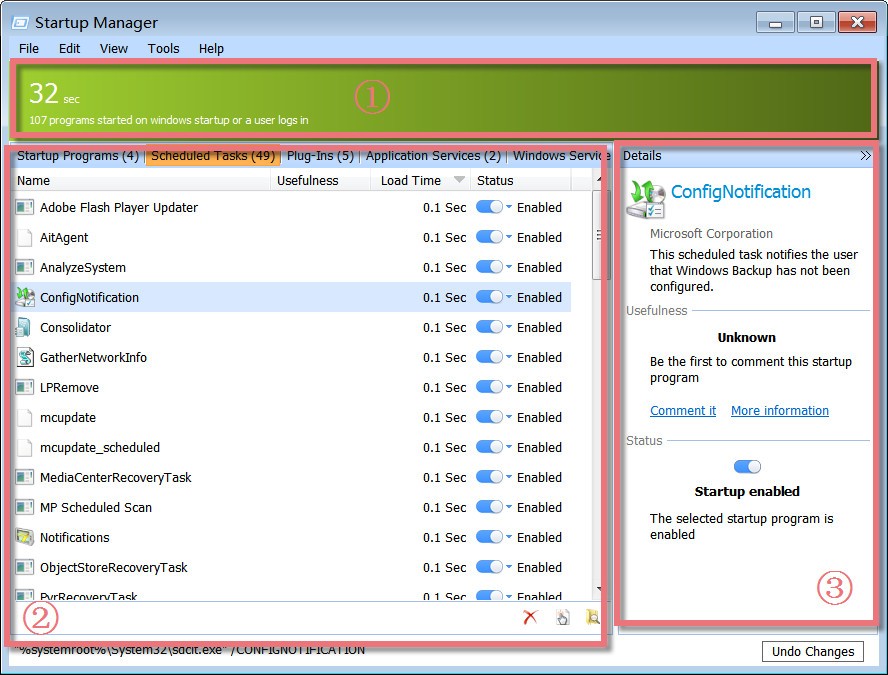
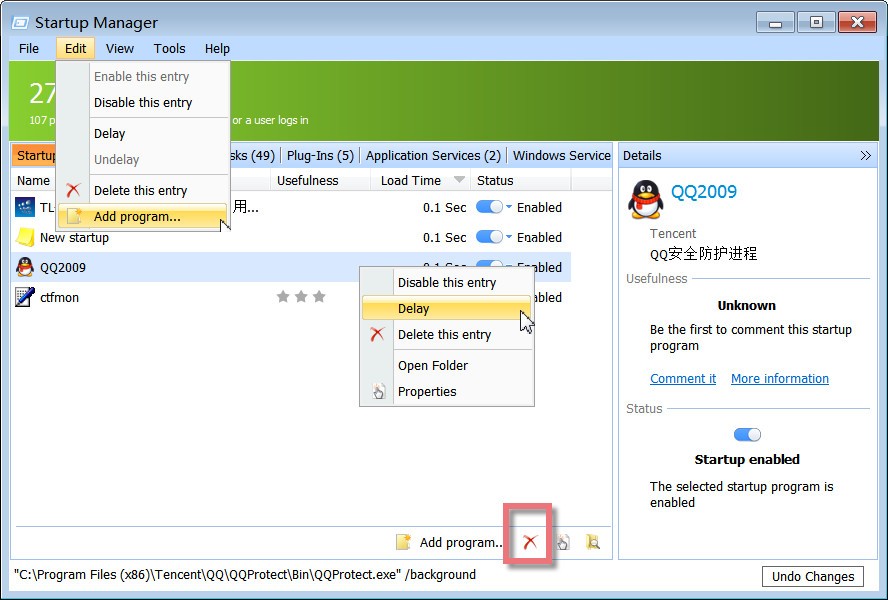
Nada de túneles oscuros ni jeroglíficos técnicos. Abres la aplicación y te recibe como un recepcionista eficiente: “Aquí tienes lo que se inicia con tu sistema. Decide tú quién entra primero”. Puedes apagar, retrasar o simplemente observar. Y eso ya cambia las reglas del juego. No es una navaja suiza. No pretende serlo. Es más bien un destornillador bien afilado para un tornillo muy específico. Pero vaya si se nota cuando lo usas. De pronto, tu ordenador recuerda cómo era arrancar con energía. Y todo gracias a una herramienta que casi no dice nada... pero lo dice todo donde importa.
¿Por qué debería descargar Quick Startup?
El arranque lento del ordenador no llega con fanfarrias ni alarmas—se desliza como una sombra, imperceptible al principio. Unos segundos más aquí, una aplicación que bosteza antes de abrirse allá. Y tú, con la taza de café ya vacía, sigues esperando que el escritorio despierte. No es el hardware. Es ese desfile fantasma de programas que se cuelan al inicio, como invitados que nadie recuerda haber invitado. Quick Startup no viene con capa ni varita mágica. No promete convertir tu PC en una nave espacial ni hablarte en binario. Lo que hace es simple: te devuelve las llaves del arranque. Tú decides quién entra primero, quién espera y quién se queda fuera. Y solo con eso, el sistema empieza a respirar como si acabara de despertar de una siesta demasiado larga.
Pero lo realmente curioso es cómo lo muestra: no hay jeroglíficos técnicos ni listas indescifrables. Ves nombres, fabricantes, tiempos de carga—como si los programas salieran del anonimato y se presentaran uno por uno. Puedes silenciarlos, saludarlos más tarde o decirles “espera tu turno”. Y ese simple acto de escalonar el caos convierte la sinfonía desafinada del arranque en algo mucho más armónico. Y entonces ocurre: descubres que hay cosas ahí que no sabías que existían. Aplicaciones ocultas como polizones digitales, arrancando sin permiso cada vez que pulsas el botón de encendido. Quick Startup no solo los pone bajo la luz; te ofrece un mapa de lo invisible: qué drena tu memoria, qué puedes postergar sin drama y qué está bien así como está.
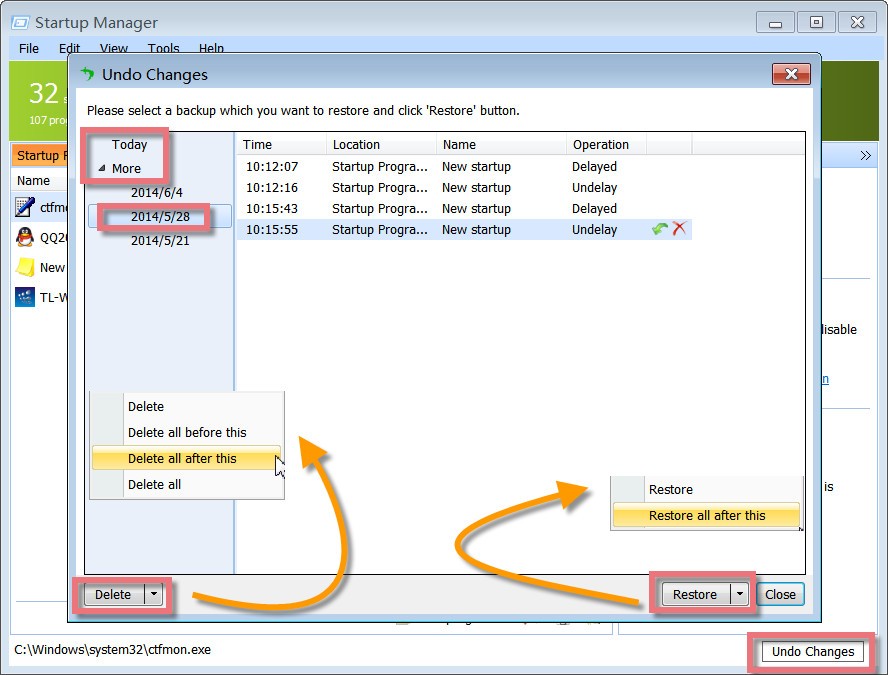
¿Lo mejor? No hay drama ni finales trágicos. Nada se borra. Nada se rompe. Si algo va mal, un clic y todo vuelve atrás como si nada hubiera pasado. Puedes jugar a ser director de orquesta sin miedo a romper los instrumentos. Así que si tu ordenador parece despertarse cada mañana con resaca y tú ya no tienes paciencia para su ritual matutino de lentitud, quizá Quick Startup sea ese asistente discreto que pone orden sin hacer ruido. Lo instalas, haces lo tuyo... y luego te olvidas de que existe—hasta la próxima vez que el sistema vuelva a arrastrar los pies.
¿Quick Startup es gratis?
Quick Startup no cuesta nada, cero, ni una moneda. Desde que lo abres por primera vez, ya puedes juguetear con todas sus herramientas como si fueras el dueño del circo. No hay trampas escondidas bajo la alfombra: ni membresías secretas, ni claves mágicas que desbloquear funciones ocultas. Eso sí, al instalarlo, puede que te salte alguna que otra invitación a probar programas vecinos —como quien te ofrece una galleta en casa ajena—; nada escandaloso, pero mejor mirar bien antes de hacer clic alegremente. En resumen: si decides quedarte solo con Quick Startup, tendrás todo el arsenal sin pagar peaje.
¿Con qué sistemas operativos es compatible Quick Startup?
Quick Startup no pide permiso ni da explicaciones: se cuela en tu sistema Windows —desde el veterano 7 hasta el moderno 11— y empieza a hacer su magia. No pesa, no estorba, no se queja. Es como ese amigo silencioso que llega, arregla todo y se va sin decir palabra. Va bien en ordenadores que crujen de viejos y también en los que aún huelen a fábrica. Se instala antes de que puedas decir “reiniciar” y trabaja en las sombras, sin alardes ni dramas. Si cada mañana tu PC arranca como si despertara de una siesta de tres siglos, esta herramienta es tu café cargado: directa, eficiente y sin rodeos.
¿Qué otras alternativas hay además de Quick Startup?
Desde luego, hay un montón de herramientas que hacen más o menos lo mismo—o eso parece a simple vista. Pero ya sabes cómo es esto: lo que para uno es una maravilla, para otro puede ser un enredo sin sentido. Al final del día, no se trata de coronar a “la mejor”, sino de encontrar esa que no te saque canas verdes mientras trabajas. Quick Startup, por ejemplo, tiene lo suyo. Funciona bien, es estable… no te va a cambiar la vida, pero tampoco te la complica. Y eso ya es decir bastante.
Ahora bien, si quieres algo que vaya un poco más allá del típico “activar/desactivar”, Autorun Organizer se pone la bata de laboratorio y empieza a medir cosas. Literalmente. Cronometra cuánto tarda cada programa en arrancar, te lanza sugerencias como si fuera tu asistente personal y hasta permite retrasar procesos para que tu PC respire al encenderse. Es como tener a alguien que no solo arregla el problema, sino que te explica con gráficos por qué existía en primer lugar. Si eres de los que necesitan entender antes de tocar, aquí tienes una opción con alma de ingeniero.
En cambio, HiBit Startup Manager parece decir: “¿Te gusta el control total? Pues toma”. No se limita a las aplicaciones de inicio; se mete con tareas programadas, servicios en segundo plano y hasta con ese menú contextual que aparece cuando haces clic derecho y nadie sabe por qué está tan lleno. Es más que una app: es casi un panel de mando para los curiosos del sistema operativo. Y aun así, no se siente abrumador. Una especie de navaja suiza digital que no pesa en el bolsillo.
Y luego está Argente Autorun (Startup Manager), que va directo al grano sin rodeos ni fuegos artificiales. Abres la app y ahí están todos los sospechosos habituales: nombre del programa, quién lo hizo y qué hace al encenderse el PC. ¿Quieres quitar algo? Un clic. ¿Retrasar otro? Otro clic. Nada de menús escondidos ni configuraciones crípticas—es como ese amigo que siempre llega puntual y con las cosas claras. No brilla por exceso de funciones, pero cumple su papel con una dignidad admirable. Porque a veces lo simple también tiene su encanto.