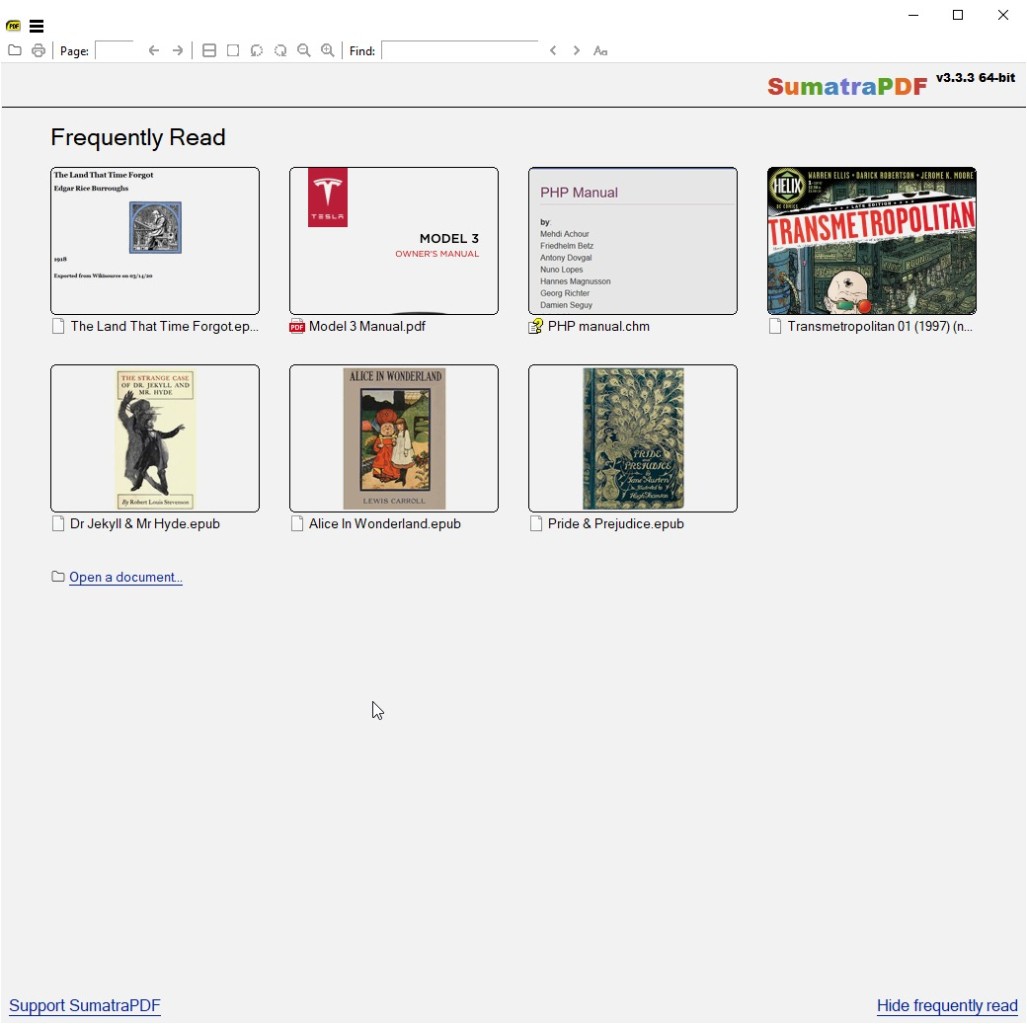
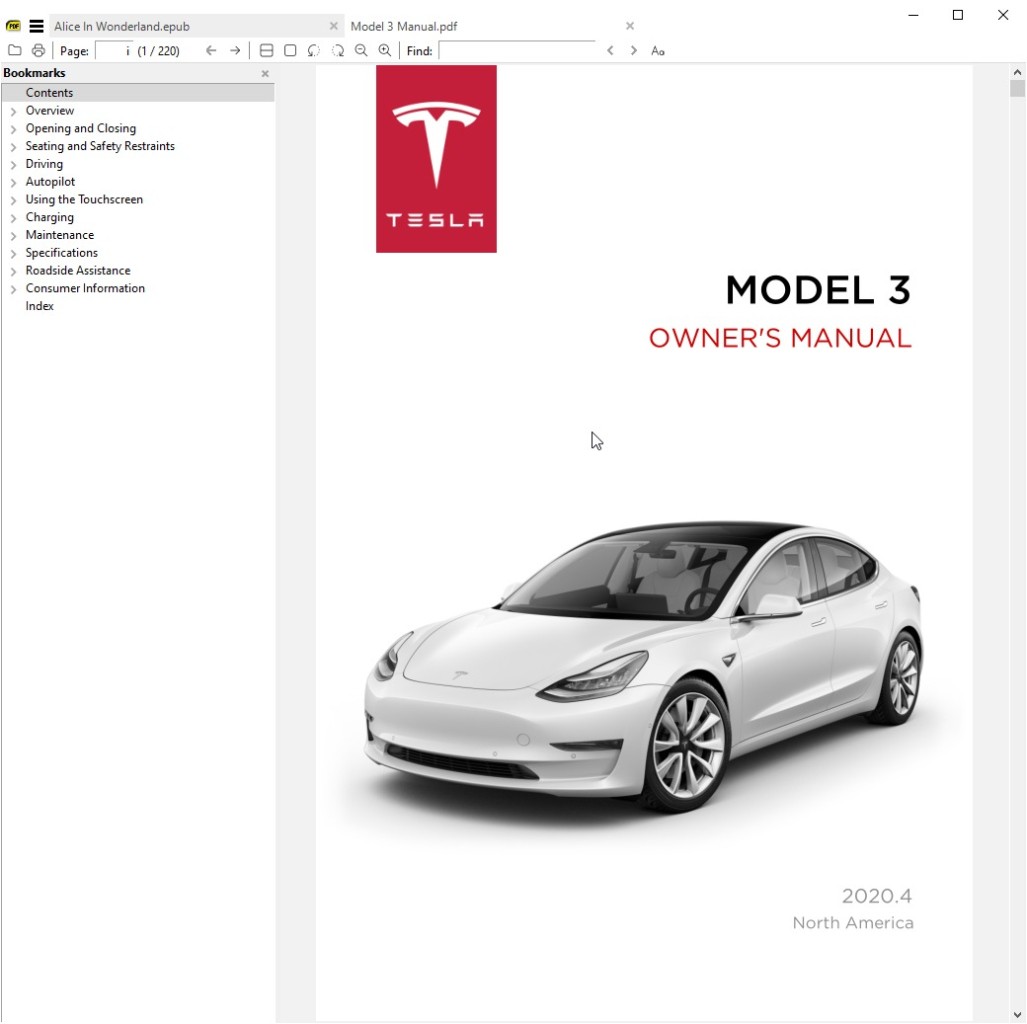
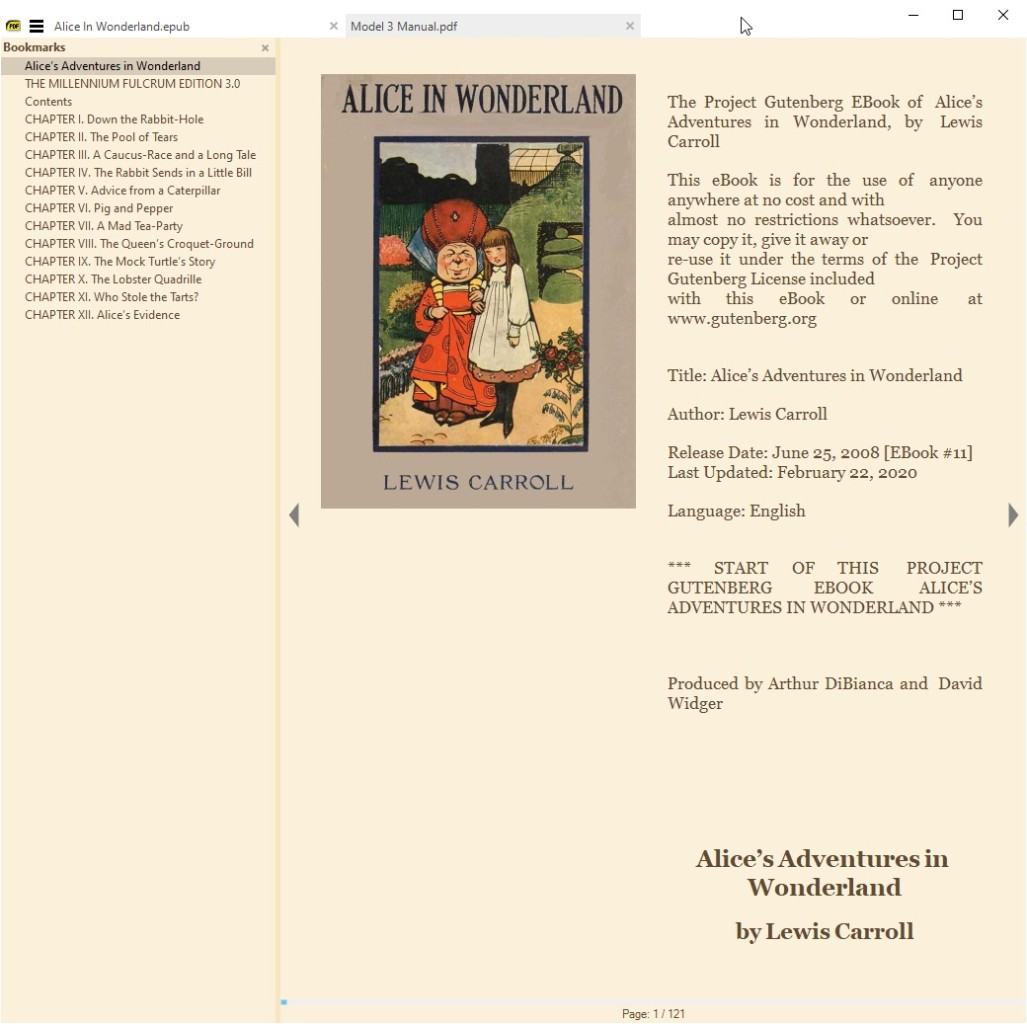
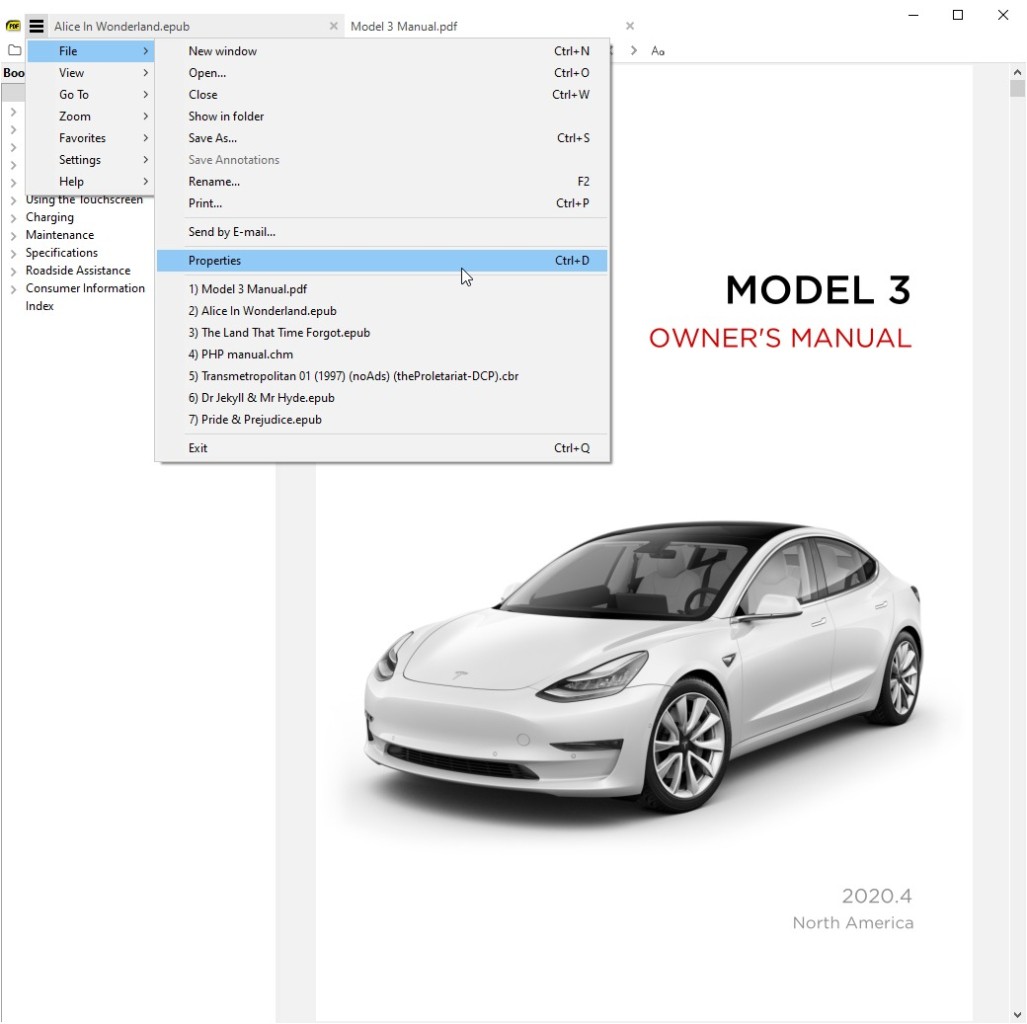
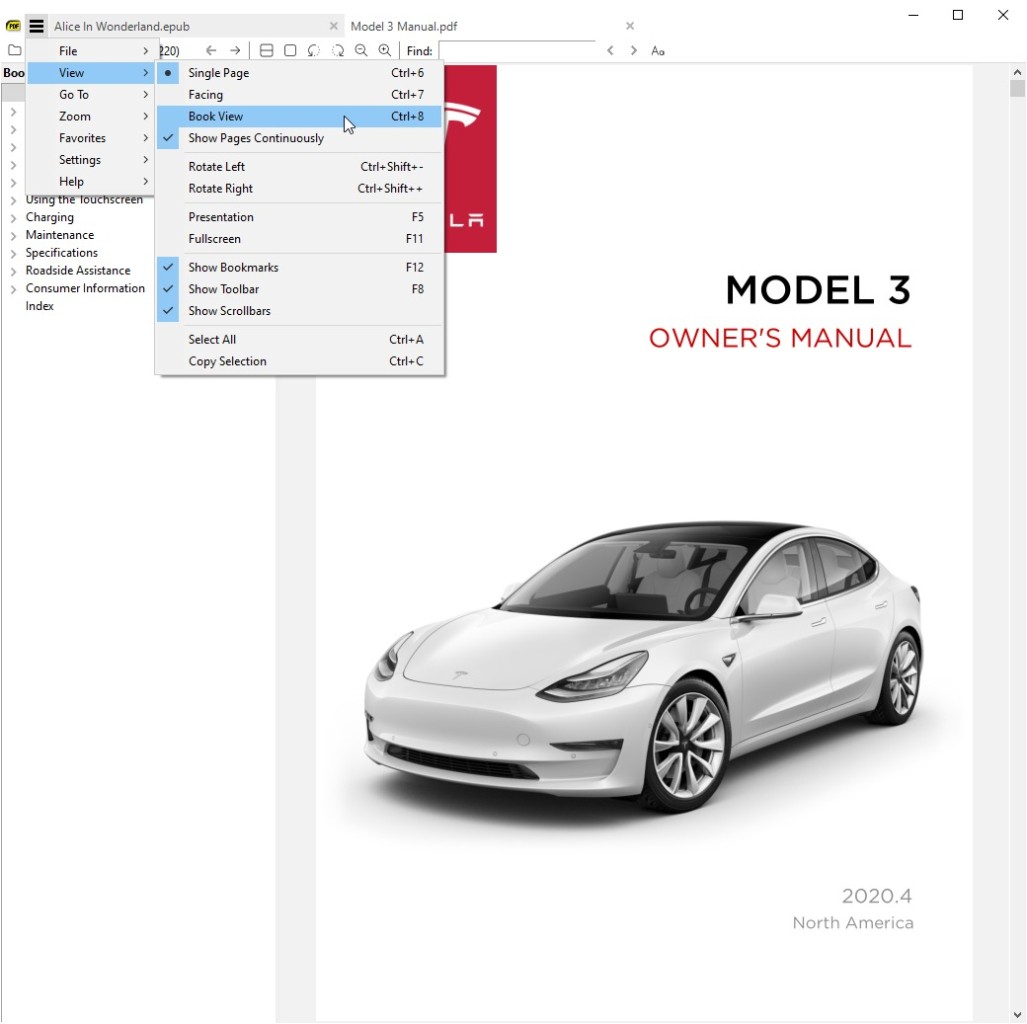
Sumatra PDF no es solo un lector más para Windows; es casi como ese amigo que siempre llega puntual y no hace ruido. Surgido de las entrañas del software libre, este programa no viene con corbata ni discursos largos. ¿Lo mejor? Lo bajas sin pagar un céntimo y en menos de lo que canta un gallo ya estás hojeando PDFs, novelas electrónicas o cómics como si nada. No intenta impresionarte con fuegos artificiales: abre archivos con la agilidad de un felino y no se come los recursos del sistema como si fueran galletas. Ideal para equipos que ya han visto más inviernos que tú o para quienes prefieren la eficiencia sin maquillaje.
Y si eres del tipo nómada digital o simplemente te gusta llevar tus herramientas contigo, Sumatra también se deja guardar en un USB, listo para funcionar sin instalar nada. En resumen: es ese lector silencioso pero eficaz que, sin hacer alarde, podría terminar siendo tu favorito… mientras otros aún están cargando la primera página.
¿Por qué debería descargar Sumatra PDF?
¿Leer PDFs sin que tu computadora suene como si fuera a despegar? Sí, es posible. Imagina que solo quieres abrir un archivo y ya: sin menús que parecen laberintos, sin funciones que jamás vas a tocar. En ese caso, usar un lector pesado es como llevar una escopeta para espantar una mariposa. Sumatra PDF entra en escena como ese amigo minimalista que siempre llega puntual y no te pide nada a cambio. Este lector no se limita a los PDFs. También mastica EPUBs, MOBIs, CHMs, DjVus y hasta esos archivos de cómic con nombres raros como CBR y CBZ. ¿Tienes un XPS perdido por ahí? También lo abre. Básicamente, si es un documento y no está escrito en piedra, Sumatra probablemente puede con él.
Lo abres y lo primero que notas es… que no hay mucho que notar. Nada de botones brillantes ni animaciones innecesarias. Solo texto, páginas y tú. Pero ojo: bajo esa apariencia zen se esconden trucos útiles. Puedes buscar palabras, saltar entre capítulos como quien cambia de canal, imprimir sin drama o marcar páginas como si estuvieras leyendo una novela en papel. ¿Te gusta apretar teclas como si fueras pianista? Los atajos de teclado están ahí para ti.
Y si te va más el rollo técnico, puedes lanzar documentos desde la línea de comandos como si fueras un agente secreto trabajando desde la terminal. ¿Necesitas más razones? No se instala: lo llevas en un USB como quien guarda una navaja suiza digital. Ideal para estudiantes nómadas, oficinistas sin permisos de administrador o almas errantes de biblioteca en biblioteca. Eso sí: si lo tuyo es subrayar PDFs con arcoíris o hacer cirugías digitales sobre el texto, mejor busca otro programa más robusto (y probablemente más lento). Sumatra no quiere ser todo para todos; solo quiere abrir tus archivos rápido y sin drama. Y en eso, francamente, es insuperable.
¿Sumatra PDF es gratis?
Claro, puedes tener Sumatra PDF sin pagar un centavo, porque es de código abierto y no existen barreras ni bloqueos: lo descargas y empiezas a utilizarlo de inmediato, sin versiones limitadas ni funciones ocultas. Funciona bajo la licencia GPLv3, lo que, dicho de forma sencilla, te permite usarlo con total libertad, incluso si tienes pensado incorporarlo a un proyecto comercial. ¿Quieres modificarlo o convertirlo en algo diferente? También tienes esa posibilidad. Y si decides distribuir tu propia versión mejorada, puedes hacerlo: las reglas de la licencia lo permiten.
¿Con qué sistemas operativos es compatible Sumatra PDF?
Aunque parezca sacado de una historia predecible, Sumatra PDF se mantiene firme en territorio Windows: versiones 7, 8, 10 y 11, tanto en arquitecturas de 32 como de 64 bits. Como un auténtico nómada digital, también ofrece una edición portátil que puedes llevar en un USB sin dejar rastros —ideal para quienes buscan movilidad o prefieren mantener su actividad bajo control. Si usas macOS, Linux o cualquier plataforma móvil como iOS o Android, tendrás que explorar otras alternativas: por ahora, Sumatra PDF no ha llegado a esos territorios.
¿Qué otras alternativas hay además de Sumatra PDF?
¿Archivos PDF? Claro, hay un montón de formas de lidiar con ellos, y no todas implican seguir el mismo camino trillado. Por ejemplo, podrías empezar por Foxit Reader, que no solo abre documentos como si fuera un lector más: también te deja garabatear anotaciones, rellenar formularios como si fueras un agente secreto y hasta firmar electrónicamente con estilo. Funciona en Windows, macOS, Linux... y sí, también puedes llevarlo en el bolsillo gracias a sus versiones para iOS y Android. Gratis al principio, pero si quieres desbloquear poderes ocultos—como editar textos directamente, ponerles candado o dejar que el OCR descifre jeroglíficos escaneados—entonces toca mirar hacia Foxit PDF Editor. Ahí ya hablamos de suscripción o pago único, según tu filosofía de vida.
Ahora bien, si lo tuyo es lo clásico con aroma a nostalgia digital, ahí está Adobe Acrobat Reader. El eterno compañero de oficina que nunca se va. Lee PDFs, los firma, los anota y hasta los imprime. . . aunque devora recursos como si fuera una app hambrienta tras la hibernación. Funciona en Windows y macOS; también se escapa al mundo móvil con apps para iOS y Android. ¿No quieres instalar nada? Usa su versión web desde el navegador. ¿Quieres ir más allá? Acrobat Pro DC es la llave maestra: edición avanzada, sincronización con todo el ecosistema Adobe y una membresía Creative Cloud que te hace sentir parte de algo más grande (o al menos más caro).
¿Buscas algo diferente? PDF-XChange Editor entra en escena con un enfoque más quirúrgico. Solo para Windows, pero vaya que sabe lo que hace: te permite escribir sobre el documento como si fuera un cuaderno digital, añadir sellos como si fueras notario intergaláctico y hasta reconocer texto con OCR. Eso sí, en la versión gratuita algunas funciones dejan marca de agua cual firma invisible del desarrollador. ¿No quieres marcas? La versión Pro está ahí esperándote con edición total del texto, reordenamiento de páginas como piezas de Tetris y herramientas de seguridad que harían sonreír a cualquier espía cibernético. Compatible desde Windows 7 hasta 11—porque no todos han dado el salto al futuro todavía.