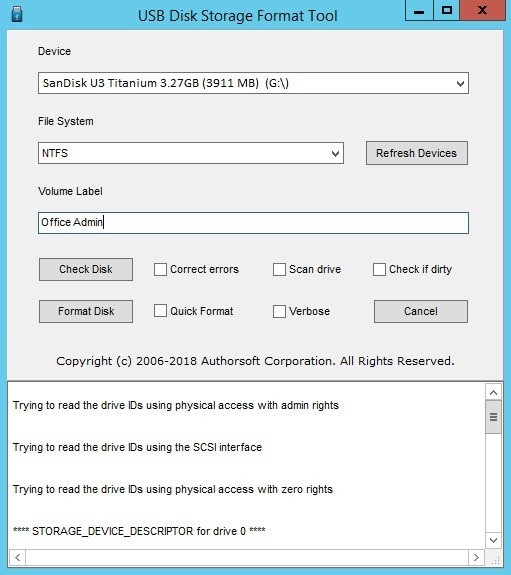
Todos tenemos una memoria USB que un día decide no funcionar. No abre, no borra, no formatea. Y ahí estás tú, con archivos corruptos, errores de partición y la sospecha de que has perdido todo. Pues bien, USB Disk Storage Format Tool es esa herramienta que no sabías que necesitabas —hasta que realmente la necesitas.
No se trata de otra función escondida en el menú de Windows. Esto va un paso más allá: realiza una limpieza profunda, reorganiza el sistema de archivos y restaura la unidad a su estado original, como recién salida de fábrica. ¿Sectores dañados? Los deja como nuevos. ¿Problemas de compatibilidad? También los resuelve. Y todo sin tener que ser un experto en informática.
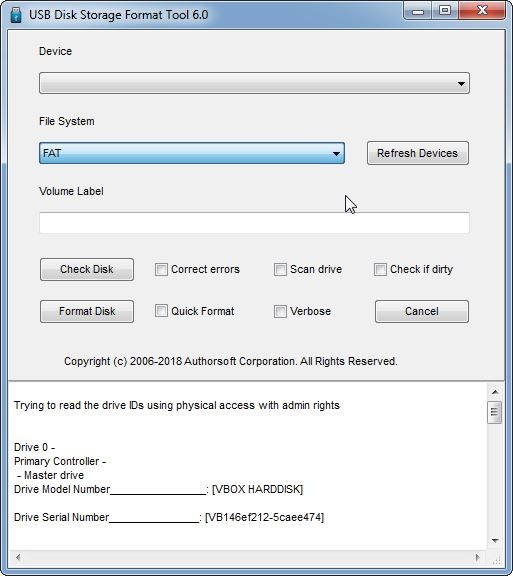
La interfaz es simple, pero lo que hay detrás no lo es tanto. Puedes elegir entre FAT32, NTFS o exFAT según el uso que vayas a darle: desde guardar documentos hasta preparar una unidad para instalar un sistema operativo. Y lo hace sin complicaciones, sin mensajes de error incomprensibles y sin dejarte tirado a mitad del proceso —como a veces ocurre con las herramientas del sistema.
¿Eres de los que usa el USB para pasar pelis, documentos, backups o incluso para revivir ordenadores zombies? Entonces te interesa tener esto a mano. Porque lo bueno de esta herramienta es que cumple con lo que promete. Y punto. Sirve tanto para usuarios de a pie como para técnicos que necesitan soluciones rápidas, limpias y eficaces.
No te va a cambiar la vida, pero puede salvarte el día. Y eso, en el mundo de los dispositivos que fallan justo cuando más los necesitas, ya es bastante.
¿Por qué debería descargar USB Disk Storage Format Tool?
No todas las memorias USB están destinadas a durar eternamente. Algunas se corrompen, otras acumulan errores, y otras simplemente deciden dejar de funcionar el día que más las necesitas. Y justo ahí —cuando todo parece perdido— entra en juego USB Disk Storage Format Tool.
No es glamuroso, no tiene una interfaz con fuegos artificiales ni falta que le hace. Porque lo importante aquí es que funciona. Recupera memorias que Windows ya da por muertas, reorganiza sistemas de archivos como quien limpia una habitación a fondo, y borra hasta el último rastro de malware o archivos ocultos que se resisten a desaparecer. ¿Quieres empezar de cero con tu USB? Este programa lo deja como nuevo.
Una de sus virtudes está en la elección de formato. FAT32, NTFS, exFAT… tú decides según lo que necesites. ¿Vas a usarlo en una consola? ¿En un reproductor antiguo? ¿O necesitas mover archivos pesados entre sistemas operativos? Aquí no hay imposiciones. Solo opciones.
Y luego está la velocidad. Porque sí, formatear con Windows puede ser como ver cómo crece el césped. Pero con esta herramienta, el proceso va como un tiro. Rápido, directo y sin rodeos.
Además, tiene un as bajo la manga: te permite crear unidades USB de arranque. Y eso, para quienes instalan sistemas operativos, arreglan ordenadores o simplemente les gusta tener una vía de escape cuando todo falla, es un regalo.
¿Y el tema de la privacidad? Bien cubierto. Puedes borrar todo rastro personal antes de regalar, vender o reutilizar una memoria. No hablamos de vaciar la papelera —hablamos de hacer desaparecer los datos de verdad.
En definitiva, esto no es un programa más para “darle formato al pen drive”. Es una herramienta de las que salvan el día sin hacer ruido. Funciona. Y cuando algo funciona, no necesitas mucho más.
¿USB Disk Storage Format Tool es gratis?
USB Disk Storage Format Tool no te pide tarjeta, ni correos, ni se guarda funciones para después. Lo descargas, lo ejecutas y listo. Sin versiones “pro”, sin letras pequeñas ni esas ventanas que, tras cinco usos, te sueltan que ahora toca pagar.
¿Quieres formatear tu USB sin pagar ni perder tiempo? Es exactamente eso: gratis de verdad —no de esa gratuidad que desaparece cuando más la necesitas.
Ahora bien, si te gusta el programa y quieres apoyar al desarrollador, puedes hacerlo. Pero es algo totalmente aparte, sin presiones ni bloqueos encubiertos. Funciona al cien por cien sin necesidad de rascarte el bolsillo.
¿Con qué sistemas operativos es compatible USB Disk Storage Format Tool?
USB Disk Storage Format Tool es muy de Windows —como el Bloc de notas o el viejo Paint—. Está hecho para funcionar con todas las versiones, desde aquellas que ya huelen a nostalgia (XP, Vista) hasta las más actuales como Windows 10 u 11.
¿Requisitos del sistema? Prácticamente ninguno. Es tan ligero que parece hecho para esos ordenadores que ya dabas por jubilados. Se abre rápido, se ejecuta sin dramas y hace lo que tiene que hacer.
Pero si estás en macOS o Linux… mejor busca otra opción. Este programa no habla ese idioma. Y no, no hay versión alternativa escondida por ahí.
Eso sí, si estás en Windows y lo que buscas es una herramienta que simplemente funcione —sin rodeos, sin instalar media enciclopedia de complementos—, aquí la tienes. Ni más ni menos.
¿Qué otras alternativas hay además de USB Disk Storage Format Tool?
USB Disk Storage Format Tool hace su trabajo y lo hace bien. Pero no es el único que juega en esta liga. Si alguna vez has sentido que se te queda corto, tranquilo: hay más opciones. Y cada una con su propia personalidad.
Empecemos por Rufus, el veterano de la familia. Lo suyo es crear USBs de arranque —y lo hace como un tiro. Ideal si estás montando sistemas operativos a diestro y siniestro. Va directo al grano, no se entretiene en florituras, y rara vez falla. Por eso lo ves siempre instalado en los ordenadores de técnicos, informáticos y otros seres que viven rodeados de cables. Si lo que necesitas es una herramienta sólida y veloz para preparar memorias USB booteables, Rufus es ese amigo que siempre está listo.
Ahora bien, si Rufus te resulta algo seco —como esos programas que parecen pensados para robots—, prueba con Ventoy. Es el rebelde del grupo, el que hace las cosas de forma distinta. Con Ventoy, formateas la memoria una sola vez… y listo. A partir de ahí, solo tienes que copiar archivos ISO como si estuvieras llenando una carpeta cualquiera. ¿Quieres instalar Ubuntu? ¿Windows? ¿Ambos? Los metes todos. Luego, cuando inicias el USB, eliges el que quieras desde un menú. Como en un buffet libre de sistemas operativos. Práctico, ágil y con un toque de magia.
¿Necesitas más control? Entonces lo tuyo es MiniTool Partition Wizard. Esto ya no es una simple herramienta: es un centro de operaciones. Puedes formatear, sí, pero también crear particiones, moverlas, fusionarlas, recuperar archivos perdidos y hasta gestionar discos enteros como si fueras el ingeniero jefe del Enterprise. Si te gusta tenerlo todo ordenado —o simplemente quieres más poder sobre tu almacenamiento—, aquí tienes una opción que no se anda con medias tintas.