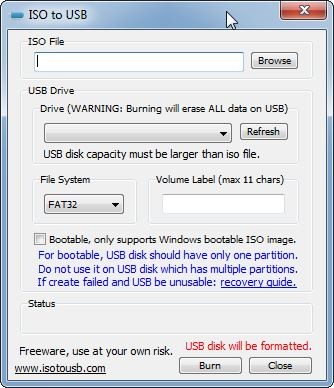
Hay programas que nacen con vocación de estrella y otros que simplemente cumplen. ISO to USB no viene a presumir. No te lanza notificaciones. No se integra con la nube. No guarda estadísticas de uso. No hace nada más que lo que dice su nombre: coge un archivo ISO y lo vuelca en un USB. Si alguna vez has tenido que reinstalar un sistema operativo, probar una distro de Linux en un portátil antiguo o preparar un USB de emergencia porque tu Windows decidió no levantarse esa mañana… sabrás lo que se agradece que algo simplemente funcione.
Este programita es eso: un ejecutable ligero que se abre en medio segundo, te pide tres cosas (el archivo ISO, el USB y el formato de sistema de archivos) y te deja trabajar. Sin menús de más. Sin modos avanzados. Sin ventanas que te hagan dudar de si acabas de borrar tu disco duro sin querer. Y no es que se haya quedado atrás. ISO to USB sigue siendo perfectamente válido hoy, en 2025, en un panorama donde los lectores de DVD son ya poco más que una reliquia. No necesita reinventarse, ni añadir soporte para la nube, ni hacerse multiplataforma. Hace lo suyo. Y lo hace bien.
Eso sí: si esperas una interfaz con animaciones suaves, iconos redonditos y colores pastel… este no es tu sitio.
¿Por qué debería descargar ISO to USB?
Porque en la vida real no todo el mundo necesita un “creador de medios de arranque con soporte multiarranque, integración GPT y verificación SHA256”. A veces lo que necesitas es resolver algo rápido, sin sobresaltos, y seguir con tu día. Porque no todos los usuarios son técnicos. Ni tienen por qué serlo.
Porque hay momentos —esos en los que un ordenador decide no volver a encenderse, justo cuando tienes que entregar un trabajo o recuperar fotos de hace cinco años— en los que una simple herramienta puede marcar la diferencia entre el desastre y el alivio. ISO to USB no necesita manuales ni tutoriales. Lo abres, eliges el archivo ISO, seleccionas tu USB, escoges un sistema de archivos (si quieres, incluso puedes dejarlo tal cual), y le das a “Burn”. Y ya.
Eso es todo. Sin asistentes. Sin firmas digitales. Sin verificación en dos pasos. Como si fuera software de los de antes —pero sin el polvo. Y ahí está la clave: lo usas cuando lo necesitas. No ocupa espacio. No se queda en segundo plano. No se actualiza cada semana para añadir funciones que nunca pediste. Lo guardas en una carpeta (o en un USB, irónicamente), y cuando llega el momento, lo ejecutas. Funciona. Y a otra cosa.
Además, es rápido. No hablamos de décimas de segundo, pero sí lo suficiente como para notar la diferencia en los tiempos de espera. Crear un USB con ISO to USB no es una actividad que tengas que dejar “mientras te vas a hacer un café”. Es algo que haces antes de salir por la puerta.
¿ISO to USB es gratis?
Sí. Pero no “gratis con publicidad”, ni “gratis si te registras”, ni “gratis durante 7 días”. Gratis como antes, cuando descargabas un programa, lo instalabas y lo utilizabas sin que apareciera una invitación para pasarte al plan Pro. No hay letra pequeña, ni funciones ocultas, ni bloqueos que se activan cuando estás a punto de terminar. Lo que ves es lo que hay. Y lo que hay es más que suficiente. En los tiempos que corren, eso ya es casi una rareza.
¿Con qué sistemas operativos es compatible ISO to USB?
Esto es importante: ISO to USB está hecho para Windows. Solo Windows. No intenta estirarse hacia macOS ni disfrazarse de app para Linux. Lo suyo es el ecosistema Microsoft, y dentro de él funciona con soltura. Da igual si estás en XP, en Windows 7 o en un portátil recién salido de la tienda con Windows 11. ISO to USB no exige potencia ni memoria. No necesita .NET de última generación ni actualizaciones pendientes. Lo descargas, lo lanzas y te olvidas de lo demás. ¿Y en Mac o en Linux? No. Para eso hay otras herramientas. No le pidas peras al olmo.
¿Qué otras alternativas hay además de ISO to USB?
Claro que hay alternativas. Algunas más completas, otras más bonitas, algunas más técnicas. Pero ojo, que más completo no siempre significa mejor.
Por ejemplo, Rufus. Una bestia. Si lo que quieres es control absoluto sobre la tabla de particiones, el modo de arranque, los sistemas de archivos, los flags y las variables que ni sabías que existían, adelante. Rufus lo hace. Y muy bien. Pero también puede intimidar. No es raro acabar buscando en Google qué opción marcar si no quieres que tu disco externo desaparezca del mapa.
Luego está UNetbootin, un clásico para los fans de Linux. Tiene esa función de “almacenamiento persistente” que, si sabes para qué sirve, probablemente ya la uses. Funciona en Windows y Linux, lo cual lo convierte en una opción sólida si vas cambiando de entorno. Aunque últimamente parece que ha perdido algo de ritmo.
Y por último, BalenaEtcher, el favorito de los que prefieren arrastrar un archivo y ver una interfaz bonita. Todo muy gráfico, muy limpio, muy moderno. Y sí, funciona. Lo hace bien. Tiene una verificación de escritura que evita errores. Pero a veces da la sensación de que estás usando una app de diseño más que una herramienta para trastear con sistemas.
Lo bueno es que todas estas opciones son gratuitas. Así que puedes probar y elegir. Pero si lo que necesitas es algo rápido, directo y sin florituras… ISO to USB sigue siendo ese viejo conocido que no falla.