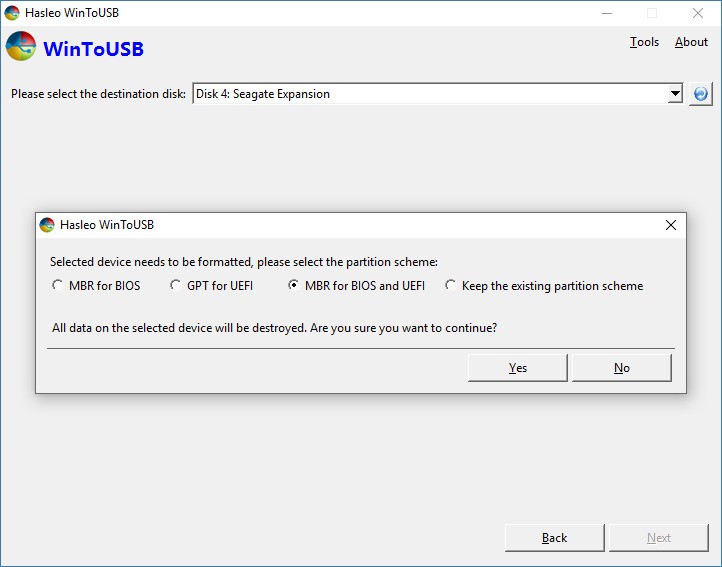
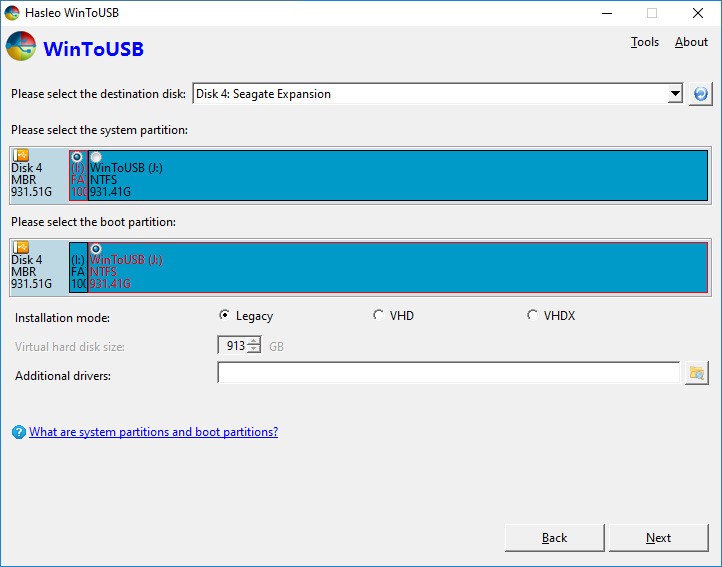
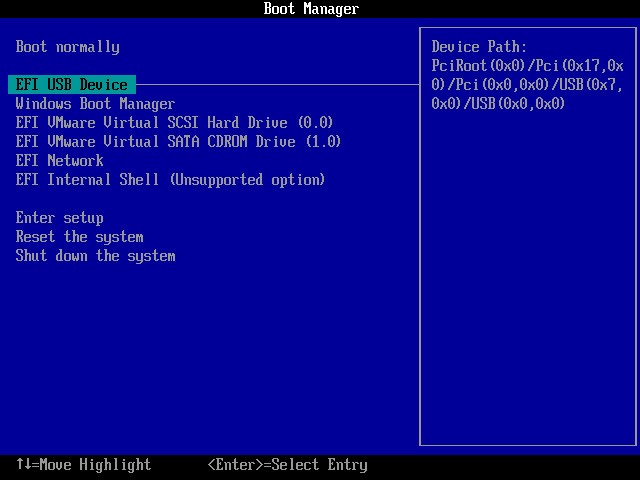
Hay programas útiles. Y luego están los que directamente te salvan el día. WinToUSB pertenece a esta segunda categoría: no presume, no hace ruido, pero cuando lo necesitas... ahí está. Y cumple. La premisa es sencilla: tomas un pendrive —uno decente, eso sí, no el que te regalaron en una feria en 2012— y le instalas dentro una copia completa de Windows. No una copia de seguridad, ni una ISO flotando sin propósito. No: un Windows completo, funcional, con tus cosas, tus programas, tu escritorio de siempre. Lo conectas a otro ordenador y voilà, lo arrancas como si fuera el tuyo. Funciona tanto si quieres instalar Windows desde cero como si prefieres clonar tu sistema actual tal y como está. Todo: archivos, configuraciones, fondos de pantalla cutres… lo que sea. Es tu entorno, portátil. Y eso, en ciertos momentos, vale oro.
¿Por qué debería descargar WinToUSB?
Porque un día cualquiera se te va a estropear el ordenador. O vas a tener que ayudar a alguien con el suyo. O vas a querer probar algo sin cargarte tu instalación principal. Y ese día, si tienes WinToUSB a mano, vas a darte una palmada mental en la espalda. No es una herramienta “para expertos” ni una aplicación para frikis de la informática (aunque ellos también la adoran). Es para cualquiera que quiera tener control sobre su sistema sin tener que desmontar media vida para arrancar Windows en otro sitio.
Además, tiene un modo asistente que lo hace todo más llevadero. Vas siguiendo los pasos como quien hace una receta de cocina y, al final, tienes un Windows portátil listo para arrancar donde quieras. ¿Eres de los que quieren más opciones, ajustes y configuraciones? También puedes meterte en el barro. Pero si solo quieres que funcione, funciona. Y un apunte para los jugadores empedernidos: si tienes títulos que ya no corren ni a empujones en Windows 11, aquí tienes tu cápsula del tiempo. Metes una versión antigua del sistema en un USB, la lanzas en un PC moderno… y a disfrutar del juego como si nada. Sin líos de compatibilidad. Sin parches de dudosa procedencia.
¿WinToUSB es gratis?
Sí. Y lo mejor: no es uno de esos “gratis, pero…” que tanto abundan. La versión gratuita de WinToUSB hace exactamente lo que promete: te permite crear una instalación portátil de Windows que arranca, funciona y cubre el 90 % de los casos. ¿Limitaciones? Algunas, claro. No tienes las velocidades de clonación más rápidas, ni el abanico completo de opciones avanzadas, ni soporte para todas las versiones de Windows. Pero para la mayoría de usuarios —los que solo quieren algo que funcione cuando lo necesiten—, resulta más que suficiente.
Ahora bien, si lo tuyo es más serio —si trabajas con esto, si lo usas a diario, si quieres afinar al máximo— entonces sí: la edición Pro compensa. Más rápido, más sólido, más personalizable. Y, sobre todo, más cómodo a largo plazo. Piénsalo así: puedes vivir perfectamente con la versión gratuita. Pero si quieres mudarte al ático con vistas, la edición de pago es el ascensor.
¿Con qué sistemas operativos es compatible WinToUSB?
Aunque el nombre lo deja bastante claro, vamos a confirmarlo: WinToUSB está hecho para Windows. Pero no para una versión concreta, no. Es sorprendentemente versátil. Funciona sin problemas con Windows 7, 8, 8.1, 10 y 11 —en sus sabores de 32 y 64 bits—, y si te aventuras con versiones anteriores como XP o Vista, también hay margen de maniobra (aunque sin promesas por parte del desarrollador). No es lo ideal, pero se puede.
Esto convierte a WinToUSB en una especie de puente generacional. Sirve para rescatar PCs antiguos, para mantener vivo ese software que solo se llevaba bien con Windows 7, o simplemente para disponer de un entorno retro sin poner en riesgo tu sistema principal. Si alguna vez has tenido que lidiar con un programa antiguo que solo funcionaba “en su época”, entenderás el valor de esta compatibilidad.
¿Qué otras alternativas hay además de WinToUSB?
WinToUSB es bueno, pero no está solo. Si lo que buscas es crear un USB de arranque con un instalador de Windows o Linux —sin clonaciones ni sistemas portátiles de por medio—, Rufus es una opción estupenda. Rápido, ligero, gratuito y con una comunidad que lo mantiene en plena forma. Ideal para preparar instalaciones desde cero.
Otra alternativa, más oficial, es la Herramienta de creación de medios de Microsoft. Tiene versiones para Windows 10 y 11, y te permite descargar la imagen ISO del sistema directamente desde los servidores de Microsoft. Funciona bien, sin sorpresas, aunque no esperes mucha flexibilidad.
Y luego está AOMEI Partition Assistant, que juega en una liga parecida a WinToUSB. Es más ambicioso, eso sí: incluye herramientas para gestionar particiones, clonar discos, migrar sistemas… y entre todo eso, una función muy interesante para crear instalaciones portátiles de Windows (incluso desde versiones más antiguas). La versión gratuita es potente, pero la de pago es la que desbloquea el arsenal completo.