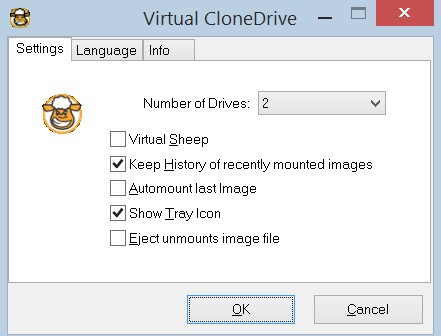
Virtual CloneDrive no llama la atención, pero ahí está, como ese amigo que siempre trae pilas cuando el control remoto muere. No hace malabares ni canta ópera, pero cumple su papel con una eficacia casi sospechosa: montar imágenes de disco en tu ordenador como si fueran discos reales, sin necesidad de buscar un lector físico que probablemente ya ni tienes. Es como engañar al sistema, pero con su bendición. ¿Te acuerdas de esos tiempos en los que tenías que soplarle a un CD para que funcionara? Pues olvídalos.
Ahora los discos viven en carpetas y se abren con un doble clic. ISO, BIN, CCD... nombres crípticos que ahora se comportan como puertas giratorias: entras y sales sin fricción. Nada de bandejas atascadas ni discos que parecen haber pasado por una trituradora. Y lo curioso es que no hay fuegos artificiales. Virtual CloneDrive no necesita presentaciones pomposas ni tutoriales de 20 minutos. Se instala y se esconde en el menú contextual como si siempre hubiera estado ahí. Haces clic derecho y—pum—ya estás dentro del archivo. Como si la tecnología decidiera, por una vez, no complicarte la vida.
¿Por qué debería descargar Virtual CloneDrive?
Tal vez no seas un entusiasta de la tecnología, o sí, quién sabe. Pero incluso si lo tuyo es más el olor a libro viejo que el zumbido de un ventilador de CPU, esta herramienta podría sorprenderte. ¿La razón más obvia? Comodidad. Imagina esto: en lugar de andar quemando archivos ISO como si estuvieras en 2005, los montas con un par de clics. Sin humo, sin discos volando por la habitación, sin ese cajón que parece un museo del CD-ROM. Y no esperes una aplicación que te abrume con botones misteriosos y ventanas que parecen salidas de una nave espacial. Esta va al grano.
Virtual CloneDrive hace una sola cosa—montar unidades virtuales—y la hace con la precisión de un reloj suizo en vacaciones: relajada pero impecable. Apenas se nota que está ahí, como ese amigo que siempre ayuda y nunca pide nada a cambio. ¿Te preocupa que el programa sea inestable o que desaparezca como tus calcetines favoritos después del lavado? Tranquilo. Lleva años en el ruedo y sigue funcionando como si acabara de salir del horno.
Puedes montar hasta 15 unidades virtuales al mismo tiempo. ¿Para qué tantas? No lo sabemos, pero tener la opción es casi terapéutico. La curva de aprendizaje es tan plana como una carretera en el desierto. Doble clic en el archivo ISO y listo: montado. Sin rituales arcanos ni tutoriales de 40 minutos con música electrónica de fondo. Es como si Windows y Virtual CloneDrive hubieran hecho las paces en secreto para darte una experiencia sin sobresaltos.
Y sí, también está el tema de la seguridad. Porque aunque los discos pueden tener cierto encanto vintage, también son propensos a rayarse, perderse o simplemente dejar de funcionar cuando más los necesitas. Aquí no hay riesgo: haces tu copia digital, la guardas donde quieras y listo—como meter recuerdos en una caja fuerte. Así que ahí lo tienes: una herramienta discreta pero efectiva, como ese paraguas olvidado en tu mochila justo cuando empieza a llover. No brilla ni hace ruido, pero cuando la necesitas… está ahí, sin complicaciones ni dramas innecesarios.
¿Virtual CloneDrive es gratis?
Claro, Virtual CloneDrive es gratuito, sí, pero no en el sentido sospechoso de ¿qué me están ocultando?. Es gratis como el café que te ofrece tu abuela: sin condiciones, sin suscripciones, sin un botón gigante que diga ACTUALIZA AHORA. Mientras otros programas te seducen con promesas y luego te lanzan una factura como si hubieras firmado un contrato en la sombra, este simplemente... funciona.
Y no solo funciona: lo hace con dignidad. No se cuelga, no te lanza errores crípticos ni te obliga a ver anuncios de casinos online. Es como ese amigo silencioso que aparece cuando lo necesitas y no te pide nada a cambio. ¿Montar imágenes ISO? Lo hace. ¿Varias unidades virtuales a la vez? También. ¿Sacarte de un apuro a las 3 de la mañana cuando Windows decide no cooperar? Por supuesto.
Lo mejor es que no importa si lo usas una vez al año o todos los días como parte de un ritual sagrado de instalación de juegos retro: nunca te va a mirar con cara de “¿y tú qué has hecho por mí últimamente?”. No hay contadores ocultos, ni funciones bloqueadas tras un muro de pago. Solo tú y tu imagen montada, en armonía digital. Así que si estabas esperando la trampa, puedes dejar de buscarla. Aquí no hay anzuelos ni cláusulas escondidas. Virtual CloneDrive simplemente hace su trabajo… y se va. Como los héroes clásicos.
¿Con qué sistemas operativos es compatible Virtual CloneDrive?
Virtual CloneDrive, ese camaleón digital que se desliza con sigilo por los pasillos de Windows, no pide permiso: simplemente aparece. Desde los ecos lejanos de Windows 7 hasta los brillos pulidos de Windows 11, se acomoda como si siempre hubiera estado allí. La instalación no es una ceremonia; es casi un susurro. Clic, clic, y ya está en casa, sin dramas ni rituales arcanos.
Ahora bien, si eres usuario de macOS o Linux, la historia cambia. Aquí no hay abrazos nativos ni compatibilidad inmediata: hay que buscar otras sendas, herramientas que hablen tu idioma. Pero si tu mundo gira en torno a Windows, entonces sí: Virtual CloneDrive te sonríe con todos los dientes digitales. No pide músculo de silicio ni sacrificios de RAM; simplemente hace su trabajo y se va.
Y es que lo suyo no es llamar la atención. Se esconde a plena vista, camuflado en el Explorador de archivos como si fuera parte del mobiliario. No hay que aprender nuevos conjuros ni abrir portales adicionales: todo sucede donde siempre ha sucedido. Esa discreción elegante lo vuelve irresistible tanto para el técnico curtido como para quien solo quiere montar una imagen ISO sin convertirlo en una odisea. Porque a veces, lo mejor del software es que no se note que está ahí.
¿Qué otras alternativas hay además de Virtual CloneDrive?
Aunque Virtual CloneDrive es una opción excelente, hay otras alternativas que podrían sorprenderte, dependiendo de lo que estés buscando… o de lo que no sabías que necesitabas.
PowerISO, por ejemplo. No se conforma con montar unidades virtuales: juega en varias ligas al mismo tiempo. Crea, edita, comprime, cifra… hasta prepara USBs de arranque como si fueran cafés express. ¿El truco? No es gratis. Y si solo quieres abrir una imagen ISO sin sentir que estás piloteando un transbordador espacial, puede parecer demasiado.
Daemon Tools es como ese veterano que lo ha visto todo. Emula protecciones de disco, entiende formatos que ni sabías que existían y tiene más botones de los necesarios. Es potente, sí. Pero también cuesta dinero y puede abrumar si solo querías montar una ISO para instalar un jueguito retro.
Luego está UltraISO, que se mueve con soltura entre formatos como un traductor políglota. Convierte, crea unidades arrancables y hace malabares con tus imágenes de disco. También viene con precio incluido. Pero si necesitas tener el control total del archivo ISO como si fueras un director de orquesta digital, puede valer cada centavo. A veces, lo simple gana. Otras veces, necesitas un batallón de funciones. Tú decides el camino... o el atajo.