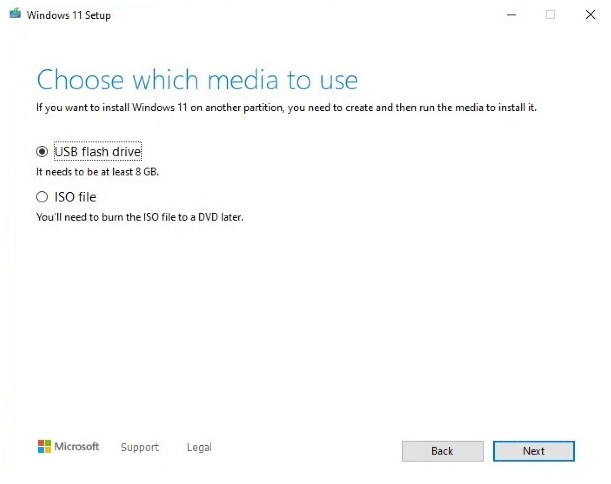
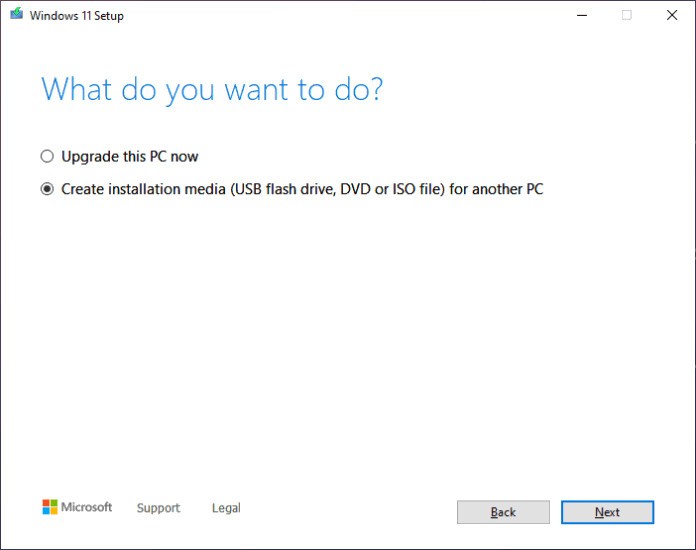
La utilidad conocida como Media Creation Tool para Windows 11 no es solo un nombre largo, sino también una especie de navaja suiza digital firmada por Microsoft. Sirve para más cosas de las que uno imaginaría al principio: desde crear un USB de arranque hasta generar un archivo ISO que descanse tranquilo en tu disco duro, esperando su momento de brillar. ¿Quieres actualizar tu PC sin perder nada? ¿O prefieres borrar todo y empezar desde cero como quien pinta una pared vieja? Ambas opciones están sobre la mesa. Lo curioso es que esta herramienta se conecta directamente con los servidores de Microsoft, sin rodeos ni enlaces sospechosos. Descargas la versión más reciente de Windows 11 y listo: tienes los ingredientes necesarios para preparar la instalación a tu manera.
Muchos usuarios, especialmente los que han visto cosas raras en sus sistemas, la usan como ritual de limpieza digital. Nada como un formateo para empezar el día con energía. Pero antes de lanzarte al vacío, hay un pequeño oráculo llamado PC Health Check. Esta aplicación, tan ligera que casi no pesa, revisa tu equipo con ojo crítico: ¿tienes TPM 2.0? ¿El arranque seguro está activado? ¿Tu procesador está en la lista VIP de Microsoft? Si no pasas el test, mejor ni lo intentes; si lo apruebas, adelante con confianza. Lo ideal —aunque pocas cosas lo son— sería empezar por ahí: ejecutas PC Health Check y, si tu equipo no hace caras raras, entonces sí puedes invitar al Media Creation Tool a la fiesta. Así evitas disgustos a mitad del camino y puedes instalar Windows 11 sin dramas innecesarios. Y si aún te resistes al cambio o simplemente te gusta Windows 10 como es, no te preocupes: hay una versión del Media Creation Tool que se lleva bien con ese sistema también. Porque a veces no se trata de avanzar, sino de quedarse donde uno se siente cómodo… al menos por ahora.
¿Por qué debería descargar la herramienta de creación de medios de Microsoft Windows 11?
A veces, tu ordenador simplemente decide que ya no quiere cooperar. Se vuelve lento, torpe, como si estuviera arrastrando los pies. Quizás cambiaste la tarjeta gráfica, le metiste más RAM o simplemente te cansaste de ver la misma pantalla de inicio desde hace años. En esos momentos, lo que necesitas no es un parche, sino una limpieza a fondo. Y ahí entra en escena una vieja conocida: la Media Creation Tool. No es magia, pero casi. Esta herramienta de Microsoft te permite crear un USB de arranque o un archivo ISO para instalar Windows 11 desde cero, sin tener que buscar archivos en páginas poco fiables ni perder tiempo con guías interminables. Con unos pocos clics, tienes en tus manos una versión oficial y reluciente del sistema operativo, lista para instalarse como si nada.
Pero antes de lanzarte al vacío digital, hay que pasar por el detector de realidad: PC Health Check. Este pequeño centinela revisa si tu máquina está lista para el salto. ¿Tienes TPM? ¿El procesador da la talla? ¿UEFI activado? Si la respuesta es no, mejor saberlo antes que después. Porque intentar instalar Windows 11 sin cumplir los requisitos es como presentarse a una carrera de fondo con chanclas: incómodo, frustrante y con pocas posibilidades de éxito. La buena noticia es que esta comprobación no duele. En segundos sabrás si puedes continuar o si toca quedarse con Windows 10 un rato más. Y si todo está en orden, entonces sí: adelante con la instalación. Para los que ya están en Windows 10 y quieren renovarse sin perderlo todo, la herramienta ofrece opciones flexibles. Puedes conservar tus archivos o empezar desde cero. Si tu PC lleva años acumulando errores, archivos basura y fantasmas del pasado digital, lo mejor es una instalación limpia. Es como reiniciar tu vida tecnológica con un clic.
Y si eres el “técnico de confianza” de tu familia o trabajas en IT, esta herramienta se convierte en tu varita mágica. Preparas un USB y puedes utilizarlo en distintos equipos sin complicaciones ni quebraderos de cabeza relacionados con la instalación. Microsoft ya pensó en eso: reconoce tu cuenta y activa todo sin necesidad de trucos. En definitiva, Media Creation Tool no solo te ayuda a instalar Windows 11: te devuelve el control. Junto con PC Health Check forman un dúo que transforma lo que solía ser un proceso lleno de obstáculos en algo casi placentero. Nada de errores misteriosos ni pantallas azules inesperadas—solo pasos claros, versiones oficiales y una instalación que simplemente funciona.
¿La herramienta de creación de medios de Microsoft Windows 11 es gratis?
La aplicación PC Health Check y la utilidad para crear medios de instalación de Windows 11 se pueden descargar sin pagar un solo centavo. Microsoft las ofrece directamente desde su página oficial, sin condiciones ocultas ni necesidad de acceder a versiones premium. Y como tu computadora ya cuenta con una licencia activa de Windows, no hay obstáculos: puedes utilizar la herramienta con total libertad, sin tener que buscar claves o códigos perdidos por internet.
¿Con qué sistemas operativos es compatible la herramienta de creación de medios de Microsoft Windows 11?
En un rincón digital donde las versiones de Windows se entrelazan, la herramienta de creación de medios para Windows 11 extiende su mano tanto a viajeros de Windows 10 como a exploradores de sistemas más recientes. Pero cuidado: su ritual solo puede invocarse desde las tierras ya gobernadas por Windows, pues ha sido forjada con hechizos que solo entienden su idioma. El USB encantado que nace de este proceso no discrimina por el pasado del dispositivo: puede llevar el aliento de Windows 11 a cualquier máquina que posea el linaje correcto en su interior. Sin embargo, si el corazón del hardware no vibra al ritmo exigido por los oráculos de Microsoft, ningún truco ni conjuro abrirá la puerta.
¿Qué otras alternativas hay además de la herramienta de creación de medios de Microsoft Windows 11?
La propuesta tradicional viene firmada por Microsoft, pero en la práctica muchos usuarios optan por caminos menos transitados: herramientas que escapan del molde oficial para preparar unidades USB de arranque o gestionar instalaciones del sistema operativo. Si tu plan es migrar a Windows 10 desde una versión anterior, la herramienta Media Creation Tool sigue siendo una vía directa y sin rodeos.
Pero si te apetece explorar otros senderos, Ventoy aparece como una opción que rompe esquemas. Esta utilidad no solo permite crear un USB de arranque, sino que transforma el dispositivo en una especie de biblioteca ambulante de ISOs: arrastras, sueltas y listo—sin formateos repetitivos ni rituales técnicos. Ideal para quienes saltan entre sistemas como quien cambia de habitación, y compatible tanto con Windows como con diversas distros de Linux, Ventoy se adapta como un guante a entornos híbridos.
En cambio, ISO to USB es más austero, pero no por ello menos útil. Su encanto está en su simplicidad: eliges el archivo ISO, apuntas al USB y pulsas un botón. Nada de configuraciones avanzadas ni menús ocultos. Es la herramienta que usarías si quisieras hacer el trabajo sin detenerte a pensar demasiado.
Y luego está Rufus, el veterano que no pierde vigencia. Rápido como un rayo y con opciones que harían sonreír a cualquier usuario avanzado, permite desde elegir entre UEFI o BIOS hasta esquivar las barreras impuestas por Windows 11 en hardware “no bendecido”. Rufus no solo es eficaz; es casi quirúrgico. Eso sí, con gran poder viene gran responsabilidad: si vas a usarlo para preparar instalaciones largas o sistemas delicados, mejor hacerlo con cierta cautela y respeto por los detalles técnicos.