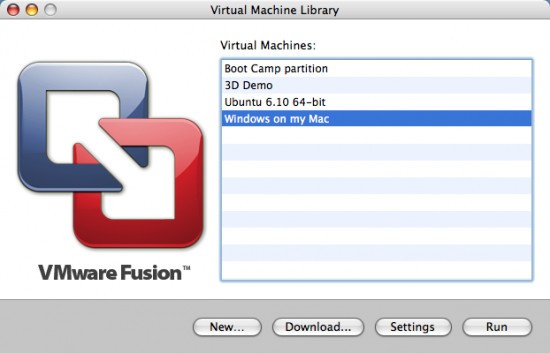
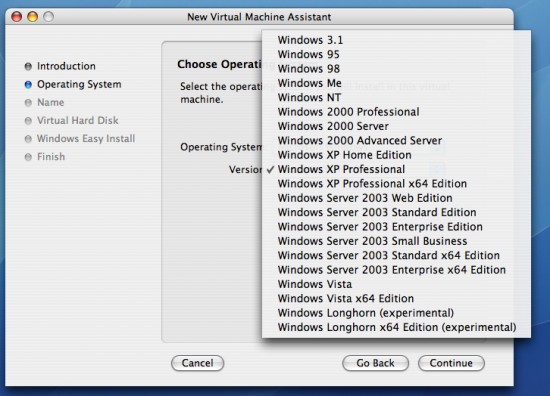
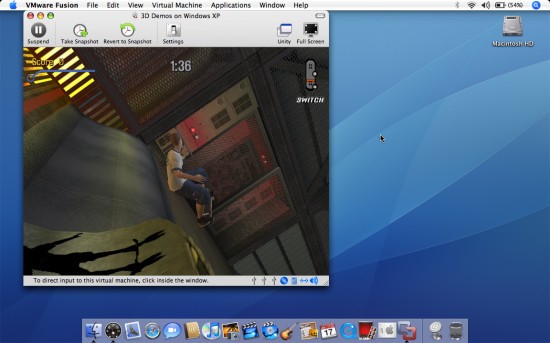
Para quienes utilizan Mac, VMware Fusion representa una puerta de entrada a diferentes entornos digitales sin tener que abandonar su sistema operativo habitual. Aunque comparte algunas características con VMware Workstation, esta aplicación está especialmente adaptada para funcionar en macOS y aprovechar las posibilidades que ofrece el ecosistema de Apple. Su funcionamiento es bastante sencillo: basta con iniciar el programa para poner en marcha otro sistema operativo dentro del propio Mac, sin necesidad de modificar la instalación principal ni realizar configuraciones complicadas. Puedes utilizar Windows, Linux o incluso otras versiones de macOS mientras continúas trabajando con tus aplicaciones habituales, escuchando música o navegando por Internet. Todo convive en un mismo equipo, pero cada entorno mantiene su propio espacio de trabajo. ¿Necesitas ejecutar una aplicación que solamente funciona en Windows? Puedes hacerlo. ¿Quieres comprobar el funcionamiento de un programa en Ubuntu? También es posible. En definitiva, es como disponer de varios ordenadores virtuales dentro de una misma máquina, con la libertad de experimentar sin alterar tu configuración principal.
Pero VMware Fusion no se limita a permitir la instalación de diferentes sistemas operativos. También ofrece numerosas posibilidades de personalización para adaptar cada máquina virtual a tus necesidades. Puedes asignarle una cantidad específica de memoria RAM, configurar los recursos del procesador y establecer redes virtuales personalizadas para controlar cómo se comunican los distintos entornos. Estas funciones lo convierten en una solución especialmente interesante para quienes necesitan trabajar con diferentes plataformas desde un único dispositivo. Los desarrolladores, por ejemplo, pueden utilizarlo para probar aplicaciones, ejecutar código y comprobar la compatibilidad de sus proyectos en distintos sistemas operativos. También resulta útil para usuarios curiosos que desean explorar nuevas herramientas, realizar pruebas o experimentar con configuraciones diferentes sin poner en riesgo su instalación habitual. Cada máquina virtual funciona como un entorno independiente que puedes crear, modificar, utilizar y eliminar cuando ya no lo necesites.
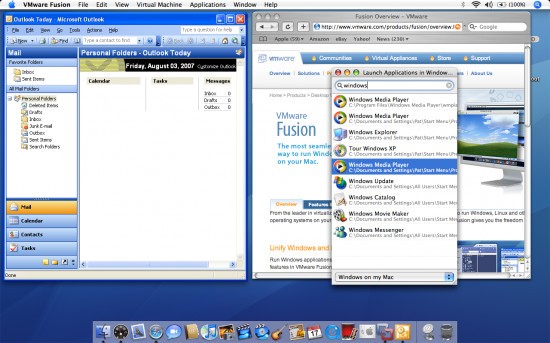
Otro de sus grandes atractivos es la integración con macOS, que permite trabajar con los sistemas virtualizados de una manera bastante fluida. Ambos entornos pueden convivir sin interferir constantemente entre sí, facilitando el cambio entre aplicaciones, ventanas y escritorios. Esta integración hace que la experiencia resulte más natural, especialmente para quienes necesitan alternar entre diferentes sistemas operativos durante su jornada. Mientras otras alternativas pueden presentar configuraciones más complejas o una integración menos cómoda, VMware Fusion apuesta por ofrecer un entorno flexible que combina potencia, personalización y facilidad de uso. Si estás buscando descargar VMware Fusion, encontrarás una herramienta pensada para ampliar las posibilidades de tu Mac y convertirlo en una plataforma desde la que puedes ejecutar y explorar múltiples sistemas operativos sin renunciar a la comodidad de macOS.
¿Por qué debería descargar VMware Fusion?
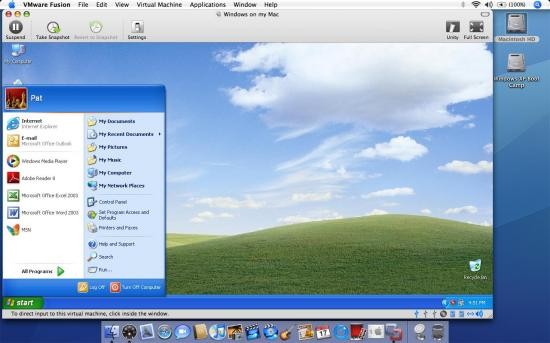
Una de las jugadas menos esperadas de VMware Fusion es su capacidad para borrar las líneas entre mundos que, tradicionalmente, no se tocan. En un Mac, donde todo parece diseñado para mantenerse dentro de su jardín amurallado, de pronto puedes abrir una ventana y ver asomarse a Windows, como si siempre hubiera estado ahí. No hay rituales de arranque dual ni sacrificios técnicos: solo haces clic y ya estás en otro sistema operativo, como si cambiaras de pestaña. Esa especie de magia doméstica hace que acceder a programas del otro lado sea casi tan natural como abrir el correo. Pero no es solo un truco visual: Fusion te deja meter mano en las entrañas. ¿Quieres que tu máquina virtual tenga la fuerza bruta de un servidor o se comporte como una tostadora con WiFi? Tú decides.
Puedes retorcerle la RAM, ajustar el número de núcleos o simular redes enteras sin despeinarte. Para quienes viven entre líneas de código y compilaciones infinitas, esto es como tener una caja del tiempo donde puedes romper cosas sin miedo. Pruebas A/B, entornos Frankenstein, retrocesos instantáneos con snapshots—todo sin poner en riesgo tu sistema real. Es como jugar con dinamita en una pecera blindada: emocionante y seguro. Y luego está esa sensación extraña pero adictiva de que macOS y Windows ya no son enemigos jurados. Arrastras un archivo desde el escritorio del Mac y aparece en la máquina virtual como si hubiera cruzado una calle peatonal. Copias texto aquí, lo pegas allá. Las fronteras se desdibujan hasta que olvidas que existen.
Con la versión Pro, el delirio escala: redes virtuales personalizadas como laberintos invisibles, clones de sistemas enteros listos para pruebas salvajes o despliegues quirúrgicos. Incluso puedes jugar a ser administrador de sistemas desde tu sofá, conectándote a máquinas Linux alojadas en un NAS remoto sin mover un solo tornillo físico. Así que si tu día a día implica hablar varios idiomas digitales—compilar aquí, testear allá, convivir con software esquivo—Fusion no solo te lo permite: convierte esa convivencia en una coreografía fluida entre sistemas que antes apenas se saludaban.
¿VMware Fusion es gratis?
Desde mayo de 2024, VMware Fusion Pro se ofrece sin coste para uso personal, lo que representa una agradable sorpresa para quienes no requieren funciones avanzadas. Para este perfil de usuario, la versión gratuita —Fusion Player— ya brinda suficiente flexibilidad como para desenvolverse cómodamente sin abrir la billetera. Sin embargo, si piensas usar VMware Fusion en un contexto profesional o con fines lucrativos, deberás contar con una licencia de pago. Las capacidades más sofisticadas de red y otras utilidades pensadas para entornos corporativos siguen siendo exclusivas de Fusion Pro, cuya licencia continúa siendo un requisito indispensable en esos escenarios.
¿Qué sistemas operativos funcionan con VMware Fusion?
VMware Fusion corre en macOS, sí, pero no de la misma forma en todos los Mac: los que llevan chips Intel y los que laten con Apple Silicon viven realidades distintas. La arquitectura importa, y mucho; cambia lo que puedes esperar, lo que puedes hacer, lo que simplemente no va a pasar. Fusion permite lanzar sistemas operativos invitados como si fueran actores secundarios en un escenario prestado: Windows 10, Windows 11, distribuciones de Linux con nombres que suenan a constelaciones, e incluso versiones de macOS que ya pasaron su momento estelar. Eso sí, siempre y cuando las reglas del juego —y del sistema— lo permitan. En los Mac con Apple Silicon, la historia se complica: ejecutar software x86 es como intentar leer poesía en un idioma extinto —posible, pero lleno de matices y tropiezos. VMware no se rinde; lanza parches como mensajes en botellas, buscando acercar ambos mundos. Y ojo: para entrar a este teatro necesitas al menos macOS 12 (Monterey). Pero no todo es igual para todos; según la versión de Fusion que tengas, el telón puede subir... o quedarse a medio camino.
¿Qué otras alternativas hay además de VMware Fusion?
Aunque VMware Fusion sigue siendo una opción fiable, no es ni de lejos la única estrella en el firmamento de la virtualización. Hay otras constelaciones brillando con luz propia.
VirtualBox, por ejemplo, es como ese amigo que no viste venir pero que termina ayudándote a mudarte. Gratuito, de código abierto y sorprendentemente capaz, este software sigue disponible para macOS y otros sistemas como si no supiera que lo estaban comparando todo el tiempo. No tiene el carisma visual ni los modales refinados de Fusion, pero hace su trabajo sin quejarse. Ligero como una pluma y funcional como una navaja suiza, VirtualBox permite arrancar sistemas operativos invitados sin dramas. Es ideal para quien quiere explorar sin compromisos, aunque al final del día puede que eches de menos los fuegos artificiales: sin gráficos 3D acelerados ni esa telepatía entre sistemas que ofrece Fusion, se siente más como un ensayo general que como la función principal.
En otro rincón del escenario está Parallels Desktop, vestido con traje a medida y sonrisa de vendedor de lujo. Este software se integra tan bien con macOS que uno podría pensar que nació allí. Las apps de Windows aparecen en el dock como si fueran locales del barrio; Spotlight las encuentra sin pedir permiso; todo fluye con una elegancia que roza lo teatral. Ideal para quienes valoran más la experiencia que los tecnicismos, Parallels te seduce con su diseño y su rendimiento. Pero ojo: detrás del telón hay un modelo de suscripción que no todos están dispuestos a aplaudir. Algunos siguen prefiriendo pagar una vez y olvidarse del asunto, como con Fusion.
Y luego está VMware Workstation, el primo serio y metódico que vive en Windows y Linux. Comparte ADN con Fusion—tanto, que podrías jurar que son gemelos separados al nacer. Si ya sabes moverte en uno, el otro se siente como territorio conocido: botones en los mismos sitios, menús familiares, respuestas previsibles (en el buen sentido). Para quienes saltan entre plataformas como quien cambia de acera, esta continuidad es oro puro. La curva de aprendizaje se aplana hasta parecer una llanura infinita. Y aunque cada sistema operativo tenga sus manías, Workstation y Fusion hablan el mismo idioma técnico—y eso ahorra tiempo, dudas y dolores de cabeza. Así que sí: hay vida más allá de Fusion. Y aunque no todas las alternativas brillan igual, cada una tiene su lugar en el firmamento virtual.