
Como cualquier cosa mecánica (su automóvil, por ejemplo, o su lavadora), su computadora portátil o de escritorio se beneficiará de un mantenimiento regular. Duran más y funcionan mejor, y los trabajos regulares que necesita hacer para mantenerlo en las mejores condiciones posibles no requerirá tardas demasiado o necesitas demasiada experiencia.
Cuanto antes pueda comenzar con estas tareas, mejor: si tiene una computadora lenta y con sibilancias que ha estado desatendida durante años, Podría ser demasiado tarde para devolverlo a su estado normal de funcionamiento. También es importante revisar estas tareas periódicamente. base: Quizás no todos los días, pero ciertamente cada pocas semanas.
Si nota ralentizaciones graves en Windows o macOS, restablecer su computadora a su estado original es una opción, siempre y cuando tienes una copia de seguridad de todos tus datos en un lugar seguro. Puedes encontrar instrucciones sobre cómo hacer esto en microsoft o Manzana.
Actualizar todo
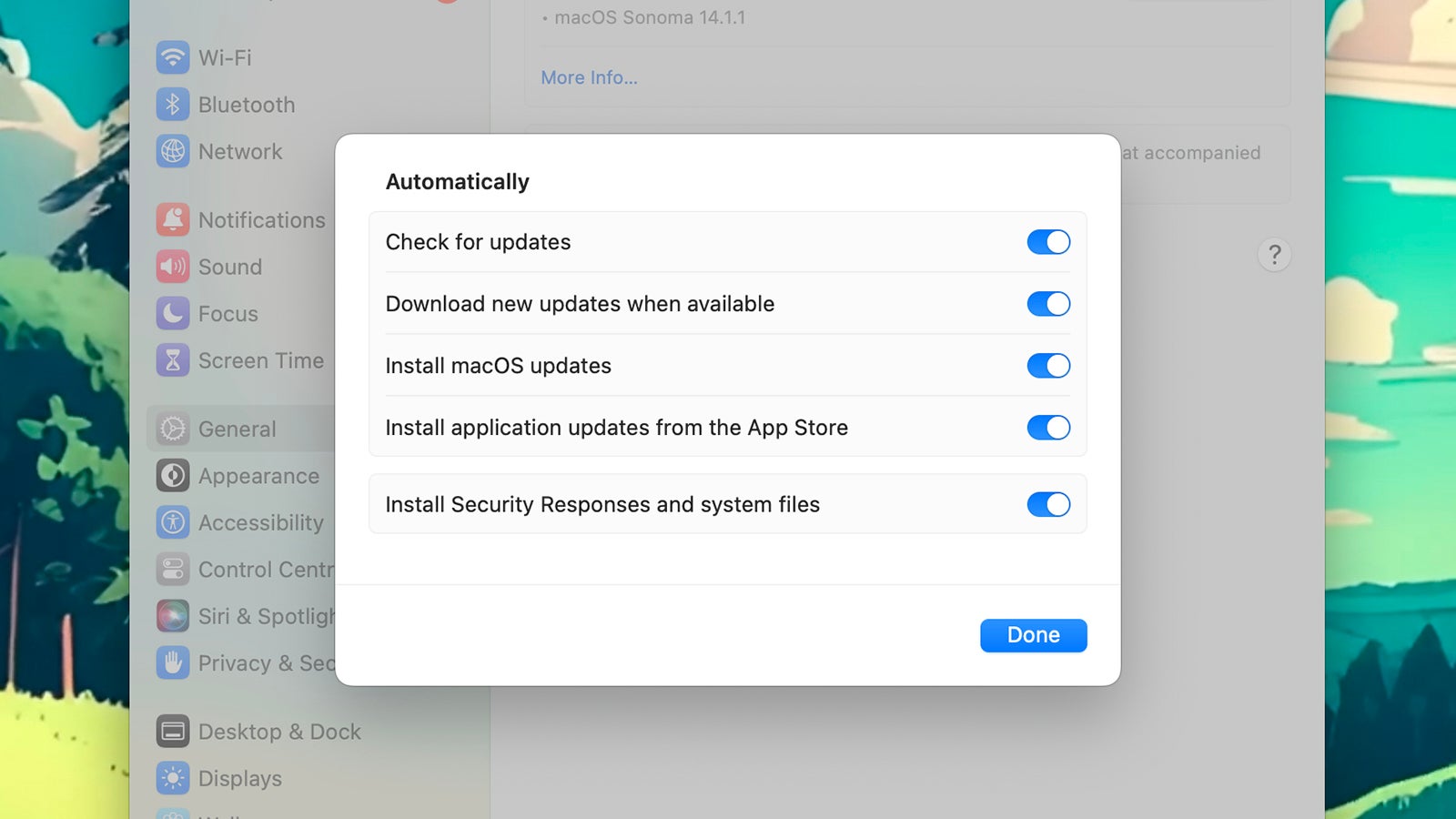
Windows y macOS siguen insistiéndole para que instale actualizaciones porque son muy importantes: corrigen errores, optimizan el rendimiento, parchean vulnerabilidades de seguridad y más. Siempre debe instalar las actualizaciones del sistema operativo tan pronto como estén disponibles; los beneficios bien valen unos minutos de molestias.
Para administrar actualizaciones en Windows, diríjase a Ajustes desde el menú Inicio y luego abre la Actualización de Windows pestaña: Desde aquí, puede instalar cualquier actualización pendiente, buscar nuevas actualizaciones, pausar actualizaciones, y ver el historial de actualizaciones de computadora. Haga clic Opciones avanzadas, y puedes administrar los momentos en que se instalan las actualizaciones automáticas y cómo se te notifica sobre ellas.
Si estás en macOS, abre el Manzana menú y elección Configuración del sistema. Dirigir a General y entonces Actualización de software para ver cualquier actualización pendiente que puede instalar. Haga clic en el botón pequeño de información a la derecha de Actualizaciones automáticas, y puedes asegurarte de que las actualizaciones para macOS se descarguen e instalen automáticamente, así como cualquier actualización para aplicaciones individuales que Lo descargamos de la Mac App Store.
Hablando de aplicaciones individuales, también es importante mantenerlas actualizadas. Esto generalmente se maneja automáticamente dentro de las propias aplicaciones: del cliente de escritorio de Spotify, por ejemplo, verás un punto azul junto a tu nombre en la esquina superior derecha cuando La actualización está lista para ser instalada.
Limpiar el desorden
Cuantas menos aplicaciones y archivos tenga que manejar su computadora y cuanto más espacio de almacenamiento gratuito haya disponible, mejor. Un byte de información puede ocupar una porción de los recursos disponibles del sistema, y todos ellos pueden sumarse rápidamente para contribuir al lentitud en el funcionamiento diario.
Con esto en mente, es una buena idea auditar periódicamente las aplicaciones que tienes instaladas en Windows o macOS y eliminarlas. realmente no estás usando (siempre puedes instalarlos de nuevo más después). De la misma manera, borrando archivos temporales (como descargas) Puedes mantener libre más espacio de almacenamiento; una idea es tener una carpeta dedicada para los archivos que sabes que solo necesitarás. de forma temporal y borre regularmente todo el contenido.
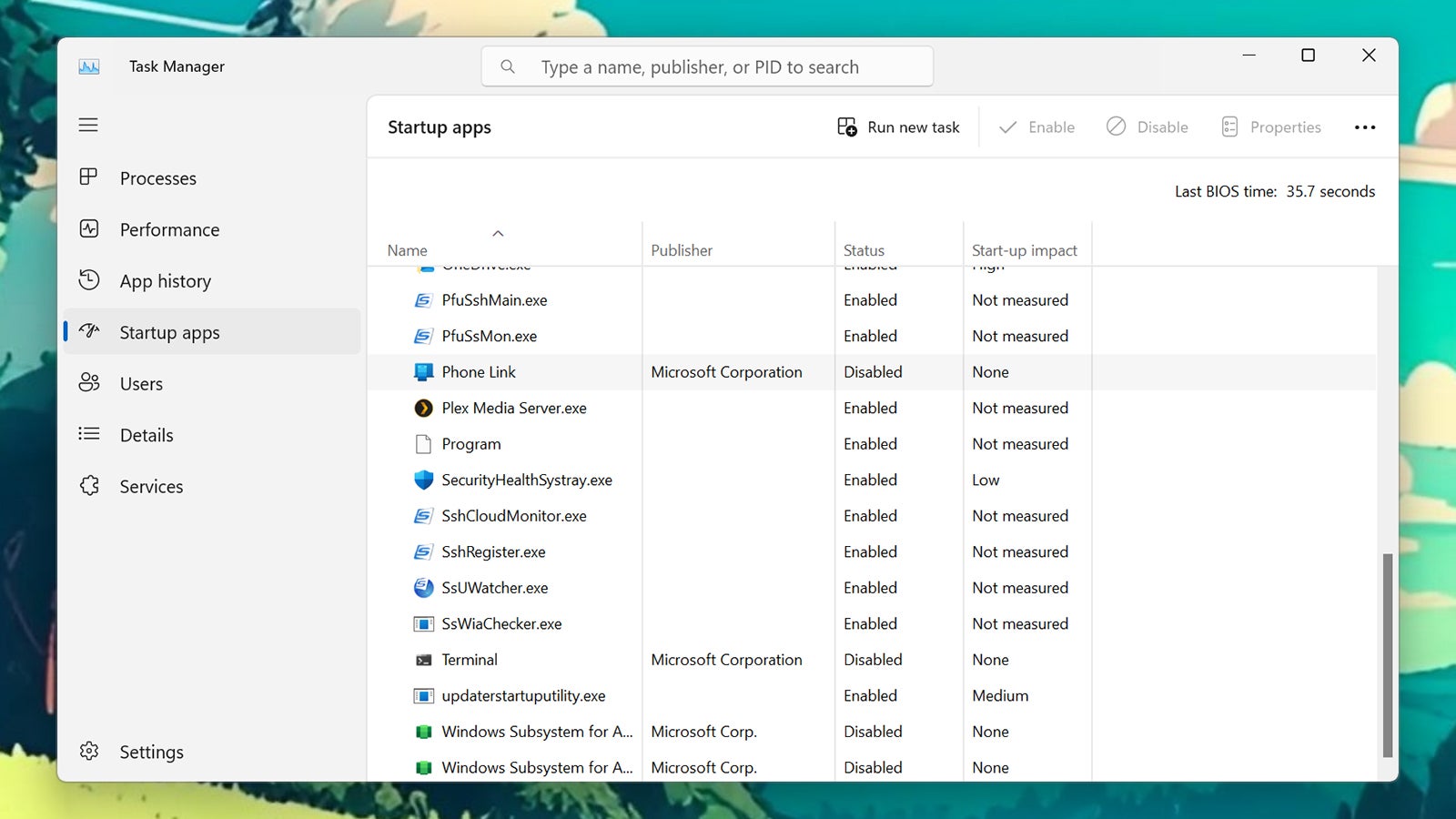
Esto también se extiende a los programas que se inician automáticamente al mismo tiempo que su sistema operativo: muchas aplicaciones se configurarán solas para se carga cada vez que se inicia Windows o macOS, lo que ejerce una presión adicional en su computadora y puede hacer que los tiempos de arranque se ralenticen hasta un gateo.
En Windows, haga clic derecho en un área en blanco de la barra de tareas y elija Administrador de tareasy luego cambie a la pestaña Inicio de aplicaciones para ver qué aplicaciones se están cargando con el sistema operativo (haga clic con el botón derecho para encontrar la opción Desactivar opción). En macOS, abra la Manzana menú, elija Configuración del sistema, luego haga clic General y Iniciar sesión Artículos para encontrar la lista (seleccione un elemento y luego haga clic en el botón menos para eliminarlo).
Mantenlo limpio
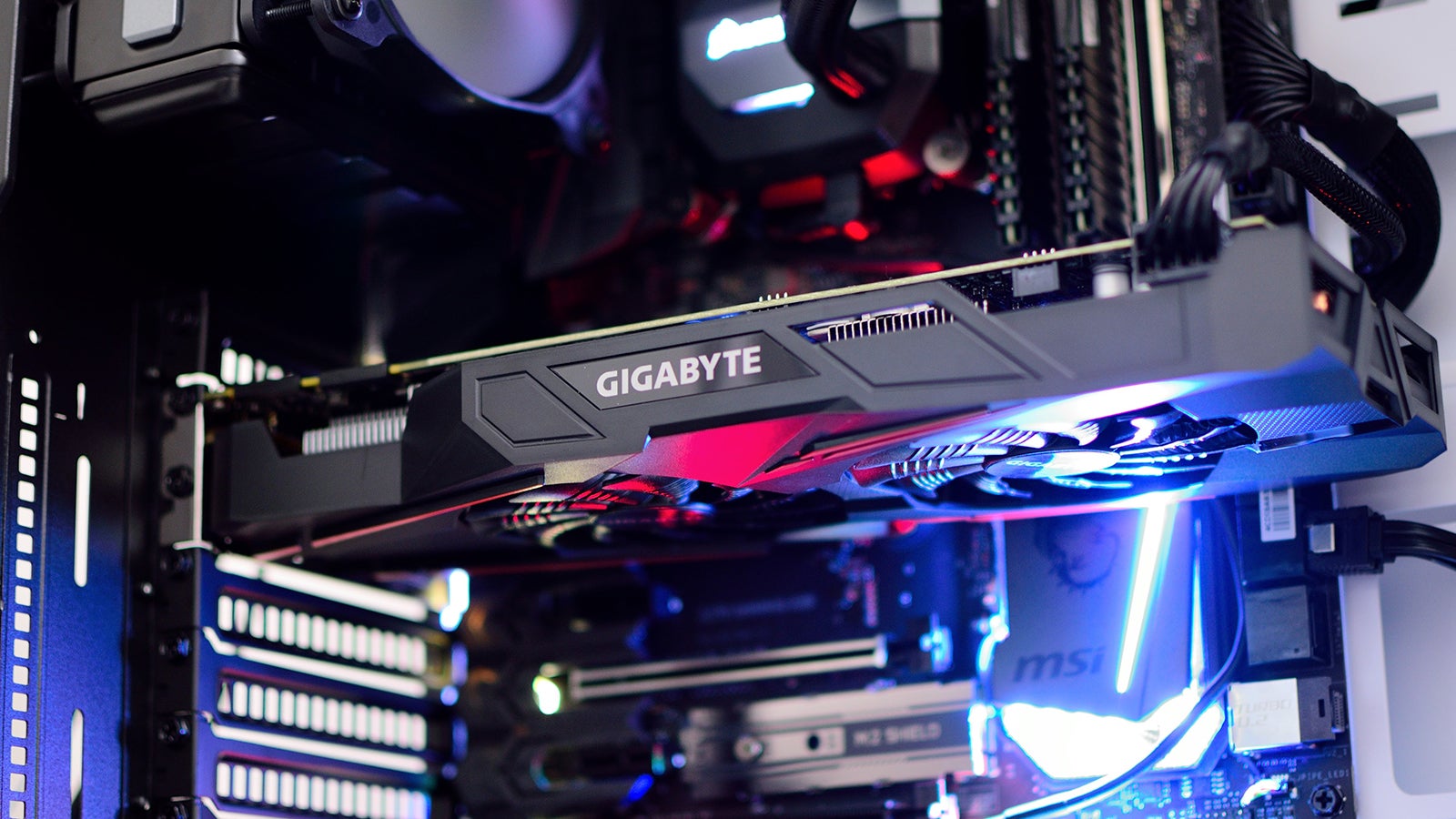
Desea mantener su computadora portátil o de escritorio limpia para mantenerla fresca: desea que los ventiladores y las rejillas de ventilación funcionen correctamente. De lo contrario, los componentes internos se calentarán más de lo que deberían, lo que a su vez no es bueno para su longevidad. Una computadora caliente te decepcionará antes que una limpia que funcione lo más fríamente posible.
Otra ventaja de una limpieza regular es mantener pequeños trozos de basura fuera del funcionamiento interno de su computadora, lo que puede causar problemas muy rápidamente, dependiendo de lo que entre en su computadora portátil o computadora de escritorio y dónde se apoye. También está la estética: una computadora limpia es mucho más agradable a la vista.
No hay nada complicado en mantener su computadora limpia y no necesita nada especial en cuanto a equipos o productos para hacerlo. Antes de usted Para comenzar, apague su computadora, desconéctela de la red eléctrica y retire todos los accesorios (como unidades de disco externas).
Un paño suave y sin pelusa servirá la mayor parte del trabajo para usted, que puede humedecer ligeramente: se puede usar una solución de alcohol isopropílico al 70 por ciento para limpiar las carcasas, pero evite los aerosoles. disolventes, abrasivos y otros limpiadores fuertes. Una lata de aire comprimido puede ser útil para eliminar el polvo y los restos adheridos, pero tenga cuidado para no dañar ninguno de los delicados componentes dentro de su computadora.
Ser consciente de la seguridad
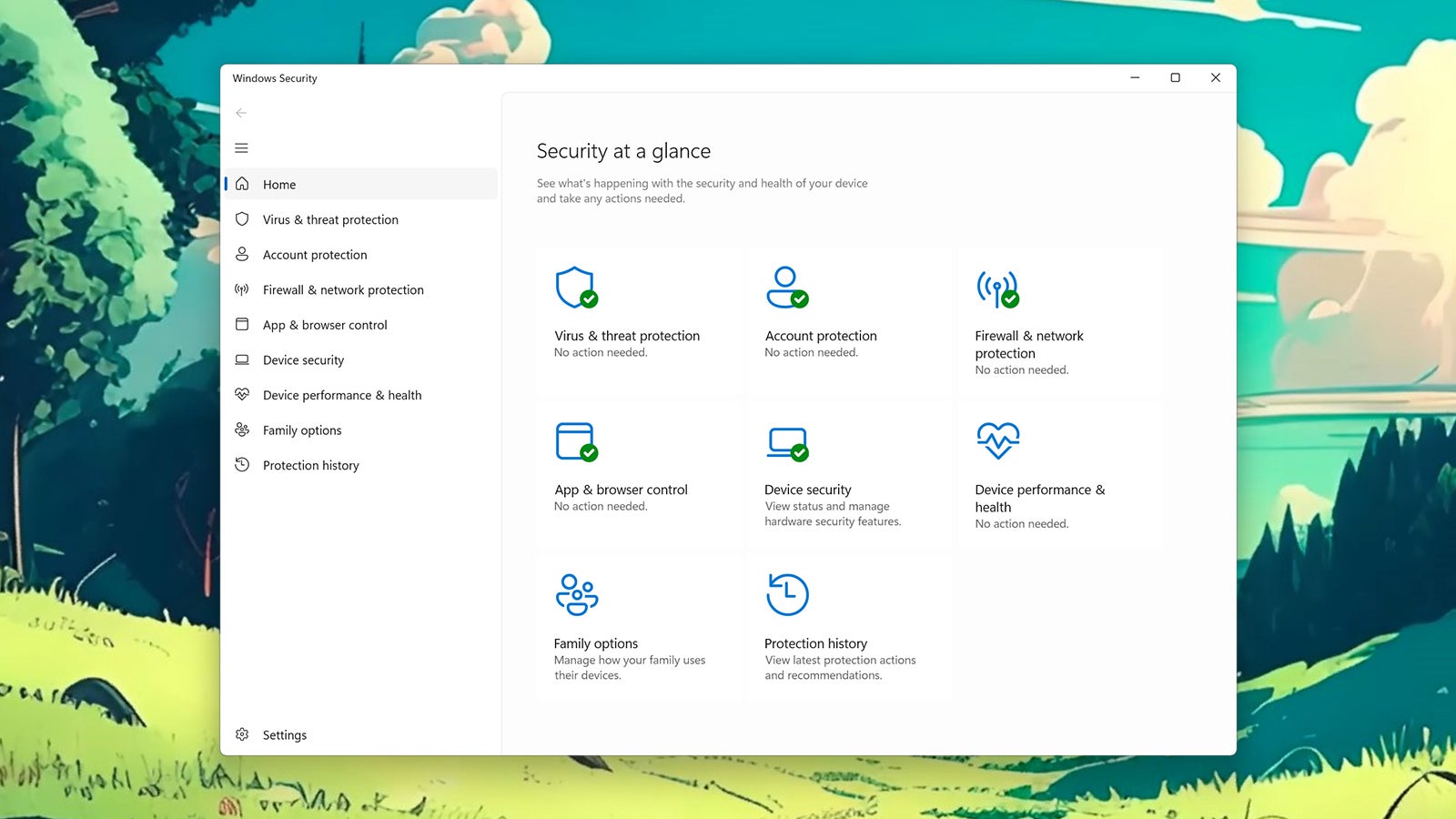
Si el malware se apodera de su computadora, entonces puede comenzar a ver algunas desaceleraciones graves en términos de rendimiento, y eso es antes de considerarlo. la amenaza a la seguridad de sus archivos y datos en línea. Si desea asegurarse de que su computadora portátil o de escritorio siga funcionando sin problemas, debe asegúrese de que esté bien protegido.
Depende de usted qué tan cauteloso quiera ser: No necesariamente necesita un paquete antivirus de terceros en su computadora, pero ciertamente ayuda. Si está en Windows, debe asegurarse de que el sistema de seguridad integrado de Windows esté escaneando regularmente su computadora en busca de cualquier amenazas potenciales y actividad sospechosa.
Si estás en Chromebook, entonces esto no es una gran preocupación, ya que en realidad no se instala nada. Sin embargo, aún así vale la pena. Tenga cuidado: recuerde que las extensiones del navegador también pueden ser peligrosas o simplemente estar mal codificadas, ejerciendo una presión innecesaria en su sistema. instale cualquier cosa de la que no esté seguro. Esto también se aplica a las extensiones de navegador en Windows y macOS.
Esto nos lleva nuevamente al punto que mencionamos anteriormente, que es asegurarse de que solo tenga el software que necesita instalarse. . Vale la pena revisar periódicamente las extensiones que se ejecutan en su navegador y eliminar las que no necesita; no pueden dañar su sistema si no están instalados.
¿Necesita más ayuda?
Cómo saber qué tipo de GPU tienes dentro de tu PC o portátil
Aquí presentamos algunas formas sencillas de hacer que Windows sea más seguro
Cómo utilizar el Administrador de contraseñas de Google en cualquier dispositivo
Cómo obtener mejores framerates para juegos de PC
Cómo empezar a ejecutar emuladores en PC y Mac
¿Quiere más información sobre las selecciones de productos electrónicos de consumo de Gizmodo? Consulte nuestras guías de mejores teléfonos, mejores portátiles, mejores televisores, y mejores auriculares. Si quieres aprender sobre el próximo gran avance, consulta nuestra guía para todo lo que sabemos sobre el iPhone 16.





