
Estamos de acuerdo en que usar la misma contraseña simple y fácil de recordar para todas sus cuentas digitales es una idea terrible. Una vez que alguien conoce la identidad de su mascota, nombre, pueden acceder a su información bancaria e incluso a sus redes sociales. Es necesario contar con la ayuda de un administrador de contraseñas para realice un seguimiento de las docenas de credenciales de inicio necesarias para diferentes aplicaciones y sitios.
mientras un administrador de contraseñas dedicado sigue siendo el estándar de oro para administrar sus contraseñas, Google y Apple hacen un trabajo decente a través de las herramientas integradas en sus navegadores. y plataformas. Puede acceder a sus combinaciones de nombre de usuario y contraseña siempre y cuando pueda verificar la información de su cuenta de Google o Apple.
Aquí, veremos específicamente el Administrador de contraseñas de Google. Está integrado en Google Chrome, lo que significa que puedes acceder a él desde cualquier plataforma de escritorio o móvil. También está estrechamente integrado en Android ahora. Puedes acceder a tus contraseñas siempre que has iniciado sesión la misma cuenta de Google.
Para habilitar el Administrador de contraseñas de Google en Chrome, haga clic en los tres puntos (arriba a la derecha) y luego Ajustes, Contraseñas y autocompletar, Administrador de contraseñas de Google, y Ajustes. Esta pantalla le permite activar o desactivar el guardado de contraseñas y acceder a otras funciones relacionadas (como una herramienta de importación de contraseñas).
El Administrador de contraseñas de Google en Chrome
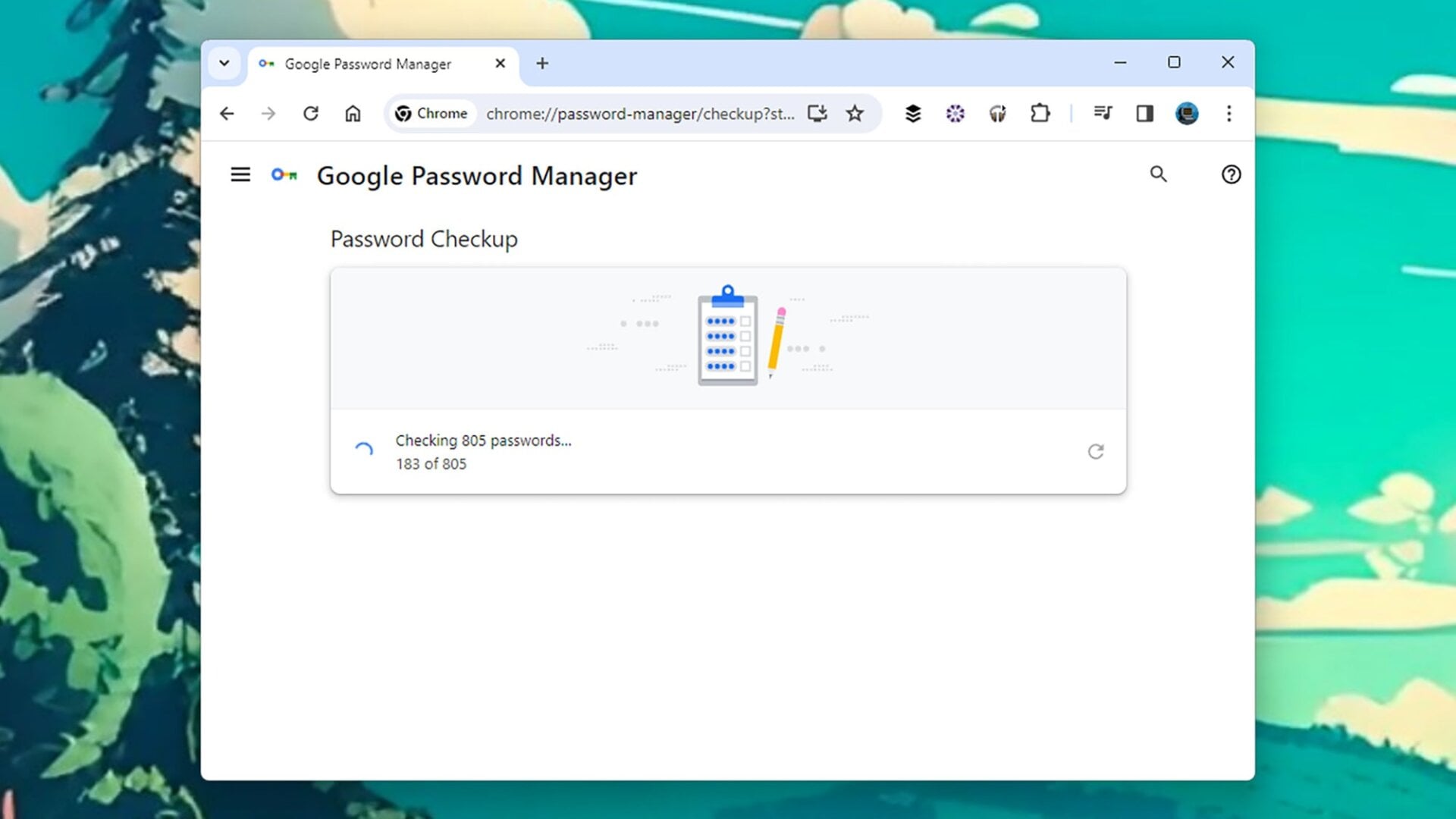
Para encontrar el Administrador de contraseñas de Google en Chrome en el escritorio, toque los tres puntos (arriba a la derecha) y luego Contraseñas y autocompletar y Administrador de contraseñas de Google. En Chrome en Android, toque los tres puntos (arriba derecha), luego Ajustes y Administrador de contraseñas; en iOS, son solo los tres puntos (abajo derecha esta vez) y Administrador de contraseñas.
Podrás ver todos tus nombres de usuario y contraseñas, aunque los detalles no se revelarán hasta que hayas pasado un control de seguridad. comprobar. Por lo general, ingresa la contraseña de su cuenta de Google en el escritorio y proporciona una huella digital o un escaneo de la cara en el móvil (normalmente, el método que uses para desbloquear su dispositivo será el método que usarás para desbloquear el Administrador de Contraseñas de Google).
Ya sea que estés usando Chrome en el escritorio o en el dispositivo móvil, verás una función de verificación de contraseña: es la Chequeo en el escritorio y justo en la parte superior de la lista de contraseñas en Android y iOS. Esto debería advertirle si alguna de sus contraseñas son débiles, se usan más de una vez o se han incluido en una filtración de datos en algún lugar de la web.
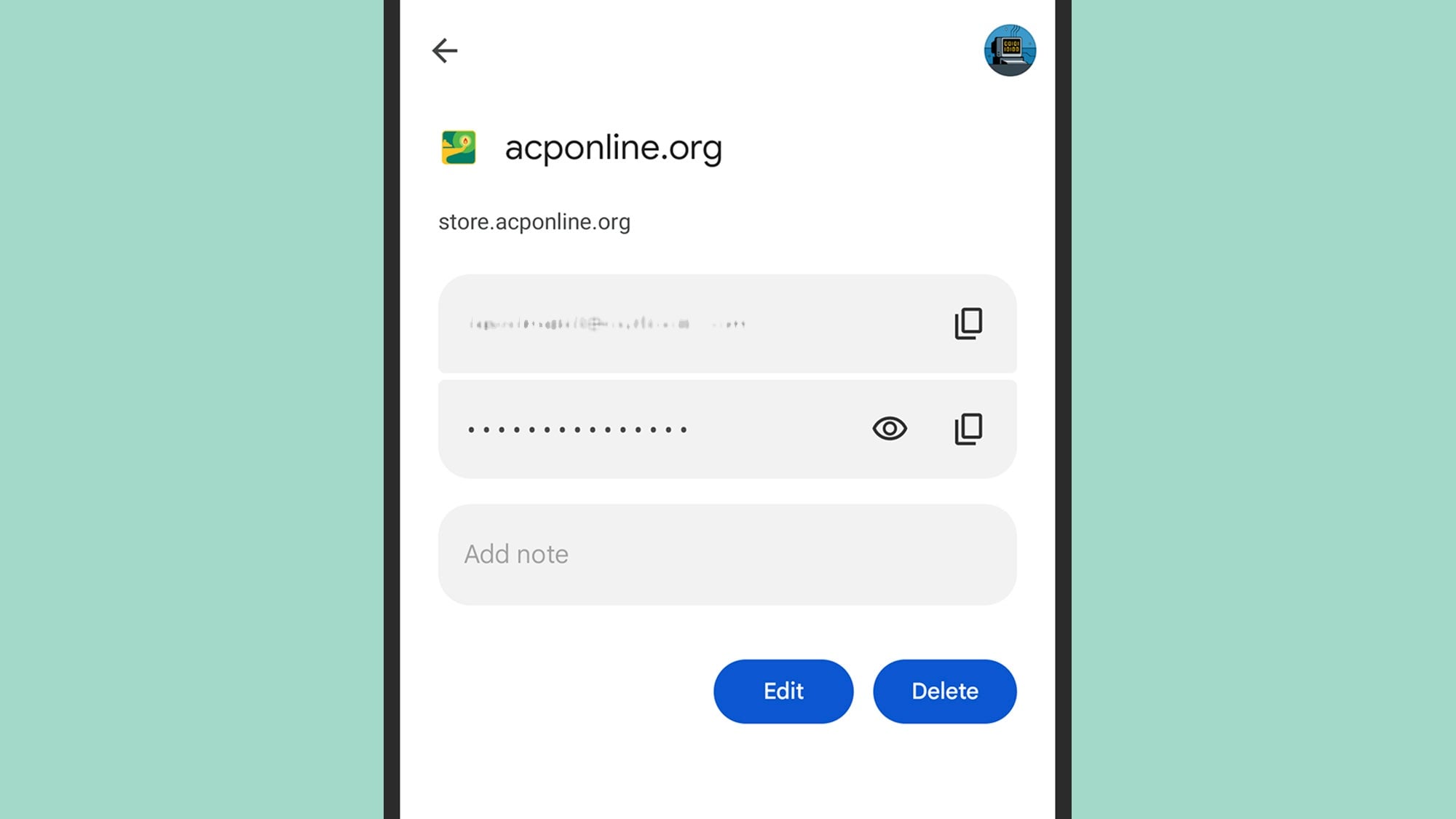
Le recomendamos resolver los problemas marcados por la herramienta de verificación de contraseña para mantenerse lo más seguro posible. Haga clic o toque para acceder al contraseña problemática y se le proporcionará un enlace web para cambiar la contraseña por algo más. Si no puede hacer esto en línea , se le pedirá que vaya a la aplicación correspondiente.
Cuando llegue el momento de acceder a sus contraseñas, verá el nombre de usuario y la contraseña en la lista. Haga clic o toque los iconos de copiar (dos rectángulos ) a la derecha para copiar la información al portapapeles del dispositivo. También puede hacer clic o tocar el icono de ojo para hacer la contraseña visible si necesita escribirlo en otro lugar.
Verás que puedes agregar notas a las combinaciones de nombre de usuario y contraseña, que son útiles para recordar para qué sirven las cuentas, por ejemplo. Usa el Editar opción si quieres cambiar el nombre de usuario, contraseña, o nota, o la Borrar opción para borrarlo (en iOS, necesitas tocar Editar primero para llegar a la opción de eliminar).
El Administrador de contraseñas de Google en la web

No es necesario utilizar Google Chrome para acceder al Administrador de contraseñas de Google; también está disponible en la web. Siempre y cuando Si estás en una computadora o dispositivo móvil con una conexión a Internet, puedes acceder a tus contraseñas, aunque, por supuesto, ten cuidado al hacerlo. esto en dispositivos que otras personas también usan.
Como verá, el diseño es similar, con la herramienta de comprobación de contraseña en la parte superior de la lista de contraseñas, si quiere ejecútelo. Haga clic en el ícono de ajustes en la esquina superior derecha para acceder a la configuración del administrador de contraseñas; como en Chrome, puede importe contraseñas si necesita y active o desactive el guardado de contraseña.
Puedes buscar tus contraseñas y hacer clic en cualquiera de ellas para ver los detalles: el nombre de usuario, la contraseña y cualquier nota que se agregó. Al igual que con Chrome, obtienes el mismo Editar y Borrar opciones, los íconos de copiar si desea transferir algunos detalles al portapapeles y el ícono del ojo para ver su contraseña.
El Administrador de contraseñas de Google en Android
Supongamos que utiliza un teléfono o tableta Android. En ese caso, el Administrador de contraseñas de Google está integrado, lo cual es muy útil si estás iniciando sesión en aplicaciones en lugar de en sitios web (si aparece una página de inicio de sesión para una aplicación reconocida, deberías ver una ventana emergente que detalles de inicio de sesión). Obtendrás las mismas opciones que antes con respecto a ver, editar y eliminar contraseñas.
Al ser Android, la ubicación del Administrador de contraseñas de Google varía dependiendo del fabricante del dispositivo, pero no debería ser demasiado difícil de lograr. encontrar. En Teléfonos píxeles, toca Contraseñas y Cuentas desde Configuración, luego el ícono de engranaje junto a Google para llegar a otra pantalla de opciones, luego Administrador de contraseñas de Google.
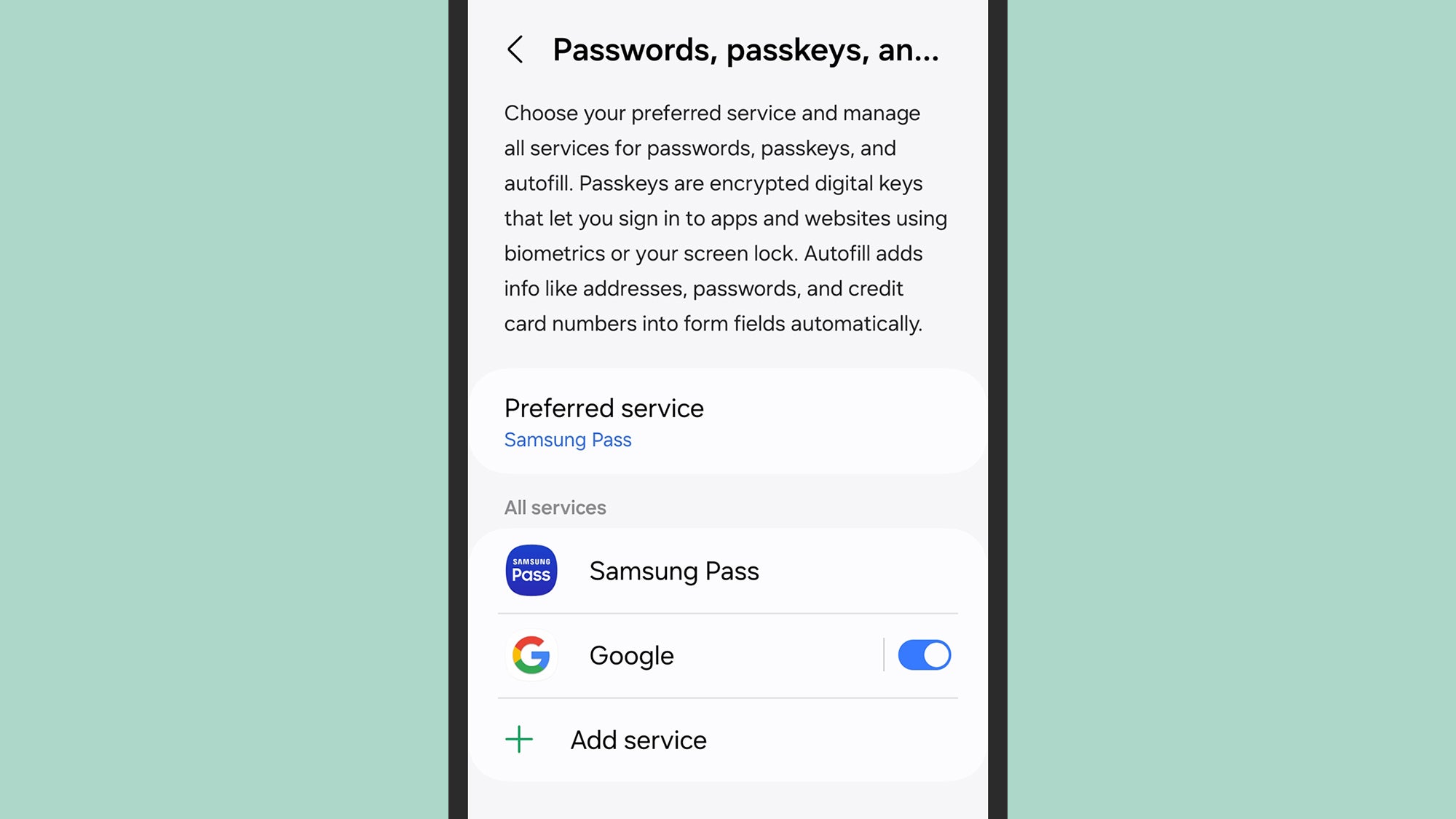
En Teléfonos Samsung Galaxy, debes dirigir a Configuración y luego elegir Gerencia General. Abierto Contraseñas, claves de acceso y autocompletar, luego toca Google. Los teléfonos Samsung querrán usar el sistema Samsung Pass de forma predeterminada, pero ya sea que uses o no Samsung Pass, aún así podrá acceder a todas sus credenciales de inicio de sesión del Administrador de contraseñas de Google si es necesario.





