
Lo más probable es que tengas docenas y docenas de aplicaciones en tu teléfono y no es fácil mantenerse al día con cada característica agregada a cada una de esas aplicaciones a lo largo del tiempo, como, por ejemplo, la función de traducción de voz en tiempo real que puedes usar dentro la aplicación Google Translate para Androide o iOS.
Si estás chateando con alguien en un idioma extranjero que no dominas (o ni siquiera comprendes los conceptos básicos), ya no tienes que escribir frases de texto y esperar una respuesta. La opción de traducción instantánea significa que puedes sostener tu teléfono entre dos personas mientras hablan y traducen su discurso entre idiomas según sea necesario en tiempo real.
Todo esto se basa en la inteligente tecnología de inteligencia artificial que Google ha estado desarrollando durante años. Si bien no es completamente infalible, puede ayudar usted se hace entender y ser comprendido a cambio. Ya sea para encontrar el camino a la estación de tren o para obtener los detalles del pedido de un cliente , nunca se sabe cuándo la función podría resultar útil.
Cómo funciona la traducción en tiempo real
Si tienes la aplicación Google Translate instalada en tu teléfono, aquí tienes casi todo lo que necesitas para comenzar. Aunque tenga en cuenta que esta función requiere acceso a Internet y puede consumir una gran cantidad de datos. Es especialmente importante tener esto en cuenta. si estás en el extranjero, donde los puntos de acceso wifi podrían no ser tan fáciles de encontrar y donde bien podrías pagar más por los datos móviles .
Google llama a esta funcionalidad de traducción en tiempo real la función de transcripción y admite ocho idiomas: inglés, francés, alemán, hindi, portugués, ruso, español y tailandés. Si estás intentando chatear en un idioma diferente, no tienes suerte, o tal vez puedas intentar hacerlo. Muéstrele esa lista a la persona con la que está conversando y vea qué más podría hablar.
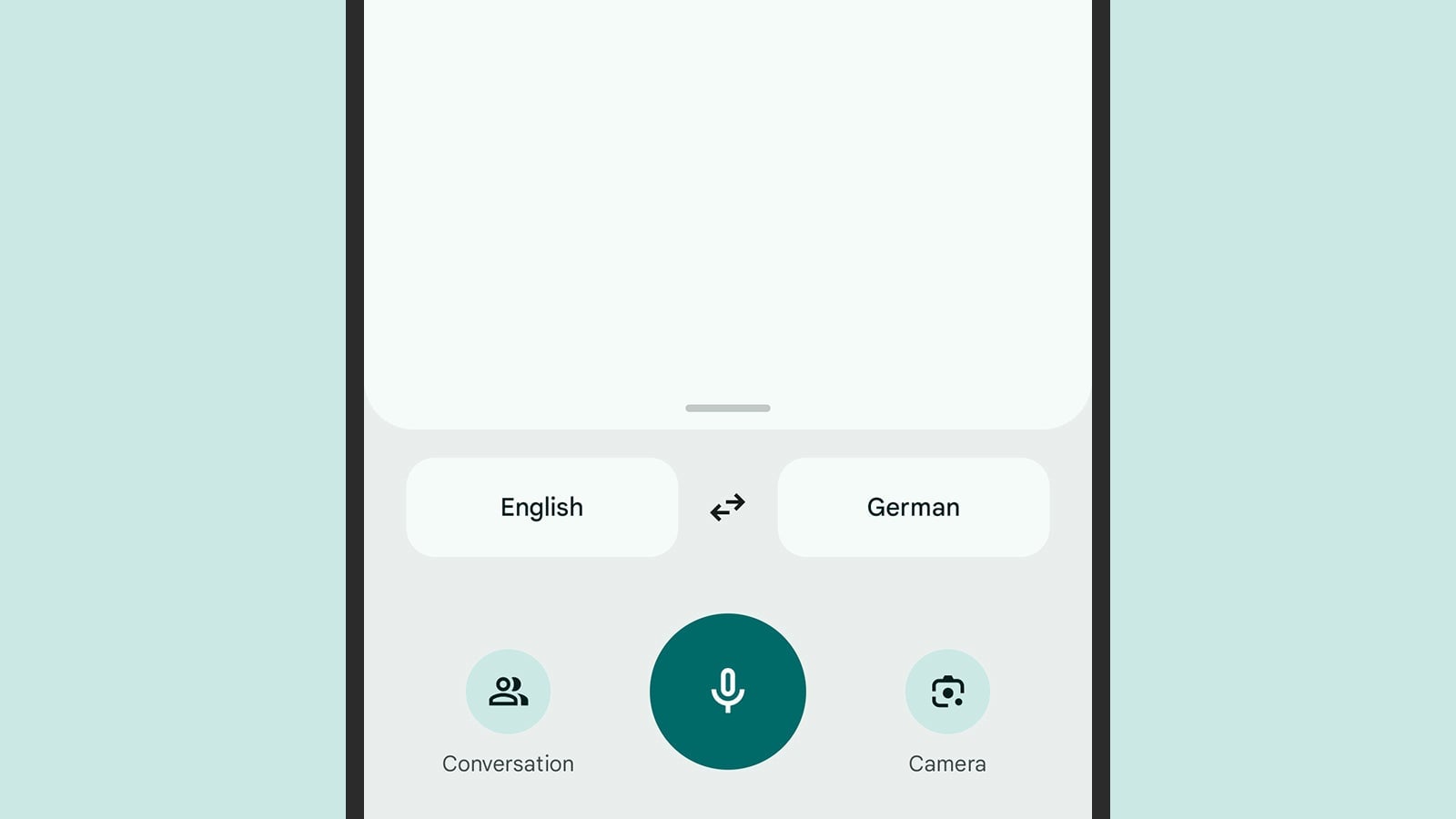
Carga Google Translate, y verás un Conversación en la esquina inferior izquierda. Si está atenuado y no está disponible, es porque el idioma de entrada actualmente seleccionado no admite la transcripción. Toque la caja a la izquierda (arriba Conversación) para elegir el idioma desde el que quiere traducir, y el cuadro de la derecha para elegir el idioma al que traducir ; tenga en cuenta que La detección automática de idioma no es compatible con esta función.
Con sus idiomas seleccionados, toque el Conversación y estarás listo para comenzar a hablar. Hay tres botones en la parte inferior de la pantalla: Puedes elegir seleccione manualmente cada idioma por turno cuando el hablante respectivo esté listo para hablar, en cuyo caso toque los botones con el idioma relevante etiqueta. Alternativamente, seleccione Auto para que la aplicación escuche diferentes voces, sin necesidad de selección manual.
Opciones de traducción y extras
A medida que hablas durante la conversación en dos idiomas, notarás que las transcripciones de texto de lo que estás diciendo también aparecen en la pantalla. Es una forma práctica de comprobar que se le está comprendiendo correctamente y puede realizar cambios en el mensaje de entrada tocando el texto y editándolo.
La salida hablada de la aplicación Google Translate también se muestra en la pantalla; no puedes editarla, pero puedes tocar el altavoz. icono junto a para que lo lea o nuevo . Las opciones de selección de texto estándar se aplican aquí si necesita copiar el texto transcripción en cualquier otro lugar: Mantenga presionado un bloque de texto para seleccionarlo en Android o iOS.
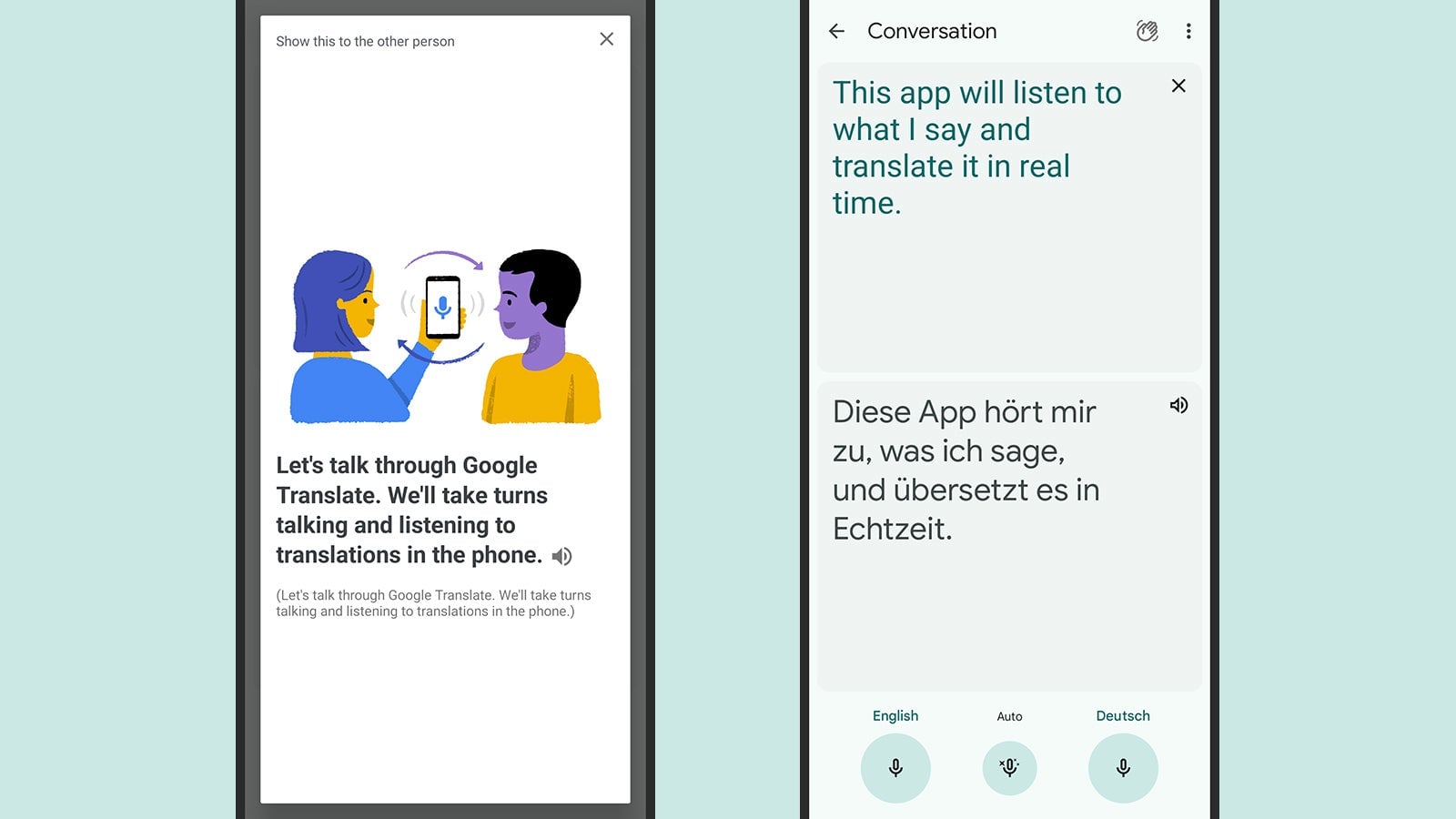
No hay ninguna opción de la que hablar cuando se trata de la función de transcripción en Google Translate, pero puedes tocar el botón icono (arriba derecha) para mostrar una tarjeta de información escrita en el idioma que estás traduciendo. La idea es que muestres esta tarjeta a la persona que habla el otro idioma para que entienda cómo funciona la función de traducción.
Regrese a la pantalla principal de Google Translate. Hay algunas opciones con las que puede jugar, a las que puede acceder tocando su Foto de perfil de cuenta de Google (arriba a la derecha) y luego seleccionando Configuración. Puedes cambiar el acento regional de la voz utilizada y alterar la velocidad. de la respuesta de voz y borre también su historial de Google Translate.





