
Como alguien con un trabajo relacionado con la tecnología, regularmente me bombardean con preguntas sobre mejores teléfonos inteligentes, por qué los correos electrónicos podrían haber dejado de aparecer repentinamente y cómo hacer una copia de seguridad de fotos y videos. Hay otra pregunta común que escucho mucho también: ¿Cómo uso Microsoft Office gratis?
A juzgar por la frecuencia con la que la gente me pregunta esto, supongo que todavía hay una parte considerable de la población que no lo sabe. que puede usar la versión oficial en línea de Office de Microsoft en su navegador web, sin cargo, o que Office se llama Microsoft 365 Hoy en día. Todo lo que necesitas es una cuenta de Microsoft y una conexión a Internet.
Por supuesto, se pierde algunas características (Microsoft no va a regalar su producto estrella en su totalidad y de forma gratuita), pero si necesitas abrir o editar rápidamente un archivo de Word, Excel o PowerPoint, luego las herramientas en línea pueden hacer el trabajo bastante bien. A continuación le mostramos cómo comenzar y las funciones disponibles para usted.
Empezando
Dirígete a el portal en línea de Microsoft Office, y no solo recibirás un recordatorio de que Office ahora es Microsoft 365 (a pesar del nombre de dominio), sino que también poder iniciar sesión con su cuenta de Microsoft. Asumimos que ha configurado una cuenta de Microsoft por alguna razón u otra, pero Si no lo has hecho, puedes hacerlo aquí.
Después de haber iniciado sesión, se encontrará con un panel de control de aspecto elegante donde podrá acceder a todos los archivos que haya se almacenó en OneDrive, así como en una variedad de aplicaciones web de Microsoft, aplicaciones que incluyen Word, Excel y PowerPoint. Puede hacer clic en un archivo para abrirlo o crear un nuevo archivo desde la fila de iconos en la parte superior.

Seleccione una aplicación en el panel de abajo a la izquierda y podrá ver los archivos recientes de esa aplicación en particular y algunas plantillas que Puedes utilizar para comenzar más rápidamente. Incluyen planificadores de jubilación en Excel y currículums en Word. También puedes cargar un documento, hoja de cálculo o presentación desde su computadora a través del botón Cargar.
Cada nuevo archivo se abre en su pestaña, para que pueda trabajar en varias pestañas de Word, Excel y PowerPoint simultáneamente si es necesario. . La interfaz no ofrece muchas opciones: Hay que tomar lo que Microsoft te da aquí respecto a cómo está dispuesto y funciona todo.
Editando archivos
Si ha utilizado las versiones de escritorio de Microsoft Office (o Microsoft 365), se sentirá como en casa con la interfaz web. Su menú de cinta está en la parte superior de la ventana de pestañas, lo que le permite formatear lo que ya está en su lugar e introducir nuevos elementos según sea necesario. . Por supuesto, las funciones disponibles varían según la aplicación que estés utilizando.
Arriba, en la esquina superior derecha de la pantalla, tienes controles para agregar comentarios, compartir el archivo con otras personas (tenerlo always online hace que la colaboración sea muy sencilla), y cambiar entre los diversos modos de operación: Edición, Revisando, y Visita. También tienes la opción desde el mismo menú de abrir el archivo en el programa de escritorio equivalente si lo tienes instalado.
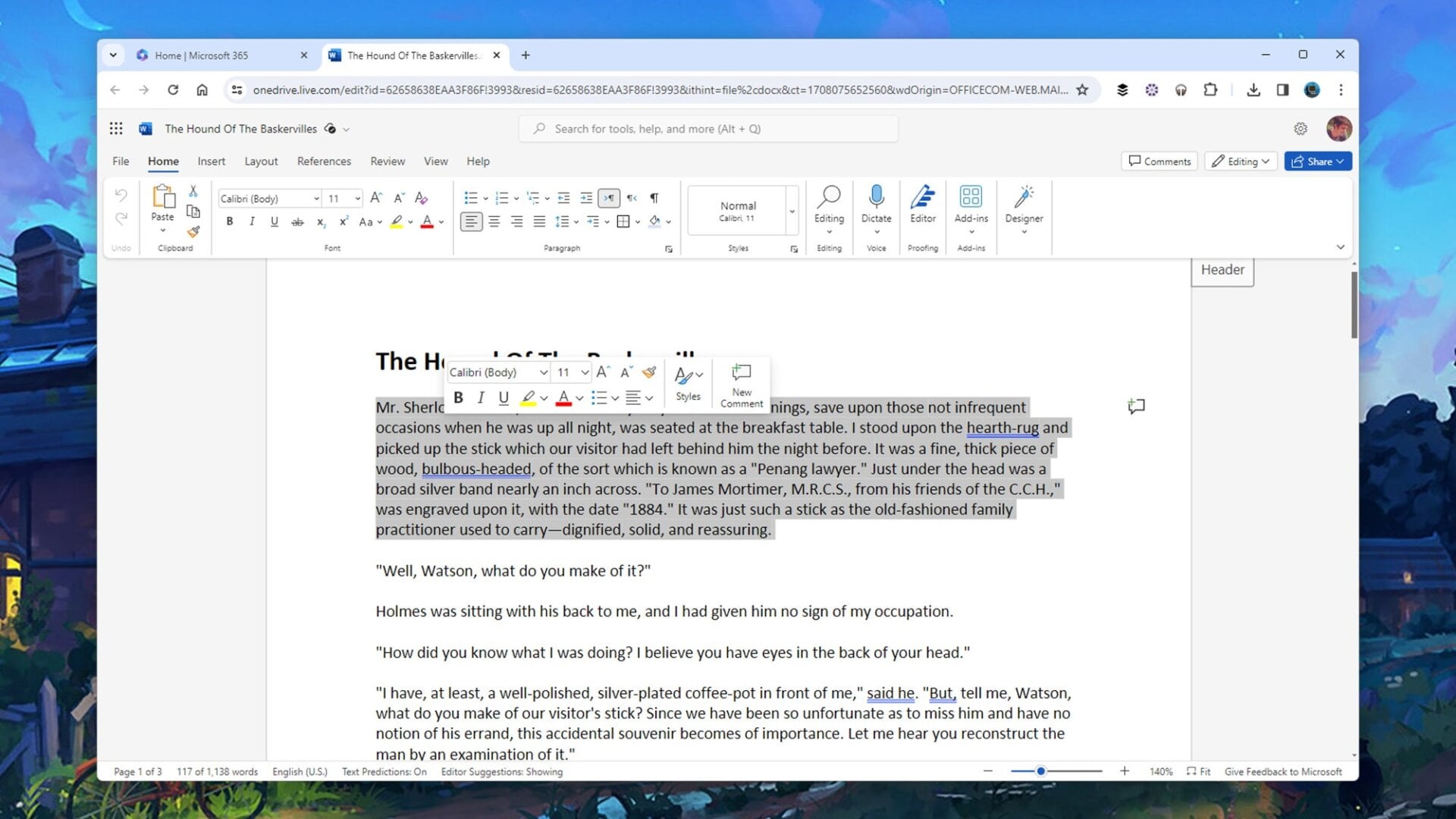
Todas las funciones clave son fáciles de aprender, ya sea que seas un completo principiante o que ya estés acostumbrado a las aplicaciones de escritorio. atascado, hay un cuadro de búsqueda grande en la parte superior de la pantalla. Puedes usarlo para buscar una opción particular en el menús. Haga clic en el Ayuda entrada en el menú de cinta para más ayuda.
A medida que avanzan las aplicaciones web, estas son bastante completas: puede seleccionar, arrastrar, hacer clic con el botón derecho y más, tal como lo haría en el Word tradicional. , Excel y PowerPoint. No encontrarás un botón para guardar, ya que todo se guarda y sincroniza automáticamente con la nube a medida que lo haces. realiza cambios, pero puedes usar Archivo menú si necesita descargar una copia local también.
Lo que puedes y lo que no puedes hacer
Las aplicaciones en línea de Office son versiones reducidas de sus homólogas de escritorio, aunque es posible que algunos usuarios no noten las diferencias, dependiendo de cuán exigentes son sus requisitos. Las funciones básicas de apertura y edición están aquí; como se mencionó, todo se sincroniza automáticamente con su cuenta OneDrive.
Con respecto a Microsoft Word en la web, no puede acceder a ciertas funciones de diseño, como la opción para mostrar líneas de cuadrícula o crear columnas en su documento. No puedes agregar marcas de agua, temas o colores de página, y no puedes incluir gráficos, bibliografía o citas. Algunas otras funciones avanzadas, como la combinación de correspondencia, también están deshabilitadas.
En cuanto a Microsoft Excel en la web, las diferencias en la aplicación en línea no son tan fáciles de detectar de inmediato: cuando comienzas a profundizar y a acceder a las herramientas más sofisticadas que muestran las discrepancias. La aplicación web no ofrece tantos gráficos tipos, por ejemplo, o tantas opciones de importación de datos, y no puede nombrar rangos seleccionados, todas características que solo los usuarios avanzados podrán necesidad.
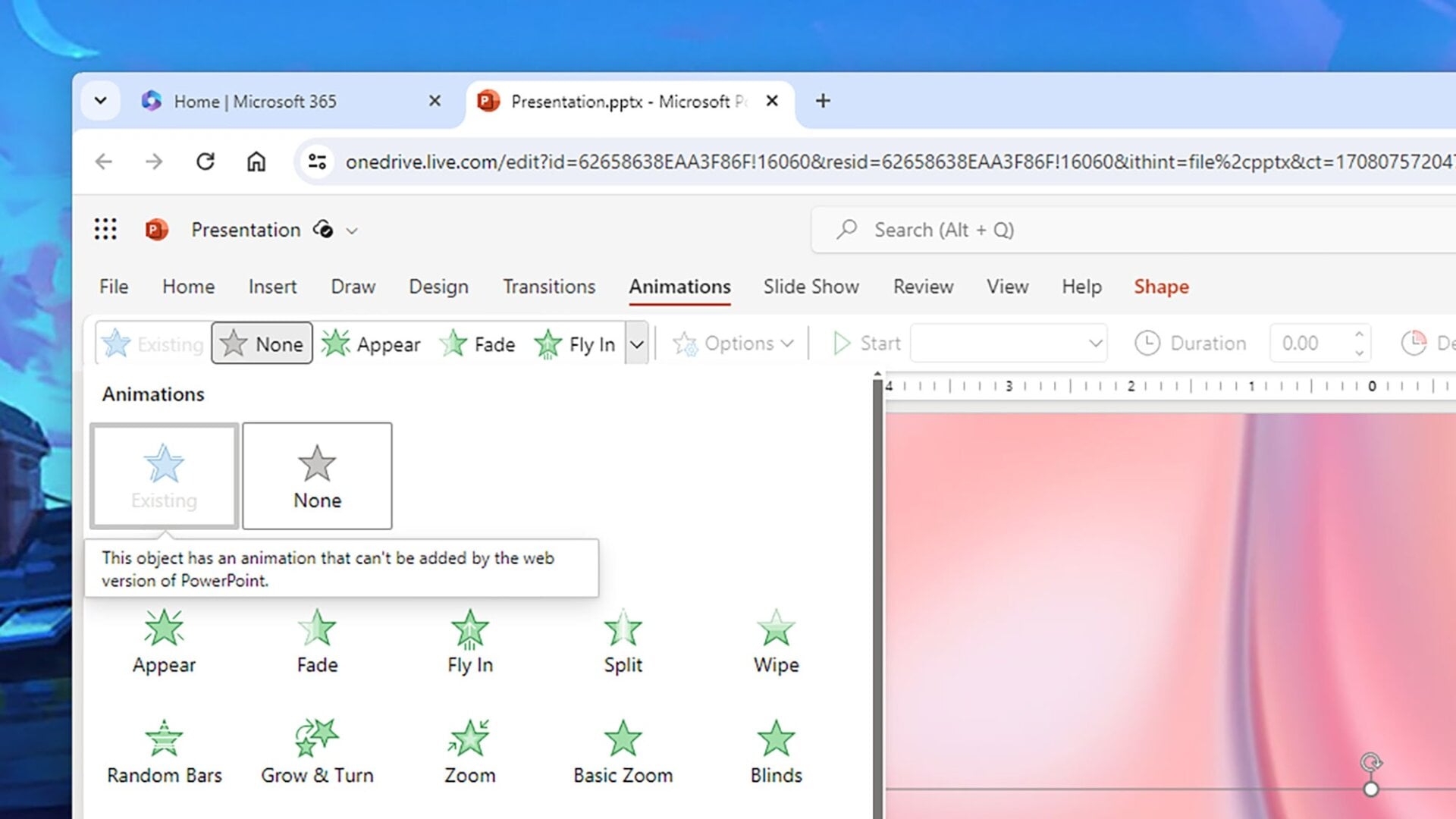
Al igual que Excel, Microsoft PowerPoint en la web parece muy similar a la versión de escritorio hasta que intentas ir más allá de lo básico. La herramienta en línea tiene menos animaciones y transiciones para elegir, no puede importar audio ni gráficos y limita cómo se pueden reproducir las presentaciones de diapositivas. De nuevo, gran parte de la funcionalidad principal está ahí, pero los usuarios avanzados siempre elegirán la aplicación de escritorio completa.





