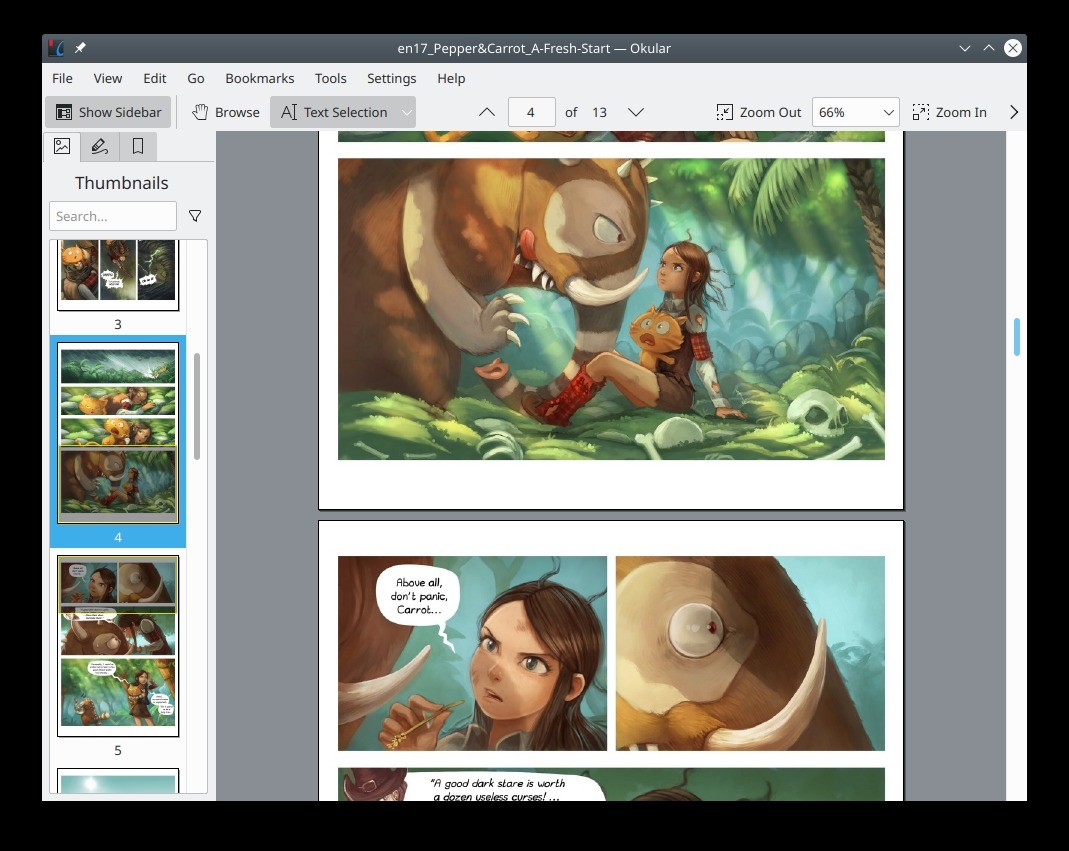
Okular no es solo otro lector de documentos; es más bien como ese amigo silencioso que aparece justo cuando necesitas revisar un PDF a las tres de la mañana. Abierto al mundo, literalmente: su código es libre y sus brazos, amplios, aceptan desde libros electrónicos hasta imágenes sueltas que alguien escaneó en 2007. Puedes leer, puedes anotar, puedes incluso firmar como si fueras un agente secreto cerrando un trato. ¿Necesitas encontrar esa cita que subrayaste hace dos semanas? No hay problema: busca, salta entre miniaturas como si fueran piedras en un arroyo y aterriza justo donde lo dejaste.
Okular no te sigue la pista—no espía, no murmura a servidores lejanos—simplemente abre el documento y guarda silencio. Aunque nació en las tierras de Linux, ese reino de terminales y pingüinos sabios, hoy también se mueve por Windows y macOS como si siempre hubiera pertenecido allí. Su interfaz es modesta, casi tímida, pero detrás de esa apariencia tranquila se esconde una caja de herramientas que haría sonrojar a más de un editor profesional. Porque sí: lo esencial puede ser invisible a primera vista, pero Okular lo tiene todo donde cuenta.
¿Por qué debería descargar Okular?
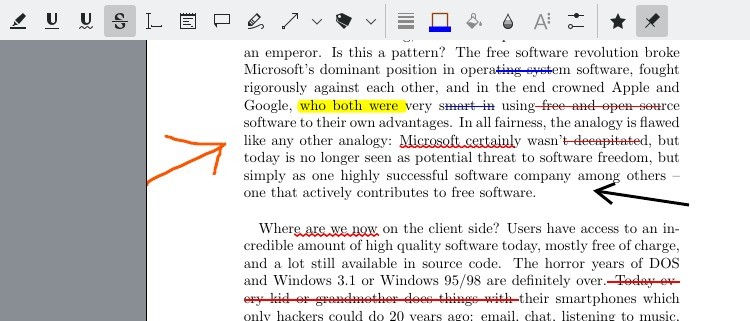
Hay quienes descargan Okular por necesidad, pero se quedan por sorpresa: no es solo un lector de PDF. En realidad, abre desde cómics comprimidos hasta manuales en CHM, pasando por imágenes sueltas y libros electrónicos en ePub. Una especie de navaja suiza para documentos que no exige fidelidad, pero la inspira. Y no, no hace falta que pagues ni un céntimo. ¿Quieres garabatear sobre un contrato o subrayar una idea brillante a medianoche? Adelante. Okular te permite jugar con el texto como si fuera papel: tachar lo innecesario, resaltar lo urgente, dejar notas al margen como si hablaras contigo del futuro. Incluso sin OCR, puedes copiar fragmentos como si el documento te diera permiso tácito. ¿Te cansa leer? Que lea él.
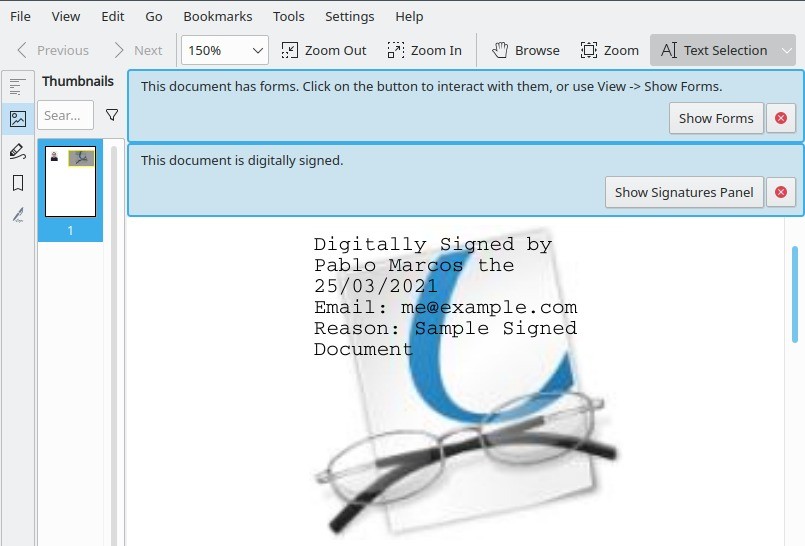
Selecciona un párrafo y escucha cómo cobra vida con voz sintética. ¿Necesitas ver algo con más detalle sin perder el contexto? La lupa flota sobre la página como una ventana mágica que amplía solo lo que importa. Y si el PDF tiene formularios, puedes rellenarlos sin imprimir nada. ¿Firmar digitalmente? También. ¿Mostrar tu tesis en clase sin distracciones? El modo presentación transforma tu pantalla en una pasarela de ideas. Navegar entre páginas es casi un juego: marcadores personalizados, índice interactivo, miniaturas para saltar de un vistazo. Todo fluye para que te concentres en el contenido y no en cómo llegar a él. Y sí, es gratis. Sin anuncios, sin cuentas obligatorias, sin rastreos silenciosos. Lo instalas y listo: tienes una herramienta poderosa que no pide nada a cambio excepto tal vez un poco de asombro.
¿Okular es gratis?
Claro, al ser Okular un proyecto amparado por la Licencia Pública General de GNU, cualquiera puede obtenerlo sin tener que vaciar los bolsillos—no cuesta nada. Lo curioso es que nadie te dice cómo, cuándo o por qué deberías usarlo: si quieres leer cómics en una cabaña o revisar tesis doctorales en la cima de una montaña, adelante. No hay muros ni candados digitales, lo que lo convierte en una opción refrescante frente a esos programas que piden tu alma (o al menos tu tarjeta) cada mes.
¿Con qué sistemas operativos es compatible Okular?
Puedes tener a Okular en tu bolsillo, en una nube o en un rincón olvidado de tu escritorio Linux. También se cuela sin hacer ruido en Windows 10 u 11 (eso sí, solo si tu máquina habla en 64 bits) y hace acto de presencia en macOS desde la era de la versión 10.15. Si lo tuyo es no dejar huella, hay una edición portátil que ni se instala ni molesta—perfecta para andar de incógnito desde un USB o para quienes prefieren no tocar ni una coma del sistema. Y aquí viene la parte inesperada: este lector no pide banquete, se conforma con las sobras. Corre ligero como una pluma sobre ordenadores que ya han visto demasiadas lunas, abriendo tus documentos como quien hojea un libro viejo: sin prisas, sin dramas, sin pedir permiso.
¿Qué otras alternativas hay además de Okular?
¿Necesitas leer PDFs en el móvil mientras esperas el autobús o sobrevives a una reunión interminable? Prueba con Foxit PDF Reader. Funciona en casi cualquier cosa que tenga pantalla: Windows, macOS, Linux, Android, iOS… hasta en tostadoras, probablemente. Puedes usarlo gratis o pagar si te sientes generoso. Dependiendo de tu elección (y de cuánto te importe la edición de PDFs), accederás a funciones como rellenar formularios, garabatear comentarios, imprimir sin gritarle a la impresora, editar documentos como si fueras un agente secreto del texto y escanear con OCR para encontrar esa palabra que jurabas que estaba ahí. ¿Tu ordenador aún corre con Windows Vista? No pasa nada: Foxit no se inmuta. ¿Prefieres algo con más canas y experiencia? Adobe Acrobat Reader lleva décadas leyendo PDFs como quien lee el periódico por la mañana. Con su versión gratuita puedes abrir y subrayar cosas como si estuvieras estudiando para un examen eterno.
Pero si quieres ponerte serio—mezclar archivos, escanear textos arrugados, insertar vídeos en tus informes (porque por qué no), o invitar a colegas a colaborar en tiempo real—entonces necesitarás Adobe Acrobat Pro. Es como pasarte al modo experto en un videojuego de oficina. Además, si ya vives dentro del universo Adobe, todo se conecta como piezas de Lego muy caras.
Y si lo tuyo es la velocidad sin adornos ni florituras, SumatraPDF es tu ninja silencioso. Abre PDFs, ePubs, MOBIs y hasta cómics comprimidos antes de que termines de hacer clic. No esperes herramientas sofisticadas ni menús infinitos: aquí vienes a leer y punto. Es tan ligero que podrías instalarlo en un Pentium II y aún correría como si nada. Y encima es de código abierto: si sabes programar, puedes tunearlo como un coche viejo y compartir tu versión con el mundo. Ideal para minimalistas... o nostálgicos del Windows XP.