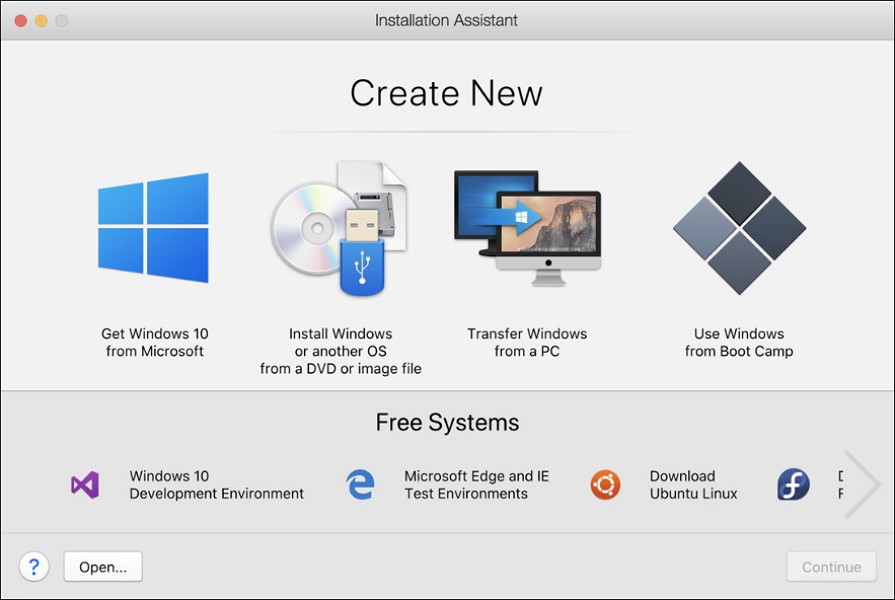
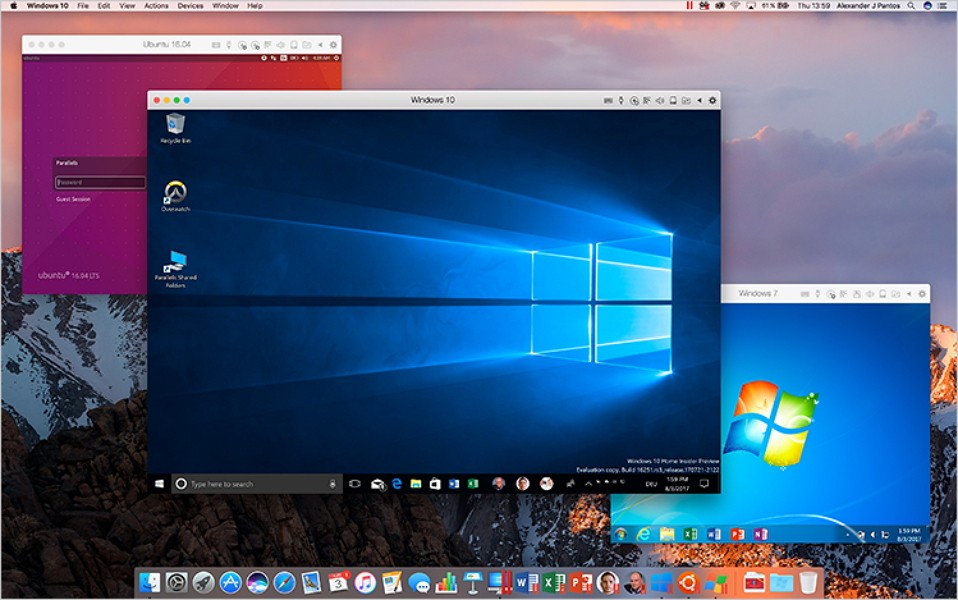
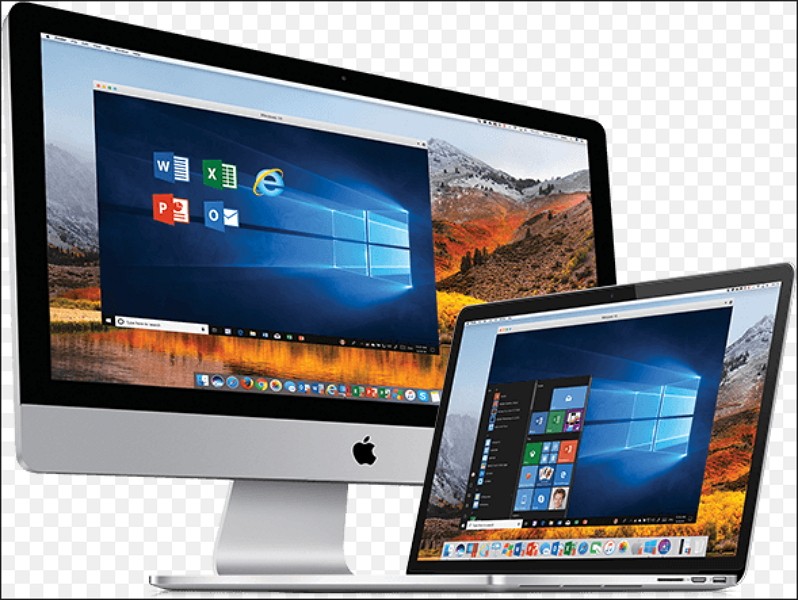
Parallels Desktop no es solo una herramienta de virtualización; es casi como abrir una ventana a otro mundo sin salir del tuyo. Instalas Windows en tu Mac y, de repente, los límites entre sistemas operativos se diluyen como tinta en agua. Saltas de macOS a Windows como quien cambia de pestaña en el navegador, sin pausas dramáticas ni reinicios ceremoniosos. Todo ocurre en paralelo —sí, el juego de palabras sigue siendo válido— pero con un toque de ciencia ficción doméstica. No necesitas tener un doctorado en informática ni haber hackeado la NASA para entender cómo funciona. El asistente de instalación parece más bien un guía turístico que te lleva de la mano por un proceso que, sorprendentemente, no da miedo.
Y cuando menos te lo esperas, ya estás arrastrando archivos entre mundos como si fueras un mensajero interdimensional. Lo más desconcertante es abrir el Bloc de notas o incluso Excel y sentir que no has salido de casa. Las apps de Windows se disfrazan de nativas en tu Mac, como actores infiltrados en una película extranjera. No hay duplicados, no hay fricción: solo una extraña armonía entre dos sistemas que históricamente se han ignorado con cortesía. Así que, tanto si eres un desarrollador que necesita probar su app en todos los sabores posibles del software moderno, como si solo quieres jugar ese maldito juego que nunca salió para Mac, Parallels Desktop es como tener una puerta secreta en tu escritorio. Una puerta que no chirría al abrirse y que siempre te lleva exactamente a donde necesitas estar.
¿Por qué debería descargar Parallels Desktop?
No todas las herramientas de virtualización se sienten como si hubieran nacido en un Mac. Algunas luchan, otras se arrastran. Pero Parallels Desktop. . . Parallels Desktop entra en escena como si ya supiera dónde está cada cosa. No pregunta, actúa. Optimizado hasta el suspiro para macOS, este software no solo funciona: fluye. No hay rituales, no hay reinicios. Cambiar de sistema operativo es como cambiar de pestaña. Literalmente, sin dramas. Originalmente pensada para invocar a Windows dentro del jardín cerrado de Apple, Parallels también abre la puerta a Linux —de varias especies— y lo hace con una elegancia casi insultante. ¿ISO? ¿Descargas manuales? Eso es del pasado. Aquí basta un clic y el sistema aparece, como por arte de código.
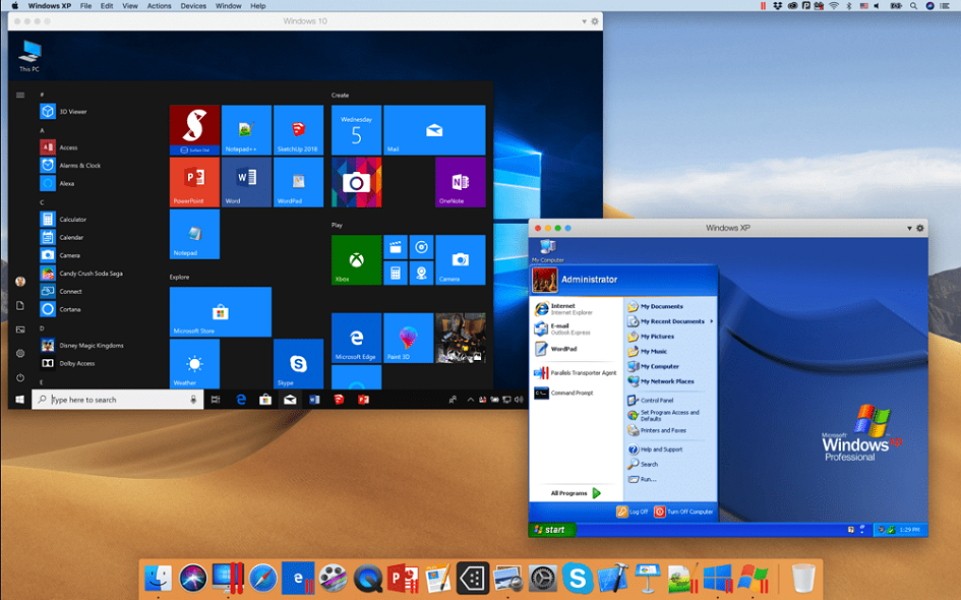
Y luego está ese truco de magia llamado Modo Coherence. ¿Ves esa app de Windows corriendo en tu dock como si fuera una más? No estás soñando. Es real. No hay escritorio de Windows flotando en una caja gris: solo ventanas que parecen haber olvidado que vienen del otro lado del muro. La integración es tan profunda que asusta un poco. Spotlight encuentra archivos dentro del sistema invitado; la Touch Bar reacciona como si siempre hubiera sabido qué hacer; copiar y pegar entre mundos ya no es un acto de fe sino una rutina diaria. Arrastras un archivo y simplemente... va. Como debería ser.
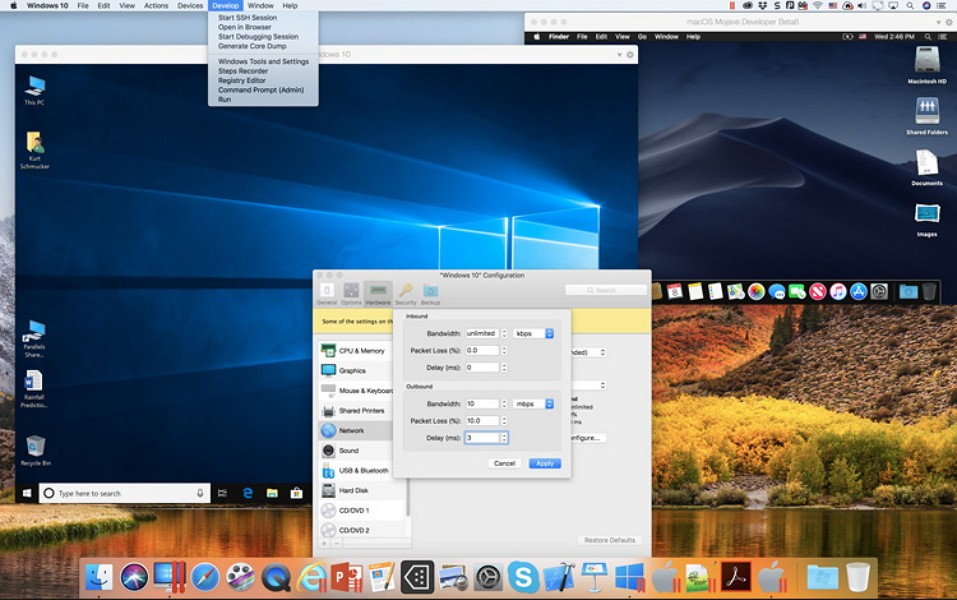
¿Y el rendimiento? Tú decides cuánto músculo prestarle a tu máquina virtual. RAM, núcleos, gráficos: todo está bajo tu control. ¿Tienes un Mac con ganas de correr? Perfecto: Parallels lo deja volar con DirectX, OpenGL y aceleración gráfica 2D/3D que hace que incluso los juegos antiguos respiren vida nueva. Para quienes viven en la terminal y piensan en líneas de comandos antes que en interfaces gráficas, la edición Pro ofrece herramientas que rozan lo quirúrgico: integración con Visual Studio, máquinas sin cabeza (headless), perfiles personalizados y snapshots para congelar el tiempo antes del desastre. ¿Espacio en disco? También resuelto. Puedes compactar discos virtuales como quien guarda ropa de invierno al vacío y liberar gigabytes sin dolor.
Además, puedes montar discos externos formateados para Windows sin que el Mac levante una ceja. En resumen —aunque esto difícilmente sea un resumen— Parallels Desktop no solo permite usar otros sistemas operativos en tu Mac: los hace sentir como invitados bienvenidos que ya conocen la casa. Sea por trabajo, desarrollo o simple curiosidad técnica, esta herramienta no pide permiso: se instala, se integra y funciona. Sin excusas.
¿Parallels Desktop es gratis?
Puedes echarle un vistazo a Parallels Desktop sin pagar ni un céntimo… pero solo durante dos semanas. Después, si quieres seguir usándolo, toca pasar por caja. Tienes tres caminos: Standard, Pro y Business. Cada uno con su rollo—desde el que solo quiere correr un jueguito de vez en cuando, hasta el que necesita una máquina virtual que no se inmute ni con mil hojas de cálculo abiertas. Eso sí, todos con suscripción anual bajo el brazo. Bueno, salvo la versión Standard, que te da la opción de pagar una vez y olvidarte del tema para siempre.
¿Con qué sistemas operativos es compatible Parallels Desktop?
¿Te imaginas correr un sistema operativo dentro de otro como si fuera una muñeca rusa digital? Con Parallels Desktop puedes hacerlo en macOS desde la versión 10. 14, ya sea que tu Mac tenga alma de Intel o lata con los nuevos corazones Apple Silicon (M1, M2, M3), esos que manejan la memoria como si fuera origami cuántico. ¿Y qué universos paralelos puedes invocar en forma de máquinas virtuales? La lista es un buffet tecnológico: Windows 7, 10, 11, y sabores de Linux para todos los paladares —Ubuntu, Debian, Fedora, Arch, Kali— como si estuvieras eligiendo toppings para una pizza digital. Incluso puedes resucitar viejos espíritus de macOS diseñados solo para Intel. ¿Android? También. ¿Sistemas abiertos y raros? Claro, aunque ahí las herramientas pueden parecer más caja de sorpresas que caja de herramientas.
¿Qué otras alternativas hay además de Parallels Desktop?
VirtualBox, con su alma de código abierto y el respaldo de Oracle, se presenta como una opción curiosa y sin coste alguno. Puede instalarse tanto en Windows como en Linux, e incluso en Macs con procesadores Intel, ya sea como anfitrión o invitado. Sus encantos incluyen la creación de instantáneas —como si congelaras el tiempo—, compatibilidad con múltiples tipos de discos virtuales y la posibilidad de conectar dispositivos USB externos sin dramas.
Por otro lado, VMware Fusion se cuela en escena con un enfoque más sibarita: está diseñado exclusivamente para los Mac. Si eres usuario doméstico, puedes usarlo sin pagar; pero si representas a una empresa, toca pasar por caja. A cambio, obtienes juguetes avanzados: cifrado de máquinas virtuales, múltiples núcleos de CPU trabajando a la vez y redes complejas que parecen salidas de un laboratorio secreto. El modo Unity, además, borra las fronteras entre sistemas operativos: las apps de Windows se camuflan entre las de macOS como si siempre hubieran estado ahí.
Mientras tanto, VMware Workstation juega su propia partida en el terreno del PC. Su hábitat natural es Windows o Linux, y al igual que Fusion, ofrece versiones gratuitas y otras que exigen inversión. Aquí también puedes capturar el estado exacto de tus máquinas con snapshots, cifrarlas para mayor seguridad y construir redes virtuales tan intrincadas como quieras. Es una herramienta que no se anda con rodeos: ideal si programas, administras servidores o gestionas infraestructuras críticas. En definitiva, un aliado robusto cuando necesitas orden dentro del caos tecnológico.