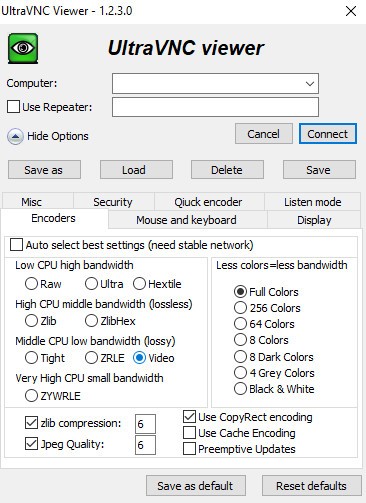
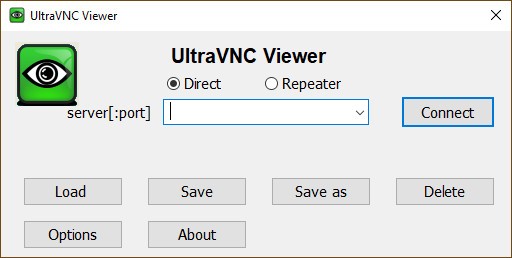
UltraVNC no es solo una herramienta de escritorio remoto; es casi como tener un duplicado invisible de ti mismo, operando a kilómetros de distancia. Imagínate abrir una carpeta en tu oficina mientras estás en la cima de una montaña con Wi-Fi dudoso: UltraVNC lo hace realidad. No es magia, es tecnología bien pensada para quienes necesitan estar en dos sitios al mismo tiempo sin teletransportarse. Más allá de las etiquetas técnicas, esta aplicación se convierte en un puente entre la urgencia y la solución. ¿Soporte técnico a las tres de la mañana? ¿Archivos olvidados justo antes de una presentación? UltraVNC está ahí, silencioso pero eficaz, como ese amigo que siempre responde al primer timbrazo.
Lo curioso es que no necesita autopistas digitales de alta velocidad para funcionar. Con una conexión modesta y un poco de paciencia, el software establece un canal seguro a través del protocolo VNC, permitiendo maniobras quirúrgicas desde cualquier rincón del planeta. Es como controlar un robot a distancia, pero el robot eres tú… o tu ordenador. Y si pensabas que era solo para frikis o técnicos con gafas gruesas, piénsalo de nuevo. UltraVNC se adapta: puedes cifrar datos, activar chats improvisados o ajustar los controles del visor como si estuvieras afinando un instrumento musical. ¿Autenticación? Hay varias. ¿Entornos exigentes? También. En resumen, no es solo una aplicación: es una especie de extensión digital que te acompaña cuando no puedes estar presente físicamente. Ideal para profesionales, sí, pero también para cualquiera que haya sentido alguna vez el vértigo de no tener acceso a su propio mundo digital.
¿Por qué debería descargar UltraVNC?
A veces, conectarse a otro ordenador parece cosa de magia negra, pero UltraVNC llega como ese hechicero silencioso que simplemente hace que todo funcione. No pide nada a cambio—ni monedas ni sacrificios—y aun así te entrega una conexión remota estable, veloz y sin sobresaltos. Profesionales de IT, usuarios curiosos o pequeñas empresas: todos encuentran en esta herramienta un aliado inesperadamente poderoso. Lo curioso es que, pese a su apariencia sobria, UltraVNC es como una caja de trucos. Puedes usarlo sin leer un manual de 80 páginas o, si te gustan los detalles, sumergirte en sus ajustes hasta perder la noción del tiempo. Basta con instalarlo, lanzar la dirección IP y una contraseña al viento digital… y listo: estás dentro del otro equipo como si siempre hubieras estado allí. Y no solo se trata de mirar pantallas ajenas. ¿Necesitas mover archivos como si fueran fichas de dominó? UltraVNC lo hace sin dramas ni ventanas emergentes que te pidan instalar nada más. Desde una presentación urgente hasta ese software que solo vive en tu PC de oficina, todo viaja sin turbulencias.
Para quienes viven apagando fuegos técnicos desde lejos, esta herramienta es un extintor virtual con alas. ¿Un problema en la otra punta del edificio? ¿Del país? Da igual. Con UltraVNC puedes estar allí sin moverte del sitio. Tiempo ahorrado, café intacto y menos kilómetros en las suelas de los zapatos. Y si hay que hablar con el usuario mientras se obra el milagro digital, también se puede. Un sistema de mensajería integrado permite dar instrucciones o calmar los nervios ajenos en tiempo real—como un walkie-talkie para el alma informática. ¿La red va lenta? ¿La pantalla parpadea como una luciérnaga nerviosa? No pasa nada: puedes ajustar compresión, resolución y consumo de ancho de banda como si afinaras un instrumento musical. Pocas herramientas dan tanto control sin pedirte un título en ingeniería.
Ah, y sí: es software libre. No hay puertas traseras disfrazadas de suscripciones premium ni funciones bloqueadas por una tarjeta de crédito. Si sabes programar, puedes meterle mano y convertirlo en algo aún más tuyo. En resumen: UltraVNC no grita ni presume, pero cumple con creces. Es como ese amigo que aparece justo cuando lo necesitas—silencioso, eficaz y completamente libre.
¿UltraVNC es gratis?
UltraVNC no cuesta ni una sonrisa torcida: es libre, sin cadenas, como un gato callejero que decide quedarse en tu ventana. Nacido del sudor digital de entusiastas que creen en compartir más que en vender, este software se escapa de las vitrinas brillantes del comercio para vivir en la anarquía organizada del código abierto. Aquí no hay versiones mutiladas ni funciones secuestradas tras un peaje invisible. Lo descargas y ya está: completo, sin trucos ni susurros de tarjetas de crédito. En casa, en la oficina o desde un iglú con Wi-Fi, UltraVNC se deja usar sin pedir nada a cambio. . . aunque si te nace el impulso de agradecer con monedas virtuales, los desarrolladores no te cerrarán la puerta—ellos siguen ahí, alimentando el proyecto con teclas, café y esperanza.
¿Con qué sistemas operativos es compatible UltraVNC?
UltraVNC, más que una simple herramienta, parece haber sido concebido con la mente puesta en los escritorios Windows, desde los nostálgicos días de XP hasta los entornos más modernos como Windows 11. Sí, también incluye a los eternos conocidos: Windows 7, 8 y 10. Lo curioso es que apenas se hace notar en términos de consumo de recursos, lo cual lo convierte en una especie de aliado silencioso para quienes aún navegan las aguas del hardware veterano. Pero cuando uno gira la mirada hacia macOS o Linux, el panorama se vuelve menos amigable. UltraVNC no juega en casa allí; no hay soporte nativo y la compatibilidad se convierte en una especie de rompecabezas. Aun así, hay quienes logran hacerlo funcionar con clientes VNC alternativos o incluso invocando Wine como puente entre mundos. Eso sí, estas soluciones son más bien malabares técnicos sin el aval oficial del desarrollador. En definitiva, si lo que buscas es una herramienta que hable todos los idiomas del sistema operativo sin tartamudear, quizás debas seguir buscando en otro estante del software.
¿Qué otras alternativas hay además de UltraVNC?
UltraVNC cumple su papel como herramienta de escritorio remoto, pero no es la única carta en la baraja. El abanico de opciones es amplio y diverso, como un menú de sabores digitales que se adaptan a distintos paladares tecnológicos. Desde soluciones minimalistas hasta plataformas robustas, cada alternativa tiene su propio ritmo y personalidad.
Chrome Remote Desktop, por ejemplo, es como ese amigo que siempre llega puntual y no complica las cosas. Funciona desde el navegador —sí, el Chrome de toda la vida— y no pide grandes ceremonias para empezar a trabajar: un par de clics y ya estás dentro del otro equipo. Ideal para quienes valoran la simplicidad por encima de las florituras. Pero ojo, no le pidas que te ayude a mover archivos o a compartir pantalla con media oficina; no es su estilo.
Luego está AnyDesk, que parece haber salido de una pista de carreras: rápido, ágil y con una interfaz que no estorba. Corre en casi cualquier sistema operativo que se te ocurra —Windows, macOS, Linux, Android, iOS— y viene armado con cifrado y controles de seguridad que lo hacen atractivo para los que toman en serio la privacidad digital. Es gratuito si lo usas en casa, pero si tu intención es llevarlo al terreno profesional, tendrás que pasar por caja.
Y por supuesto, TeamViewer. El veterano del grupo. Con una presencia fuerte en oficinas y centros de soporte técnico, este software ofrece desde sesiones colaborativas hasta impresión remota vía VPN. Es como una navaja suiza: tiene herramientas para casi todo. . . aunque su precio también es digno de una boutique tecnológica. Eso sí, si lo que buscas es potencia sin compromisos (y el presupuesto no es un problema), sigue siendo un contendiente serio.
Así que no hay una única respuesta correcta: si solo quieres conectar dos equipos sin drama, Chrome Remote Desktop te servirá bien. Si necesitas velocidad y compatibilidad sin sacrificar seguridad, AnyDesk podría ser tu compañero ideal. Y si tu día a día involucra trabajo en equipo, asistencia técnica y funciones avanzadas, TeamViewer se mantiene firme en su trono —aunque con etiqueta premium incluida—.