UnEl WiFi es un recurso valioso, y no quieres que otras personas—ya sean invitados, vecinos, familiares, repartidores o hackers sentados al final de tu jardín—lo usen sin tu permiso. Con esto en mente, es una buena idea auditar regularmente quién está accediendo a tu WiFi y expulsar a cualquier intruso no bienvenido.
En cierta medida, la forma de hacerlo depende de la configuración de tu red doméstica y de los dispositivos que tengas disponibles: muchos routers modernos y sistemas de malla vienen con aplicaciones que enumeran claramente todos los dispositivos conectados a tu red. Te daremos algunos consejos generales que deberías poder aplicar a cualquier red.
Verificar las conexiones de los dispositivos
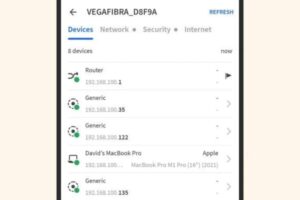
Tu router registra todo lo que se conecta a él y accede a internet a través de él, por lo que estos registros son el lugar al que debes acudir si quieres asegurarte de que nadie está conectado sin permiso. La facilidad con la que puedes acceder a estos registros depende del software y hardware que hayas configurado, pero deberías poder encontrar las pantallas correctas en unos minutos.
Si has invertido en un sistema de red de malla de marcas como Eero, Netgear o Linksys, por ejemplo, puedes cargar la aplicación correspondiente en tu teléfono; en el caso de Eero, los dispositivos conectados se enumeran en la pestaña de inicio cuando abres la aplicación. La aplicación Eero también puede avisarte cuando se conecten nuevos dispositivos: toca Configuración, luego Notificaciones y activa el interruptor de dispositivos nuevos.
Otras aplicaciones funcionarán de la misma manera. Si no tienes una aplicación, puedes abrir la configuración de tu router: consulta la documentación que vino con él o realiza una búsqueda rápida en la web para saber cómo hacerlo, pero normalmente tendrás que ingresar una dirección IP (Protocolo de Internet). Esto será algo como «192.168.1.1»; necesitarás iniciar sesión con las credenciales utilizadas durante la configuración del router.
Más información que podría serte de ayuda
Es posible que necesites explorar para encontrar la pantalla correcta; podría estar etiquetada como Dispositivos o WiFi o algo por el estilo. En el caso de los routers Netgear, debes hacer clic en Dispositivos Conectados para darte un ejemplo: luego obtienes una lista de dispositivos divididos en tipos de conexión inalámbrica y por cable.
Si aún tienes dificultades, herramientas de terceros como Wireless Network Watcher para Windows o Fing para Android pueden escanear una red y decirte qué dispositivos están actualmente conectados. Sin embargo, esto no es algo que puedas hacer en una Mac o en un iPhone, debido a las restricciones de seguridad que Apple impone a las aplicaciones de terceros, lo que les impide escanear redes de la misma manera.
Expulsar otros dispositivos
Una vez que tengas una lista de los otros dispositivos conectados a tu router y que están usando tu conexión a internet, ya tienes medio camino recorrido, pero tratar de entender esta lista no siempre es sencillo. En algunos casos, verás una serie de números que representan la dirección del dispositivo en la red local, aunque también podrías ver el sistema operativo que está utilizando el dispositivo.
Se podría requerir un poco de trabajo de detective para identificar qué es qué: puedes apagar tus dispositivos y volver a encenderlos, observando la lista de dispositivos conectados para identificar qué entradas en esta lista te pertenecen. Es posible que ya les hayas dado nombres identificables cuando los configuraste.
Si puedes o no bloquear dispositivos desde tu router o tu aplicación de red depende de tu configuración. Si has comprado un router nuevo o un sistema de malla gestionado a través de una aplicación, es posible que te permita bloquear un dispositivo cuando esté seleccionado; si tienes un router más antiguo suministrado por tu proveedor de internet, estas características son menos comunes.
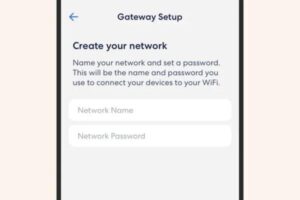
La forma más sencilla de expulsar a dispositivos que no deberían estar conectados es cambiar la contraseña de tu WiFi, lo cual puedes hacer a través de la configuración de tu router o de tu aplicación de red. Cualquiera que haya logrado conectarse ya no podrá acceder a internet a menos que pueda adivinar tu nueva contraseña.
De hecho, es una buena idea cambiar la contraseña de tu router regularmente. Esto crea cierta inconveniencia en que tendrás que reconectar todo lo que posees con los nuevos detalles: cámaras inteligentes, laptops, teléfonos, consolas de videojuegos, pero te da una mayor tranquilidad cuando se trata de saber quién está conectado.