
iOS17 ahora está con nosotros y viene con una variedad de actualizaciones, ajustes y mejoras, incluidas nuevas formas de compartir tu paradero con otras personas. Ya sea que estés reuniéndote con amigos en la ciudad o vigilando a los niños en la escuela, ahora tienes más opciones por hacerlo en el iPhone.
Como es la norma en el software de Apple, usted obtiene mucho control sobre lo que comparte, con quién lo comparte y por mucho tiempo permanece compartido, así que no necesitas entrar en pánico por repentinas revelando tu paradero para completar extraños. También debemos mencionar que hay funciones para compartir ubicación en muchas otras aplicaciones: Google Maps, Snapchat y WhatsApp, por ejemplo, pero aquí nos centraremos en iOS 17.
El nuevo método: Mensajes
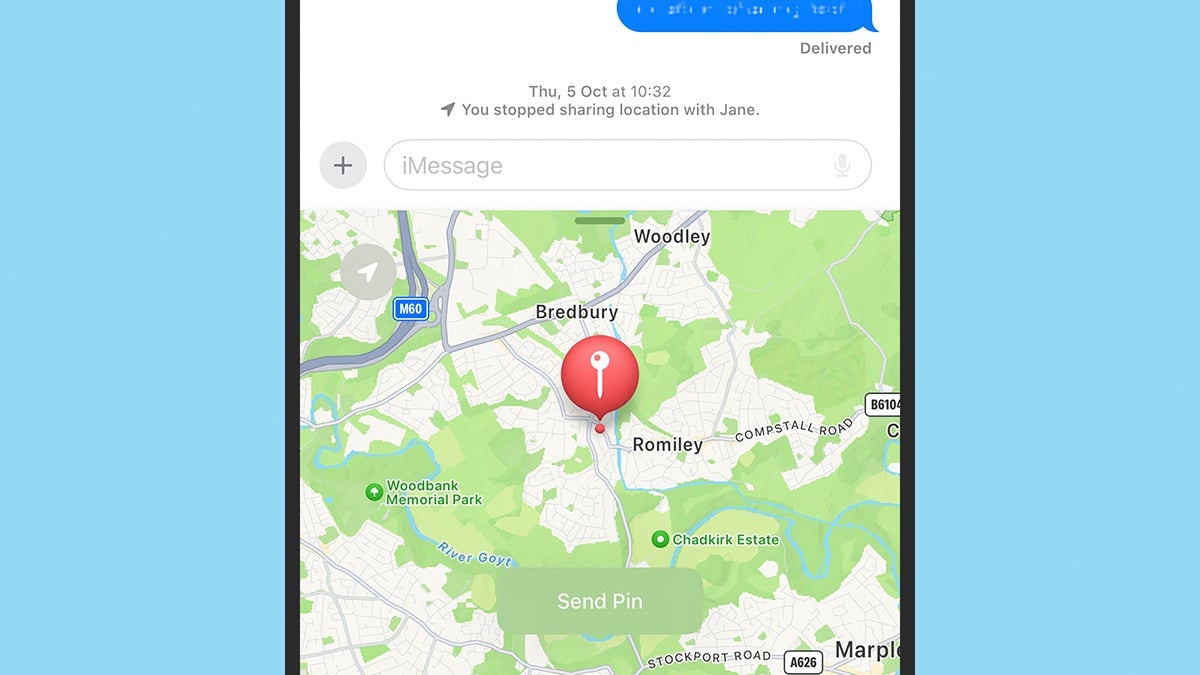
Podías compartir tu ubicación en Mensajes antes de iOS 17, pero te expulsaría a Apple Maps o a la aplicación Find My. Ahora puedes compartir dónde estás dentro de la interfaz de Mensajes, con actualizaciones en tiempo real si las necesitas: es un proceso más sencillo y es útil para compartir ubicación temporal.
Por ejemplo, podrías estar en una conversación grupal en torno a una reunión de cumpleaños o una despedida de soltero. La nueva opción para compartir ubicación en Mensajes significa que puedes decirle a estas personas dónde estás, para que puedan reunirse todos en el mismo lugar, sin tener que darles acceso a su ubicación por más tiempo del necesario.
Para acceder a la nueva función para compartir ubicación, inicie una conversación y luego toque + (el botón más ) y elija Ubicación de la lista (toque Más si no puedes verlo de inmediato). Aparece un mini mapa en la parte inferior de la pantalla, con un pequeño icono en la esquina superior izquierda: toca esto para alternar entre colocar un pin (una ubicación estática y única compartida) y compartir tu ubicación. en tiempo real).
Si opta por la opción pin, toque Enviar PIN para confirmar. Si estás compartiendo en tiempo real, toca Compartir y luego selecciona Indefinidamente, Hasta el final del día, o Por una hora, dependiendo de cuánto tiempo desee que dure compartir la ubicación. En cualquier caso, obtendrá una vista previa del mensaje al que puedes agregar texto antes de tocar el botón azul enviar.
Tenga en cuenta que su contacto también necesitará tener instalado iOS 17 para que esto funcione, y un iPhone, por supuesto. Si Al volver a compartir su ubicación en tiempo real, verá un mapa en vivo dentro de la conversación seleccionada y podrá cancelar la ubicación compartida. en cualquier momento, toca la barra en la parte superior del chat y elige Dejar de compartir mi ubicación.
El antiguo método: Buscar Mi
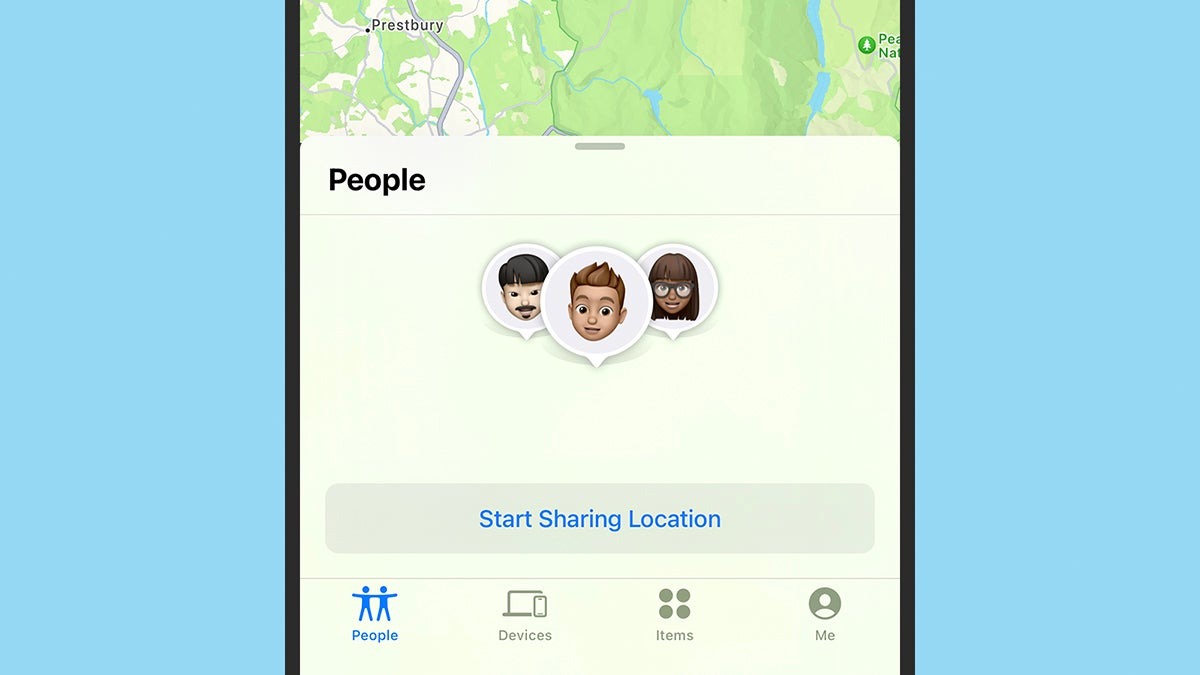
La aplicación Find My todavía está presente en iOS 17 y funciona en gran medida como antes. Esto es ideal para compartir ubicaciones de manera más persistente con tus amigos más cercanos y familiares, aquellas personas a las que no te importa poder verte en un mapa en cualquier hora del día. La misma aplicación se puede utilizar para rastrear sus dispositivos Apple y AirTags.
Dirígete a Configuración en tu iPhone: toca tu nombre en la parte superior de la pantalla, luego elige Buscar mi y asegúrate de que Compartir mi ubicación El interruptor de palanca está activado si quieres que otras personas puedan encontrarte. Si quieres que la ubicación compartida sea dos De muchas maneras, tus contactos también necesitarán tener este interruptor habilitado; en la misma pantalla, podrás ver una lista de todas las personas con las que estás compartiendo tu ubicación.
Abra Find My App, y en el Gente pestaña, puedes tocar Empezar a compartir ubicación si estás agregando tu primer contacto, o + (el botón más ), o Compartir mi ubicación Si ya tienes uno o más contactos listados en esta pantalla, selecciona un nombre de tu lista de contactos, toca Enviar y luego elija una de las opciones para compartir enumeradas: Comparte durante una hora, Compartir hasta el final del día, o Compartir indefinidamente.
Las personas que hayas elegido recibirán una notificación de que deseas compartir tu ubicación y tendrán la opción de volver a compartir su ubicación. a cambio. Una vez que se haya aceptado la solicitud para compartir, podrán ver dónde se encuentra en el mapa dentro de Find My , durante el período de tiempo que hayas especificado. Puedes dejar de compartir tu ubicación con alguien tocando su nombre en el Gente pestaña.
Si cambias al A mí pestaña, verás dónde Find My cree que estás y podrás habilitar o deshabilitar el cambio de ubicación, así como compartir tu ubicación vía satélite (si su iPhone lo admite). Un par de notas más: El único cambio en Buscar Mi en iOS 17 es el capacidad de compartir ubicaciones de AirTag con otras personas, y si ha configurado Compartir en familia Al compartir ubicación para tu cuenta de Apple, los miembros de tu familia aparecerán automáticamente dentro de FindMy.





