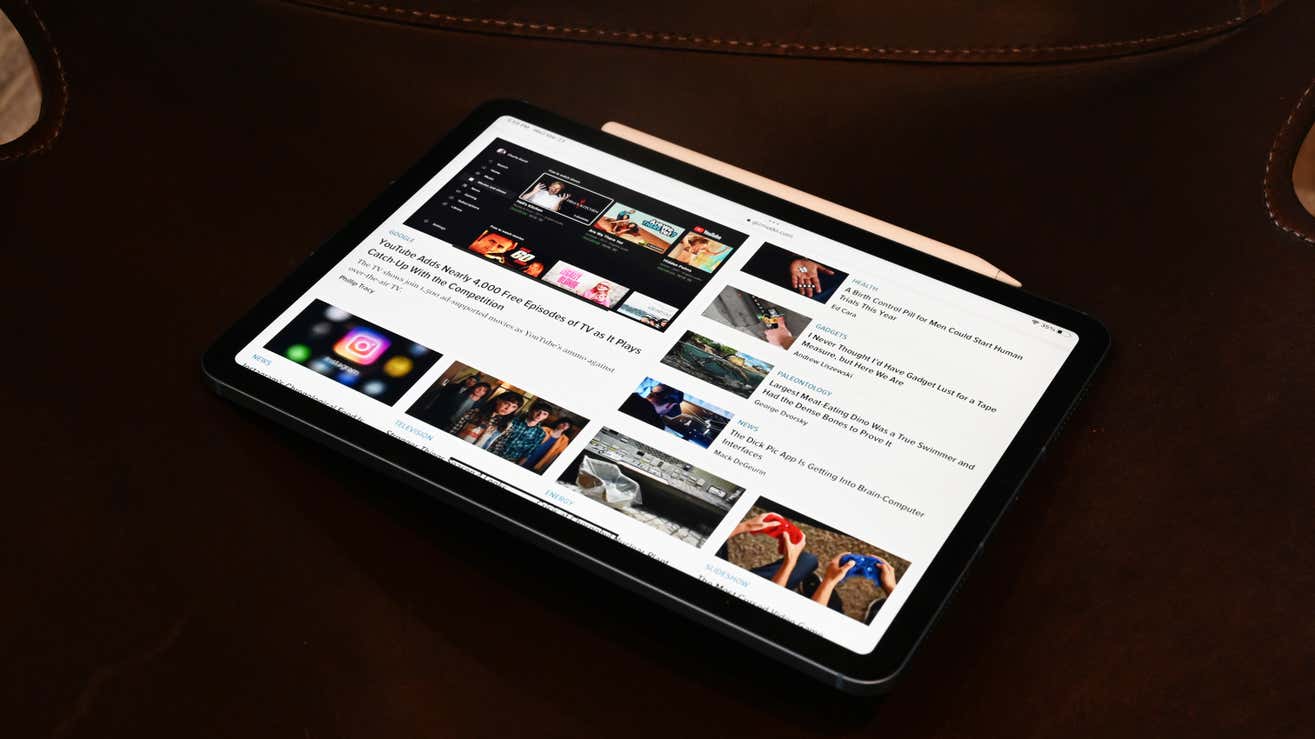
solo como funciona la captura de pantalla en un iPad, la grabación de pantalla es una excelente manera de capturar la acción en su tableta. A diferencia de una captura de pantalla, una grabación de pantalla puede mantener una actividad continua durante un tiempo relativamente más largo en lugar de capturar solo una imagen estática. Otra cosa buena de las grabaciones de pantalla es que también capturan sonido.
Para grabar en pantalla en tu iPad, primero debes agregue la función a su Centro de Control. El Centro de control es el menú que aparece cuando deslizas hacia abajo la pantalla y te permite interactuar rápidamente con las funciones más comunes. aplicaciones usadas en tu iPad.
Vaya a Configuración>Centro de control>haga clic en el ícono más verde al lado de Grabación de pantalla. Esto agregará la función a su Centro de Control. Para acceder a él, deslice el dedo hacia abajo en la pantalla y toque el ícono con dos círculos sobre él. Habrá una cuenta regresiva de tres segundos y la grabación de pantalla comenzará.
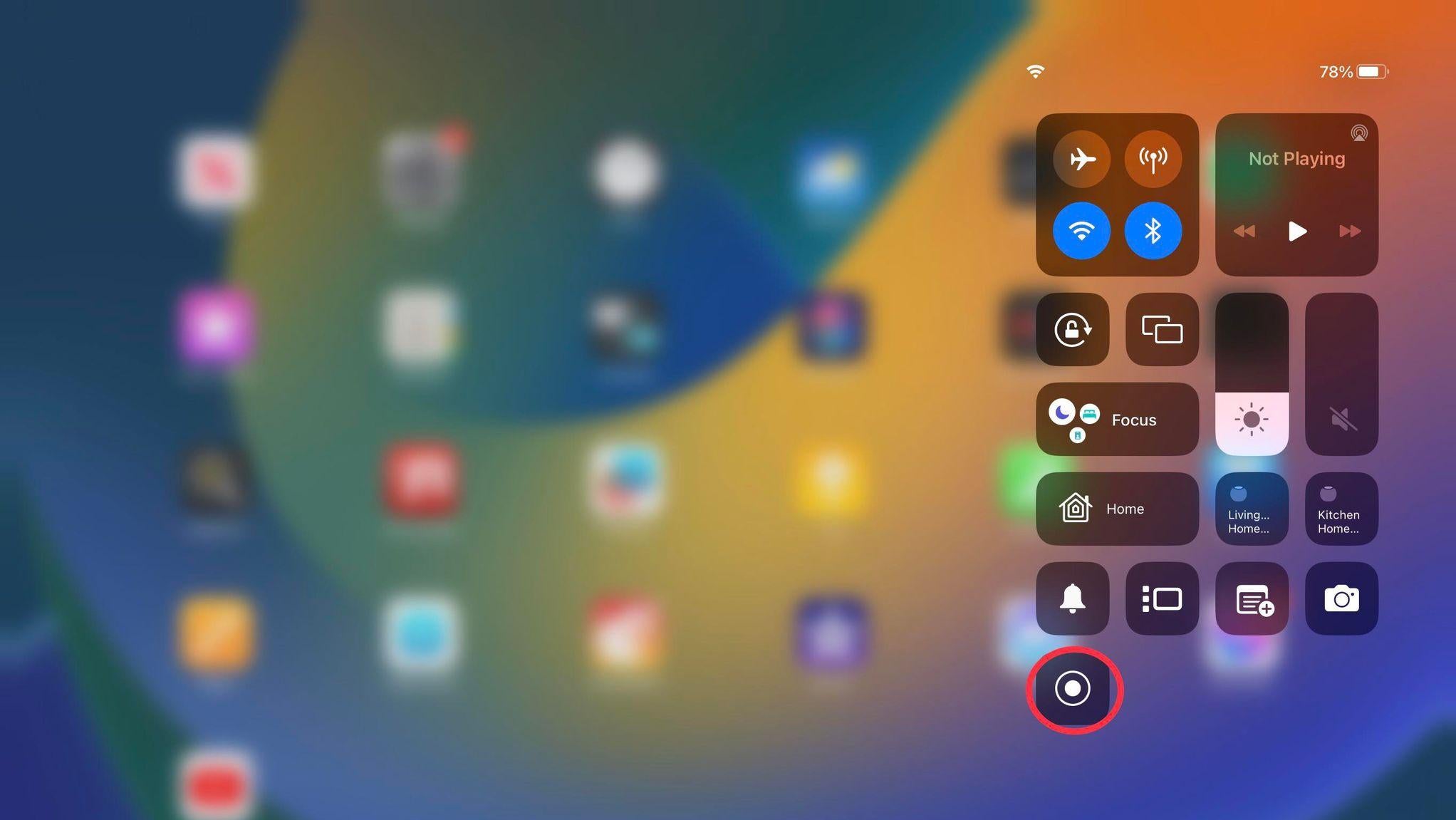
Cuando hayas terminado, deslízate hacia abajo hasta tu Centro de control y presiona el ícono nuevamente. O puedes tocar la pantalla roja grabando en la parte superior de la pantalla y presiona ‘Detener’.
Recibirás una notificación informándote que tu grabación ha sido guardada. Para verla, dirígete a tu aplicación Fotos.
Tenga en cuenta que algunas aplicaciones no le permiten grabar audio o video. Por ejemplo, la grabación de pantalla durante una videollamada Facetime no graba el sonido. Y no puedes usar la duplicación de pantalla y grabar tu pantalla simultáneamente. Algunas aplicaciones de transmisión de música y video tampoco lo hacen permita la grabación de pantalla, que a menudo muestra una pantalla negra y silencia el audio del contenido que está intentando capturar.
¿Necesita más ayuda?
Cómo restablecer los valores de fábrica de un iPad
Cómo restablecer un iPad
Cómo reiniciar un iPad
Cómo restablecer un iPad sin contraseña
Cómo conectar su Apple Pencil a un iPad
¿Quiere más información sobre las selecciones de productos electrónicos de consumo de Gizmodo? Consulte nuestras guías de mejores teléfonos, mejores portátiles, mejores televisores, y mejores auriculares. Si quieres aprender sobre el próximo gran avance, consulta nuestra guía para todo lo que sabemos sobre el iPhone 16.





