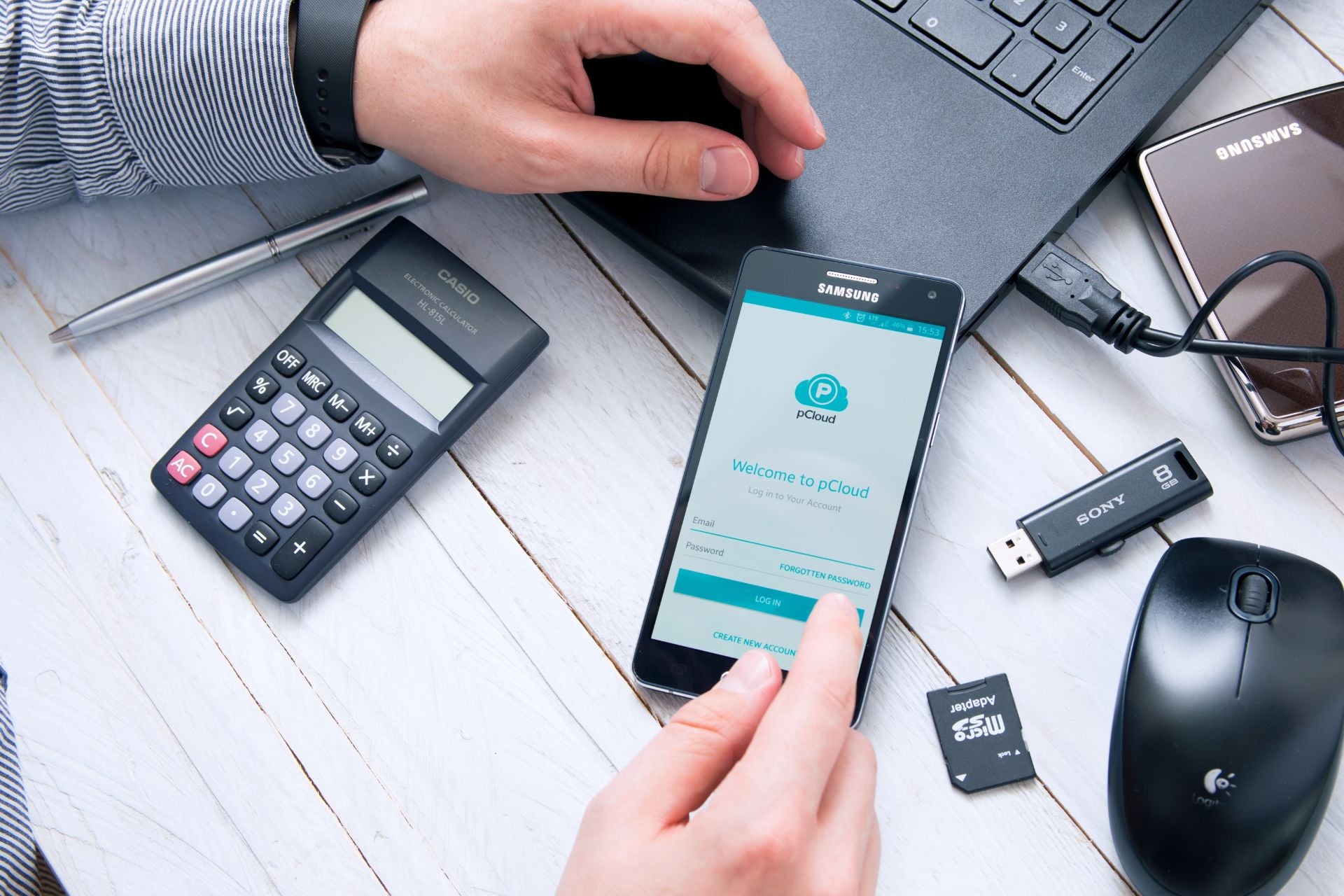
La mayoría de familias tiene sus archivos desperdigados: las fotos del móvil de uno en iCloud, las del otro en Google Fotos, los documentos de trabajo en Dropbox y algún vídeo importante en un disco duro externo que nadie sabe muy bien dónde está. Centralizar todo eso en un único servicio familiar tiene mucho sentido, y la oferta de Pascua 2026 de pCloud es probablemente el mejor momento del año para dar ese paso.
Antes de migrar: audita lo que tienes
El primer paso es saber cuánto espacio ocupas realmente en cada servicio. Muchas familias descubren en este punto que tienen mucho menos del que creen, porque buena parte del almacenamiento usado son duplicados o versiones antiguas de archivos que ya no necesitan.
- Google One / Google Fotos: ve a one.google.com y revisa el desglose por categoría (Fotos, Drive, Gmail).
- iCloud: en iPhone, Ajustes > tu nombre > iCloud > Gestionar almacenamiento.
- Dropbox: accede a dropbox.com y consulta el uso en la sección de cuenta.
Suma los totales de todos los miembros que van a migrar. Ese número determina qué plan de pCloud necesitas. Si el total es inferior a 1,5 TB, el plan de 2 TB es suficiente. Si ronda los 4 TB, el de 5 TB da margen cómodo. Por encima de eso, el de 10 TB es la opción correcta.
Los planes de pCloud Pascua 2026 disponibles ahora
Antes de ponerte a migrar, conviene conocer lo que está en oferta durante esta campaña de Semana Santa. Los tres Planes Familiares de por vida incluyen espacio para hasta 5 miembros con cuenta privada para cada uno, más pCloud Pass Family (gestor de contraseñas cifrado) de regalo:
- 2 TB Family + pCloud Pass Family: 449 € en vez de 1.289 €
- 5 TB Family + pCloud Pass Family: 599 € en vez de 1.868 €
- 10 TB Family + pCloud Pass Family: 1.099 € en vez de 2.648 €
Todos son de pago único, sin suscripción, con garantía de devolución de 14 días.
Cómo exportar desde Google Fotos y Google Drive
Google tiene una herramienta oficial llamada Google Takeout (takeout.google.com) que permite descargar todos tus datos en uno o varios archivos ZIP. El proceso puede tardar varias horas dependiendo del volumen, y Google envía un enlace de descarga por correo cuando está listo.
- Accede a takeout.google.com con tu cuenta de Google.
- Selecciona únicamente Google Fotos y Google Drive para no descargar datos innecesarios.
- Elige el formato ZIP y el tamaño máximo de archivo (recomendable: 10 GB por archivo).
- Espera el correo con los enlaces de descarga y descarga todos los archivos.
- Descomprime y sube la carpeta resultante a pCloud desde el cliente de escritorio.
Cómo exportar desde iCloud
Apple permite descargar tus fotos y vídeos de iCloud directamente desde icloud.com, aunque para volúmenes grandes es más práctico hacerlo desde un Mac con la app Fotos conectada a iCloud y luego exportar la biblioteca completa.
- En Mac: abre la app Fotos y espera a que sincronice todo desde iCloud (puede llevar tiempo si la biblioteca es grande).
- Ve a Archivo > Exportar > Exportar elementos sin modificar para conservar la calidad original.
- Elige una carpeta de destino en tu disco duro.
- Una vez descargado todo, arrástralo a la carpeta de pCloud en tu Mac para que suba automáticamente.
En Windows, el proceso es similar a través de la app iCloud para Windows, aunque la exportación masiva es algo más engorrosa.
Cómo exportar desde Dropbox
Dropbox es el más sencillo de los tres: si tienes el cliente de escritorio instalado, tus archivos ya están en una carpeta local en tu ordenador. Solo tienes que copiarlos a la carpeta de pCloud.
- Abre la carpeta local de Dropbox en tu explorador de archivos.
- Selecciona todos los archivos y cópialos (no los borres hasta que hayas verificado que están correctamente en pCloud).
- Pégalos en la carpeta de pCloud Drive en tu ordenador.
- Espera a que la sincronización termine y verifica en la web que todo está correcto.
- Una vez confirmado, puedes cancelar Dropbox y eliminar los archivos de allí.
Invita al resto de la familia al plan
Una vez que has comprado el plan familiar y configurado tu propia cuenta, invitar a los demás miembros es sencillo desde el panel de administración de pCloud. Cada persona recibe un correo con un enlace para crear su cuenta independiente dentro del plan familiar. Cada uno tiene su espacio privado: tú no puedes ver sus archivos y ellos no pueden ver los tuyos, salvo los que decidan compartir explícitamente.
La oferta de Pascua 2026 es por tiempo limitado. Este tipo de campañas estacionales de pCloud desaparecen sin previo aviso una vez terminado el periodo festivo.