No es la primera vez que pruebo tabletas gráficas (o que las uso para trabajar), pero nunca había probado una tope de gama. Cuando Huion nos ofreció testear la Kamvas Pro 24 4K esperaba un dispositivo de calidad, pero no uno tan bueno que tiene el potencial de cambiar la manera en la que trabajas.
La Kamvas Pro 24 4K es la joya de la corona de Huion, una compañía que se ha hecho famosa por ofrecer alternativas más asequibles a las famosas Wacom. En ese sentido, la Pro 24 4K no es precisamente barata. Cuesta 1.399 eurazos. La cuestión es que la percepción de ese precio cambia cuando la comparas con su equivalente de Wacom en formato 24 pulgadas 4K (la Wacom Cintiq Pro 24), que cuesta 2.499. Es cierto que el modelo de Wacom es multitáctil y compatible con todo el ecosistema profesional de la compañía, pero mil euros son muchos euros. Sobre todo si consideramos que la Huion Kamvas iguala la apuesta de Wacom en las características imprescindibles (resolución, sensibilidad y ángulo del stylus…) y hasta gana por los pelos en algunos aspectos como el contraste o el ángulo de visión.
Huion Kamvas Pro 24 4K
La tableta gráfica más potente de Huion es una bestia que vale cada céntimo que cuesta pero para la que necesitarás mucho espacio y un equipo potente.

-
¿Qué es?
Una tableta de dibujo profesional con pantalla de 24 pulgadas 4K
-
Nos gusta
La calidad de imagen de la pantalla, su versatilidad de conexiones. Usarla con Android es mucho más divertido de lo que esperaba. Su precio.
-
No nos gusta
No tiene soporte multitáctil. El Stylus es muy bueno, pero mejorable.
-
Precio
1.399 euros en la web de Huion
La Huion Kamvas Pro 24 4K se lanzo en julio de 2021, pero sus características siguen plenamente vigentes en un mercado, el de las tabletas gráficas, que ya está muy maduro y que evoluciona muy lentamente. Esta ha sido nuestra experiencia probando esta bestia del dibujo profesional que esconde más funciones de las que imaginas.
Contenido de la caja
La Kamvas Pro 24 4K viene en una caja enorme y muy bien organizada. Lo que es la tableta está protegida por gruesas paredes de espuma en cuyos resquicios podemos encontrar el stylus con su base, el teclado inalámbrico KD100, los manuales, y todos los cables necesarios para conectarla a diferentes equipos. Lo que no incluye son cables DP o adaptadores a Thunderbolt. Eso lo tendremos que poner nosotros en caso de que los necesitemos.

Hasta hay algunos extras como un guante de tela que cubre la mano y dos dedos para que podamos arrastrar la mano sobre el cristal con total comfort. La base del stylus oculta un compartimento en el que hay 10 puntas de repuesto, cinco de ellas de plástico y otras cinco de fieltro por si nos gusta más el tacto de este material para dibujar.

La Kamvas Pro 24 4K tiene dos recias patas de acero desplegables con las que podemos elevar la tableta en un ángulo de 20 grados mucho más cómodo para dibujar. No son regulables, lo que quizá no sea del agrado de algunos usuarios de este tipo de tabletas. Para mi gusto los 20 grados son más que suficientes. Además, incorpora anclajes VESA de 10x10mm con los que podemos instalarla en el extremo de un brazo articulado ST410 o ST420. El fabricante vende aparte dos tipos de stand de sobremesa con los que podemos elevar aún más el ángulo.
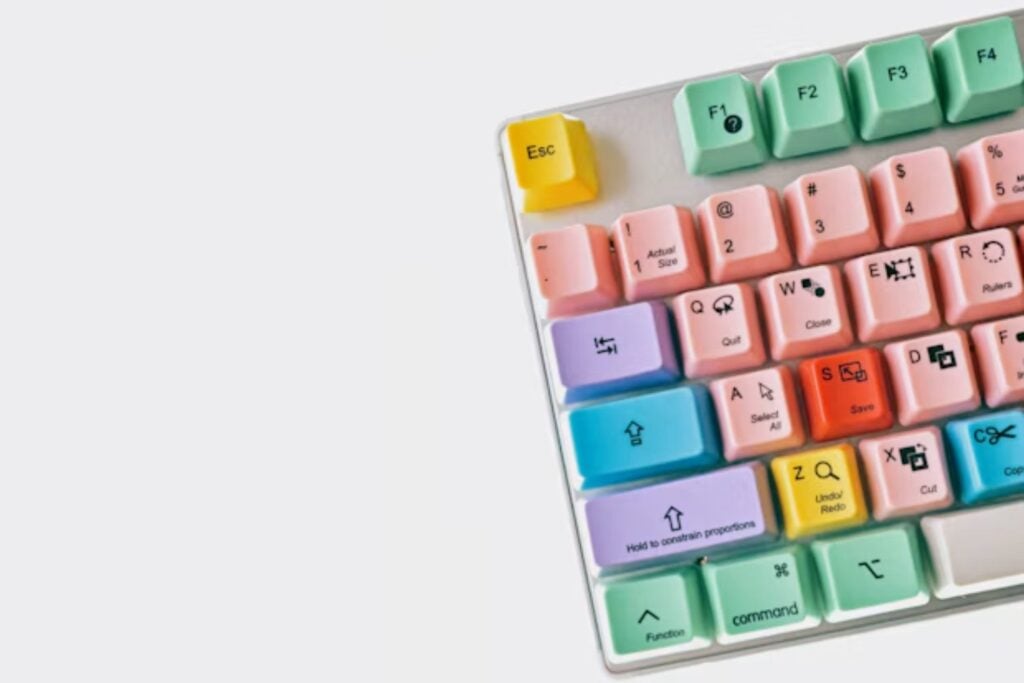
En lo que a controles físicos se refiere, la tableta viene con un único botón de encendido. Si lo dejamos pulsado unos segundos abriremos un menú de configuración de imagen como el de los monitores en el que podemos seleccionar la entrada, el ratio de imagen o ajustar el brillo y el contraste con ayuda del stylus. Echo de menos algún control integrado en la propia tableta, aunque Huion soluciona eso con el teclado inalámbrico, dotado de un cómodo dial mecánico y configurable hasta el extremo mediante software.

Calidad de imagen
Hablando de ajustes de pantalla, la calidad (o más bien la precisión) de imagen es crucial en una tableta gráfica profesional, y la Kamvas Pro 24 4K no se anda corta en ese sentido. La tableta opera sobre un panel QLED 4K (3840 x 2160 píxeles) con tecnología HDR, contraste 1200:1 y un ángulo de visión de 178 grados. El soporte de color es de un 140% sRGB con 1,07 billones de colores. No he tenido la oportunidad de medir el color usando un calibrador electrónico, pero mi sensación es que los colores son realistas y que coinciden a la perfección con los que se muestran en la pantalla principal del equipo.

Toda la pantalla está recubierta de una lámina antirreflejos que está pensada para reducir el efecto de paralaje. En otras palabras, que una vez correctamente calibrado el stylus, la punta de este se ajusta perfectamente a la posición del cursor para que la experiencia sea lo más parecida a dibujar sobre un soporte físico.
En cuanto al stylus, el de la Huion Pro 24 4K es el tope de gama de la compañía. El diseño interior (algo que Huion llama PenTech 3.0) hace que la punta quede más baja y sea más estable al dibujar. El stylus soporta hasta 60 grados de inclinación y 8192 niveles de presión. Como es habitual en las tabletas de este tipo, el lápiz funciona sin necesidad de baterías.
Instalación
La Kanvas Pro 24 4K no es exactamente portátil. Mide 58,9 x 36,4 x 2,2 cm y pesa 6,3 kilos. En otras palabras, que esta pensada para ocupar un lugar permanente en la mesa. Aparte del cable de alimentación, que tiene un adaptador de corriente a medio camino de su longitud, la tableta cuenta con conexiones HDMI, DP, USB-C, USB-A y jack de 3,5mm en caso de que queramos conectar unos auriculares a ella mientras trabajamos. También hay dos puertos USB laterales que podemos usar para conectar un teclado, cargar dispositivos móviles o hasta conectar memorias USB directamente al PC.

La variedad de puertos no es casual. La Kanvas Pro 24 4K es compatible con Windows 7 o posterior, Mac OS 10.12 o posterior, Linux y Android. La manera en la que se conecta el dispositivo depende mucho del equipo al que la conectemos. Estos son los tres escenarios más habituales.
Windows
Podemos conectar la Kanvas Pro 24 4K al PC como segunda pantalla usando el puerto HDMI o el DP, pero si lo hacemos necesitaremos conectar también el USB-C o el USB-A para poder usarla con el lápiz (de lo contrario sería solo una segunda pantalla). Si nuestra computadora cuenta con una salida USB-C compatible con vídeo , podemos prescindir de HDMI o DP. Este escenario es muy típico en la mayoría de portátiles modernos. En este caso, tanto la señal de vídeo como la de datos pasa por el USB-C.
Antes de encender la tableta hay que conectar una cosa más: el mini teclado con dial KD100. Este teclado se conecta usando un cable USB-C a USB-A o mediante un adaptador inalámbrico que viene en la caja. De una forma u otra necesitaremos un puerto adicional USB-A libre.

Una vez conectado todo es probable que ya podamos usar el lápiz y ver nuestro escritorio en la tableta (activando la opción de duplicar pantalla en los ajustes generales de Windows), pero para poder usar bien la tableta es necesario descargar (desde esta página) e instalar la aplicación oficial de Huion.
La suite no solo tiene drivers específicos para la tableta. Además permite realizar todo tipo de ajustes tanto en la pantalla como en el stylus y en el teclado inalámbrico. La lista de opciones de la aplicación es larga. Podemos ajustar el espacio de trabajo de la tableta, la sensibilidad del stylus, calibrar este para que el lugar donde toca la pantalla y el cursor coincidan al milímetro o reasignar diferentes macros en el teclado. La app es simple, elegante y funciona muy bien salvo por algún despiste menor en términos de traducción al español.

Mac OS
El proceso en Mac es idéntico al de PC. Necesitamos una salida de vídeo HDMI o DP, una salida USB-C y una USB-A para conectarlo todo. Si contamos con un cable adaptador DVI a HDMI es posible conectar la tableta usando el puerto Thunderbolt, pero recuerda que no todos los adaptadores soportan 4K.
En Windows había que entrar en los ajustes para duplicar la señal de la pantalla en la tableta (de lo contrario la considerará una extensión de la pantalla principal y es complicado trabajar así). En Mac es preciso entrar en los ajustes para conceder permisos a la tableta en dos apartados: Accesibilidad y Grabar pantalla. La configuración de la suite de Huion suele pedirte que hagas ambas cosas.

Una nota final sobre conectar la Kamvas Pro 24 4K a computadoras. Huion desaconseja el uso de hubs o concentradores de puertos para conectar todos los cables de la tableta (usando por ejemplo un Hub USB-C). No es que no se pueda, pero es posible que experimentes lag o problemas de rendimiento por intentar hacer pasar todas las conexiones por un solo puerto. Yo lo intenté precisamente conectando HDMI, USB-C y USB-A mediante un hub USB-C a un Huawei Mate X. Efectivamente, se notaba cierto lag en el stylus. Sobre todo si lo usamos a tope de resolución. En Mac no he tenido oportunidad de intentar usar un Hub de puertos, pero sospecho que puede dar problemas similares.

Sirva todo esto como aviso de un detalle importante: la Huion Kanvas 24 4K necesita una máquina relativamente potente para funcionar a pleno rendimiento. Si usamos un sobremesa que ya tiene una pantalla conectada este tiene que tener dos salidas de vídeo y la gráfica que tengamos instalada debe ser capaz de servir señal 4K con fluidez a dos pantallas a la vez. Igualmente, los portátiles con pocos puertos como algunos Macbook pueden darnos problemas si intentamos ahorrar puertos usando concentradores.
Android
En este caso lo que hay que hacer es simplemente conectar la tableta a la corriente y después conectarla a un móvil usando el cable USB-C a USB-C (incluido en la tableta). Debo confesar que tenía especial curiosidad por saber cómo gestiona la Kamvas Pro 24 4K una conexión a Android y después de probarlo estoy… muy sorprendido. La tableta duplica automáticamente la pantalla del móvil. Si este tiene buena resolución solo tenemos que poner el móvil en modo horizontal y el resultado es espectacular.

Lo que podemos hacer en Android depende mucho de la aplicación que usemos. Hay algunas apps de dibujo como Sketchbooko Infinite Painter que dan soporte a funciones de stylus hasta el punto de que integran sensibilidad a la presión y permiten usar los botones del lápiz para algunas funciones básicas como deshacer el último trazo o ocultar y mostrar los menús en pantalla.

La experiencia de usar la Huion Kamvas Pro 24 4K con Android es simplemente fantástica. Las aplicaciones de dibujo en Android ya están pensadas para entornos táctiles, así que podemos usar el móvil como touchpad para cosas como hacer zoom, mover el lienzo o seleccionar herramientas y la tableta para dibujar con una precisión y comodidad imposible en un móvil o siquiera en un iPad. La experiencia me parece tan buena que de hecho creo que el futuro de las tabletas gráficas probablemente pase por conectarse a móviles antes que a computadoras. El tiempo y los artistas de verdad dirán si llevo razón o no, pero desde luego usar la Kamvas 24 con un móvil es una gozada que no esperaba para nada. También creo que Huion tiene aquí mucho buen trabajo por hacer. Una app específica para Android como la que existe en PC y Mac permitiría usar los móviles como autenticas plataformas de dibujo profesional con la ventaja que supone llevar tu trabajo en el bolsillo.
Usando la Kamvas Pro 24 4K
La Kamvas Pro 24 4K es una máquina que requiere de un proceso de adaptación relativamente largo. Conectarla es fácil, pero luego hay que hacerse con ella. Por mucho que Huion te lo ponga fácil y los ajustes del teclado inalámbrico se adapten automáticamente al software que uses en cada momento, hay que acostumbrarse a la posición de las macros (y las teclas en blanco no ayudan).
El Stylus de la Prop 24 4K (el modelo se llama PW517) es extremadamente cómodo de usar aunque quizá un pelo grueso para mi gusto. Su sensibilidad a la presión y al ángulo no defraudarán a ningún profesional, aunque creo que Huion aún tiene margen de mejora en su lápiz. Los botones, por ejemplo, se limitan a dos. Echo de menos un tercer botón para borrar rápidamente. No es para nada un mal stylus, pero los de Wacom son mejores por ahora

En cierto modo, cambiar a la Kamvas Pro 24 4K requiere adaptar nuestro flujo de trabajo a un entorno que seguramente nos sea familiar, pero en el que hay tantas funciones y posibilidades nuevas que no es algo que se aprenda en una hora. La buena noticia es que una vez hemos organizado todo a nuestro gusto, la Kamvas Pro 24 4K es un todoterreno profesional fiable y con el que podemos hacer las cosas mejor, más rápido y con mayor comodidad.
Conclusiones
La Huion Kamvas Pro 24 4K no es una tableta para principiantes. Es cara, es compleja, y ocupa mucho espacio en la mesa. Si no quieres gastarte mucho o andas apurado de espacio probablemente puedas trabajar igual de bien con una XP-Pen Artist Pro 16 o con una Kamvas Pro 16 2.5K. Sin embargo, la Pro 24 es increíblemente versátil y su calidad de imagen o sus funciones de dibujo y conectividad harán que muchos profesionales del arte se replanteen su forma de trabajar.
Conectada al PC o al Mac, la Kamvas Pro 24 4K hace que cada céntimo que cuesta merezca la pena. Su precisión y fluidez son sobresalientes, y el color también es idéntico al que podemos ver en nuestro monitor (algo crucial para muchos artistas). La posibilidad de conectarle periféricos directamente es un plus para los ya de por sí saturados puertos de nuestros equipos. Sin embargo, la gran sorpresa para mi ha sido su uso como tableta gráfica en entornos Android, donde es incluso más intuitiva y fácil de manejar. Si necesitas una tableta gráfica profesional de gama alta a un precio justo, esta te va dar todo lo que necesitas y más.