
OS X 10.8 Montaña León está aquí. Probablemente vas a leer mucho sobre todas las nuevas características y cómo Apple fuera de ideas. Aquí hay una guía sobre lo que facilitará el uso de todo ese material de aprendizaje automático y lo que hará que el nuevo sistema operativo sea una molestia.
https://gizmodo.com/go-get-os-x-mountain-lion-right-now-updated-5928874
El año pasado, OS X 10.7 Lion nos tomó a muchos por sorpresa. “Regreso al Mac” fue el reclamo. En cambio, nosotros tenemos una crisis de identidad envuelta en un caparazón de Unix. ¿Este año? Sabemos lo que nos espera. Mountain Lion es básicamente Lion con un aumento de velocidad y un guión más iOS en sus venas.
Aquí le mostramos cómo hacer que la transición sea lo más fluida posible (solo después de hacer una copia de seguridad de su sistema, por supuesto).
¿Qué es mejor?
Es posible que desees utilizar Safari ahora
Durante mucho tiempo, Safari ha sido el caballo de batalla de Apple. Está repleto de funciones nuevas y de aspecto semiútil en cada actualización de OS X. pero para los usuarios avanzados, Chrome sigue siendo el navegador preferido. Eso podría cambiar esta situación.
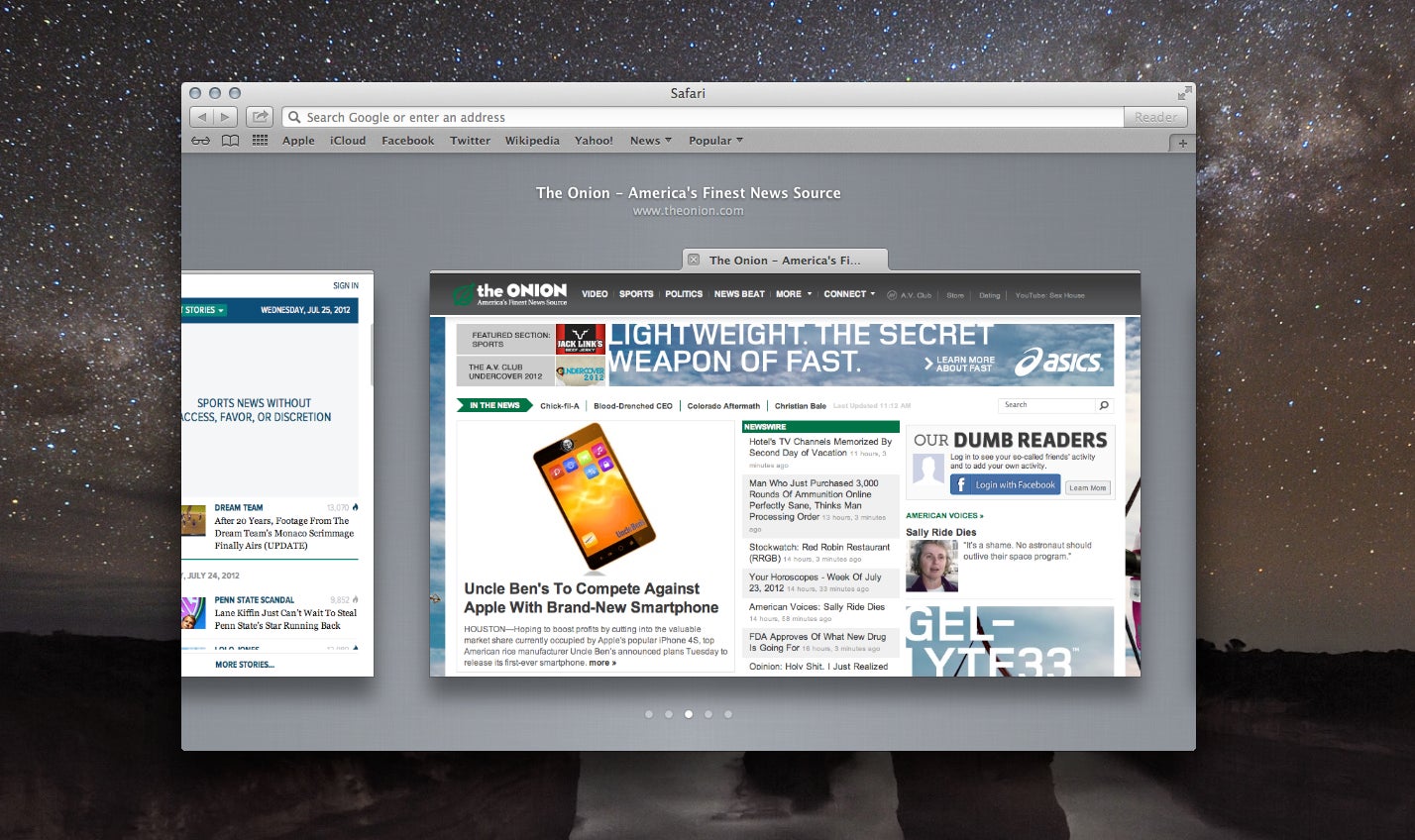
Además de todas las demás funciones exclusivas y más amigables para Safari, el nuevo cambio de pestaña es realmente bueno. Pellizcas con dos dedos cuando estás completamente alejada en una página (que debería estar de forma predeterminada) y entras en una pantalla que te permite puedes desplazarte entre todas tus pestañas rápidamente, con vistas previas visuales de cada página. Es muy liviano, rápido y responsivo.
Los mensajes no son tan malos como los recuerdas
Cuando Apple lanzó la versión beta pública de Mensajes, fue un desastre antinatural. Casi literalmente nada funcionó y lo que funcionó no funcionó. correctamente. Claro, era una versión beta temprana, y un montón de personas que la usaban también estaban usando una versión beta temprana de su sistema operativo. Pero la reacción inicial fue tan fuerte como unánime: Esto apesta. Esto no funciona. ¿Qué diablos?
Ahora, sin embargo, los problemas se limitan a unas pocas personas que tienen problemas con las transferencias de archivos usando iMessage. En todos los demás sentidos, Mensajes es el cliente de chat fluido y unificado en el que esperábamos que se convirtiera.
Sin embargo, la barra de búsqueda todavía está rota. lohorrea en cambio.
Qué se puede arreglar fácilmente
Todavía puedes deshacerte del feo cuero del calendario y los contactos
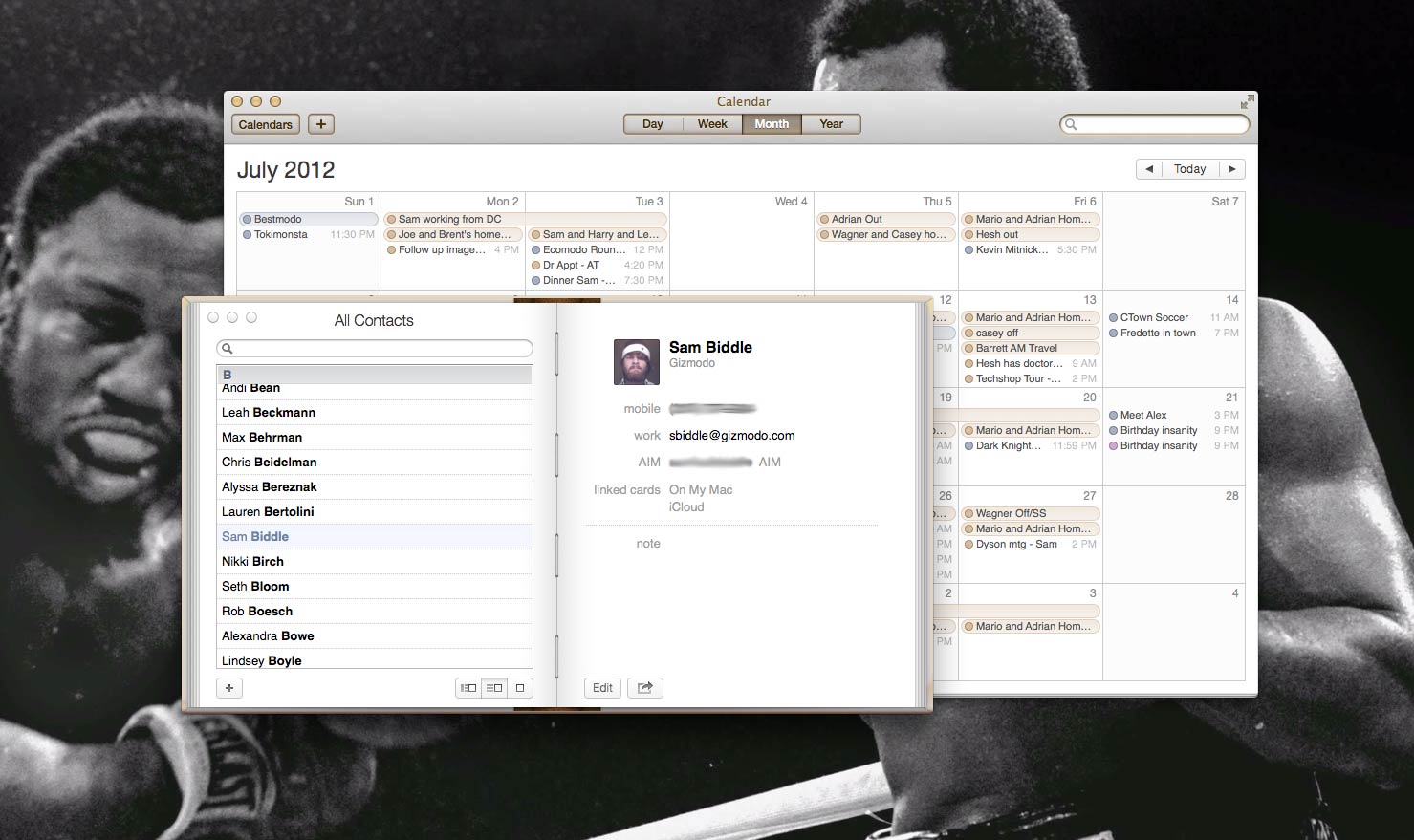
El año pasado, MacNix gentilmente nos dio una respuesta gratuita para los terribles cambios de imagen de cuero de iCal y Address Book. Ahora ha hecho lo mismo. con Contactos y Calendario. Simplemente vaya a macnix blog y descargue los archivos DMG allí. Instálelos y sus contactos y calendario obtendrán una apariencia de aluminio, en lugar de la de Scott Forstall. Bonanza del cuero del salvaje oeste.
Cambiar la ubicación predeterminada de gruñidos o notificaciones
Growl es una de las aplicaciones que Apple está tratando de asesinar en Mountain Lion. Hasta ahora, todo bien; las notificaciones son en su mayoría muy buenas. Pero por ahora, los dos coexisten en el infierno de notificaciones. ¿Aparece una nueva canción en tu Sonos mientras recibes un mensaje instantáneo? Lo sentimos, no puedes ver ese panel de notificaciones. Ambos todavía tienen un propósito, pero querrás mover uno de ellos. a otra esquina.
Alternativamente, puedes descargar Silbido. Es un programa que reúne todas tus notificaciones de Growl y las convierte en notificaciones. La desventaja es que si recibes un Muchas notificaciones de gruñidos pueden obstruir tu centro de notificaciones rápidamente. Además, pierdes funciones más profundas en Growl, como el álbum. arte que muestra cuándo suena una nueva canción, o poder hacer clic en la notificación y ser insertado en la aplicación que la inició.
Reasignar gestos que no tienen sentido
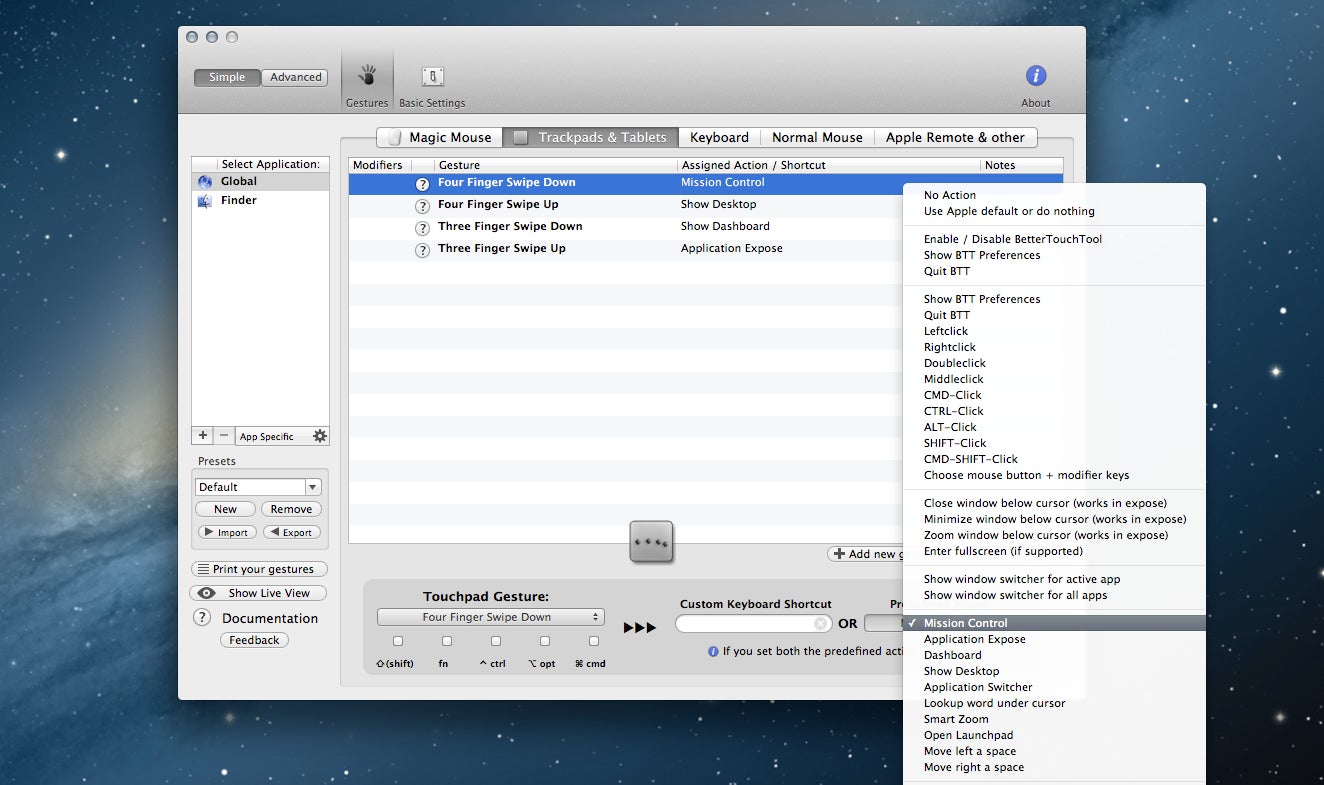
Otro año, otro conjunto de gestos de Apple a los que darle sentido. Si bien los de este año son absolutamente más intuitivos que los del año pasado, en su conjunto , los gestos en OS X son menos amigables para todos que en el pasado. Entonces, si prefieres tener más personalización de la permitida en las Preferencias básicas del sistema, que no es mucha, puedes instalar Mejor herramienta táctil gratis y asigna cualquier gesto a cualquier comando.
Funciona perfectamente e incluso puede agregar una función Snap, como en Windows 7, que cambia automáticamente el tamaño de sus ventanas al máximo, a la mitad. -, o cuarto de pantalla.
Haga visible la carpeta de su biblioteca
Al igual que en Lion, la carpeta de la biblioteca de usuario está oculta de forma predeterminada. Eso hace que muchas cosas sean complicadas, pero se soluciona muy fácilmente : Simplemente copie la siguiente línea de código y péguela en la Terminal:
chflags nohidden /Usuarios/NOMBRE DE USUARIO/Biblioteca
Eso es todo. Ahora puedes navegar a tu carpeta Biblioteca.
Habilitar repetición de clave
Uno de los otros problemas remanentes de Lion es la falta de repetición de teclas. Ahí es donde se mantiene presionada la tecla L al escribir hellllllllllll No. Para volver a habilitarlo, solo necesita pegar esto en la Terminal y luego reiniciar:
valores predeterminados escribir-g ApplePressAndHoldEnabled-bool falso
Las notificaciones tienen un modo no molestar

Es bueno que las notificaciones estén tan profundamente integradas en OS X ahora, pero si quieres mantener un registro de todo lo que sucede sin Si te distraes mientras terminas un proyecto, puedes desactivar las alertas y las notificaciones de banner. Simplemente abre el Centro de notificaciones y arrástralo hacia abajo. con dos dedos. Hay un interruptor de encendido/apagado oculto arriba.
Utilice atajos de teclado para notificaciones
Más allá de reasignar sus gestos, puede hacer uso de algunas de las teclas de función que Apple duplica con gestos fáciles de usar. Mission Control, por ejemplo, usa F3 de forma predeterminada. Si tienes eso asignado a un gesto simple, entonces puedes usar F3 para algo como, por ejemplo, App Exposé, o cambiar a espacios específicos, o simplemente abrir el Centro de notificaciones.
El portero es un poco tonto
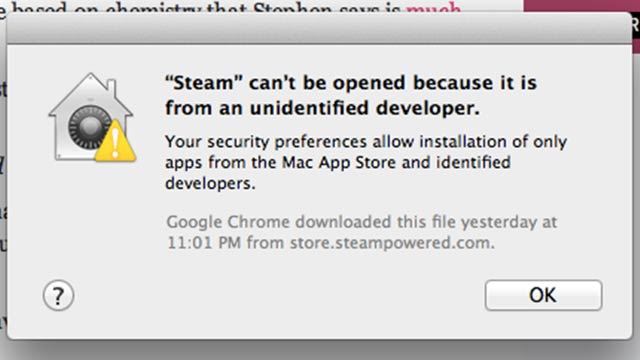
GateKeeper es la nueva medida de seguridad de Apple para protegerte del software malicioso. Te avisa cuando estás a punto de instalar una aplicación que no No lo reconoces, o simplemente algo que no instalaste desde la Mac App Store. Tiene distintos grados de rigor, pero su valor predeterminado es bastante totalitario. Le asusta Steam, por ejemplo. ¡Steam! Puedes arreglar esto en Preferencias del Sistema > Seguridad y Privacidad > General y marcando Permitir descargas de aplicaciones desde cualquier lugar.
Dolores en el trasero que no puedes evitar
Problemas de duración de la batería
Basado en la construcción de GM, ha habido informes de que Mountain Lion está consumiendo energía de la batería mucho más rápido que Lion. Eso parece extraño, ya que también está funcionando mucho mejor, lo que implica eficiencia y menos recursos utilizados, pero es algo a tener en cuenta si necesitas toda la duración de batería que pueda obtener.
La pantalla completa todavía apesta en dos monitores
Otro problema persistente en Mountain Lion es la forma en que trata las aplicaciones de pantalla completa cuando se usan dos pantallas. Al igual que en Lion, pantalla completa El modo crea un espacio de trabajo virtual completamente nuevo en Mission Control. Eso significa que estás atascado usando una aplicación de pantalla completa en una sola pantalla y en el otro tienes una estúpida pantalla gris que no hace nada. Genial.

Las notificaciones son poco confiables
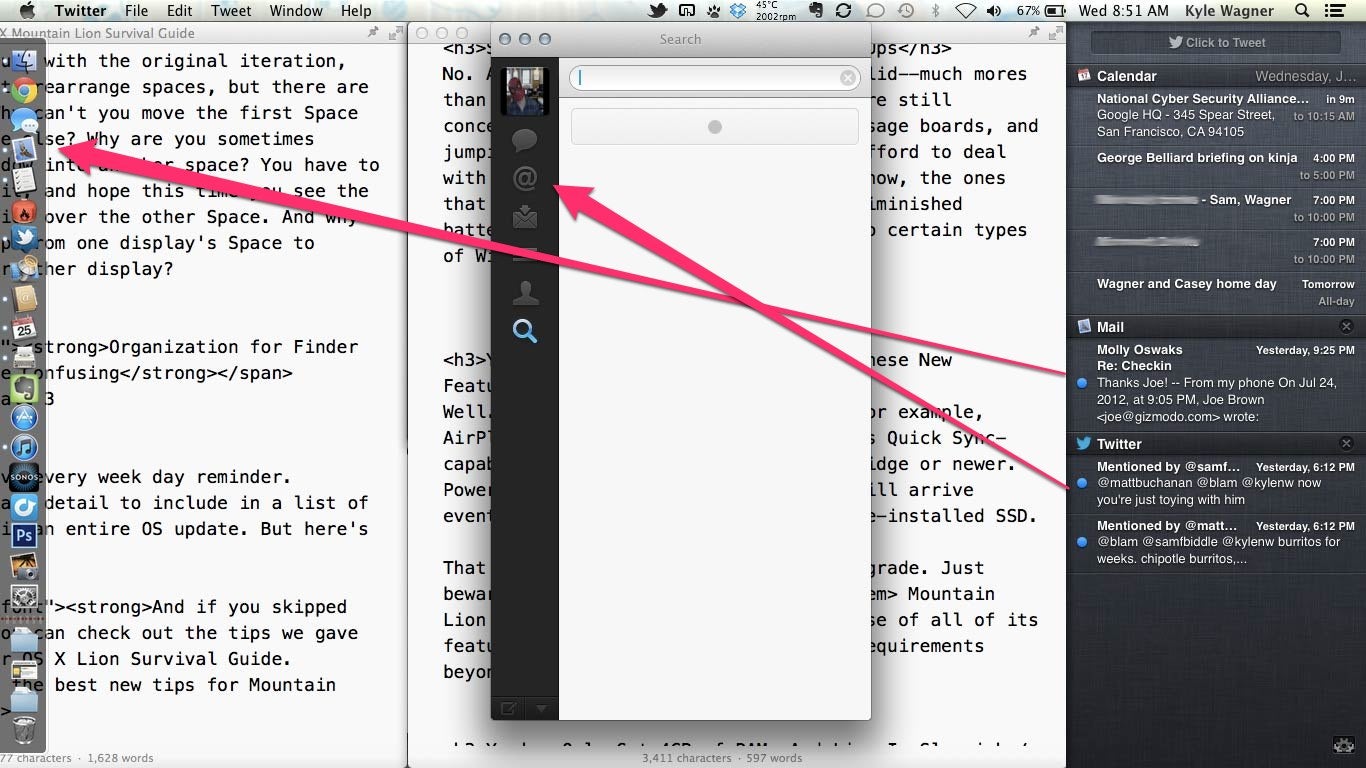
Bien, entonces el panel de notificaciones es bastante bueno en general. Y las alertas para nuevos mensajes y correos electrónicos son especialmente buenas. Pero todo es complicado. . A veces un correo electrónico se atasca en el panel de notificaciones, incluso después de haberlo leído. Otras veces recibirás un mensaje notificación de un mensaje instantáneo que recibiste hace 10 minutos, en lugar de uno que acabas de recibir, o cuando no pasó nada en absoluto.
Actualizar: La imagen abajo apunta desde las notificaciones de Twitter a la aplicación para Mac, pero la API de Twitter está vinculada al cliente web. El punto permanece para Mensajes y Correo.
Existe una posibilidad de que algo ocurre con Wi-Fi
Ha habido informes en versión beta, incluido el lanzamiento de GM, sobre problemas con la conectividad Wi-Fi. Aparentemente, con ciertas redes, las personas pueden para conectarse, pero no obtiene ningún servicio de Internet a través de la conexión. Lo cual sería un gran problema. Aparentemente, las conexiones por cable todavía funcionan, pero si de manera absoluta, positiva , 100% no puede permitir un problema de conexión como ése, podría ser prudente retener algunos días.
Ya no puedes sincronizar registros de mensajes entre computadoras
Con iChat, solías poder seleccionar en qué carpeta deseabas guardar tus registros de mensajes. Ese ya no es el caso en Mountain Lion. Ahora, simplemente selecciona si deseas guardarlos y se guardarán en tu carpeta Biblioteca. Puede encontrarlo haciendo visible su Biblioteca de usuario usando el comando Terminal anterior y navegando a Usuario> Biblioteca> Mensajes> Archivo. . Sus registros antiguos se transferirán y se ordenarán por fecha en esa carpeta.
Eso ya sería bastante dolor de cabeza, pero como efecto secundario, sus registros ya no aparecen en las búsquedas de Spotlight, incluso si puedes hacer visible la carpeta Biblioteca usando el truco anterior.
Power Nap es MIA
PowerNap es la versión de Apple de la tecnología Smart Connect de Intel, que activa periódicamente su computadora portátil cerrada a un estado de bajo consumo de energía periódicamente cuando está dentro del alcance. de una conexión Wi-Fi y envía nuevos correos electrónicos, mensajes y alertas a su máquina. También es totalmente MIA en lo que a nosotros Se puede decir en el GM. Presumiblemente, vendrá en una actualización de firmware, probablemente pronto, pero por ahora no tienes uno de los más actualizaciones útiles para Mountain Lion.
El control de la misión todavía apesta
Mission Control fue uno de los cambios más controvertidos en Lion. Eliminó todas las aplicaciones Exposé y Spaces de varias filas. A la gente le gustaron esas cosas. En su lugar, obtenemos un híbrido mutante de los espacios y el antiguo Exposé, con el beneficio adicional de que todas las ventanas de una aplicación están agrupados .
Apple solucionó algunos problemas con la iteración original, como no poder reorganizar los espacios, pero todavía hay problemas tontos. ¿Por qué no puedo? ¿mueves el primer espacio a la izquierda a otro lugar? ¿Por qué a veces no puedes arrastrar una ventana a otro espacio? para soltarlo y volver a arrastrarlo, y esperar que esta vez veas la animación que se oscurece sobre el otro Espacio. ¿Y por qué ¿No arrastras una aplicación desde el espacio de una pantalla a otro espacio en la otra pantalla?
La organización de Finder de alguna manera se volvió aún más confusa
Las opciones de clasificación del Finder no han cambiado, exactamente. Todavía tiene la opción de mostrarle la vista de íconos tradicional, la vista de lista o la nueva. a Lion por tipo de filas desplazables. Y todavía tienes que mantener presionada la tecla Opción (alt) después de hacer clic en el botón de configuración en un Ventana del Buscador para acceder a las opciones “Ordenar por” en lugar de las opciones “Organizar por”, que son totalmente diferentes pero nunca se sabe por sus nombres.
Lo nuevo es el botón Organizar por justo al lado del botón de configuración. Así que tienes dos formas de usar las opciones de Organizar, difíciles de navegar, y el otro conjunto de opciones ocultas a plena vista. . Es una pequeña queja, pero reveladora por la forma en que Apple ha organizado su infraestructura.
Y si te saltaste Lion por completo, puedes consultar los consejos que te dimos el año pasado en nuestro Guía de supervivencia de OS X Lion. De lo contrario, consulte el Los mejores nuevos consejos para Mountain Lion.
Revisión de Mountain Lion: OS X necesita una nueva visión
¡Ve a buscar Mountain Lion ahora mismo!
Los 10 mejores trucos de OS X Mountain Lion: la guía en vídeo instructiva
¿Deberías actualizar a OS X Mountain Lion?
https://gizmodo.com/should-you-upgrade-to-os-x-mountain-lion-5928867
Crédito de la imagen: Culver/Hulton Archive