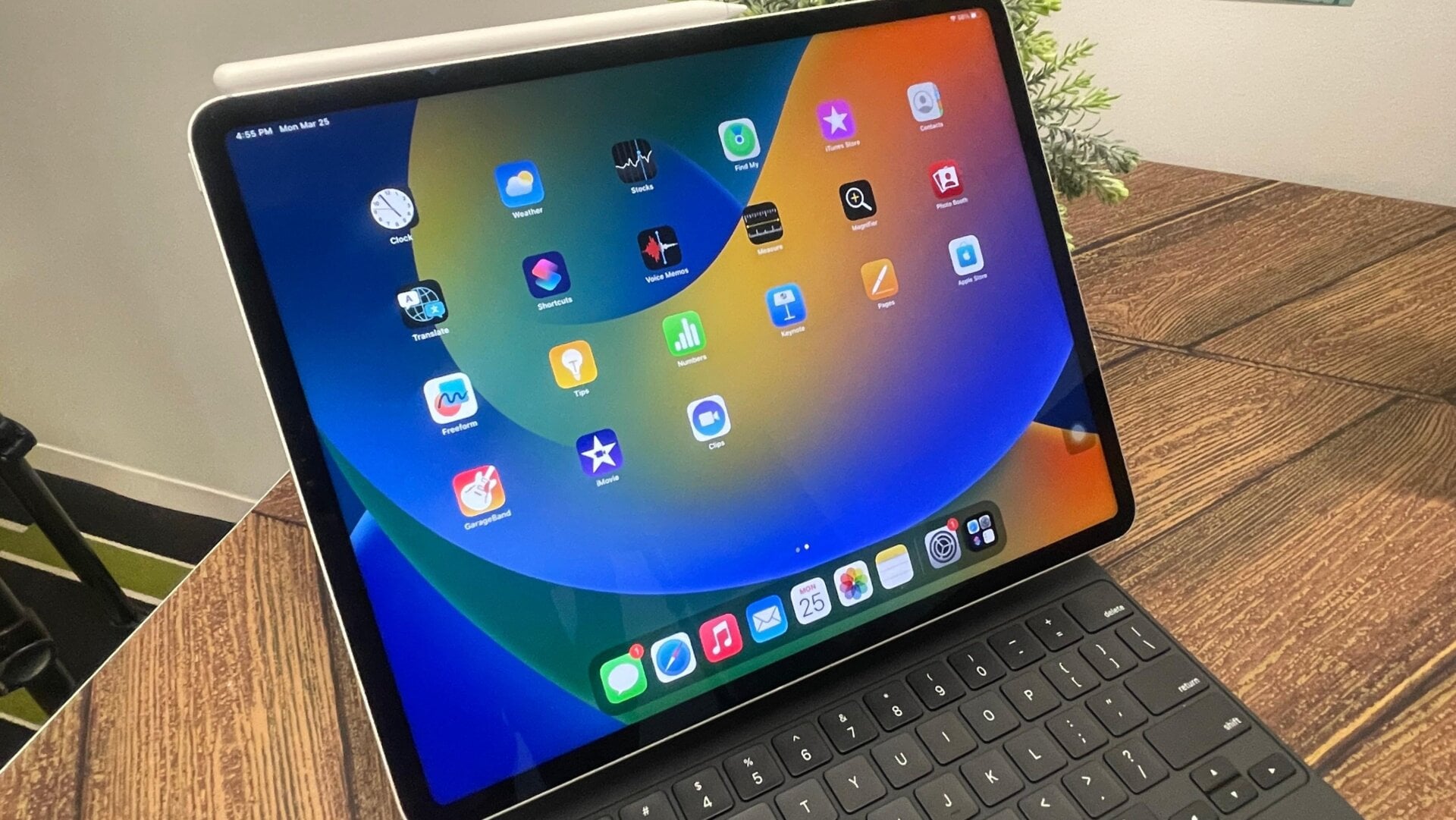
Hacer capturas de pantalla en un iPad puede ser un poco confuso ya que hay una forma diferente de hacerlo, dependiendo de si tu modelo tiene casa botón. Tu iPad tendrá un botón de inicio si es un iPad Pro de 2017 o anterior o un iPad Air, iPad Mini, o un iPad estándar de 2019 o anterior.
Aquí le mostramos cómo tomar una captura de pantalla en un iPad sin importar el modelo. Antes de comenzar, si no está seguro de cuál botón es cuál , este Guía de soporte de Apple puede ayudar.
Cómo realizar una captura de pantalla en un iPad con un botón de inicio
Presione el botón superior y el botón de inicio al mismo tiempo y luego suelte ambos rápidamente. Tu iPad tomará una captura de pantalla y verás una miniatura en la parte inferior izquierda de tu pantalla.
Puedes tocar la miniatura para abrir tu captura de pantalla o deslizarte hacia la izquierda para verla más tarde.
Cómo realizar una captura de pantalla en un iPad sin un botón de inicio
Si tienes un iPad de última generación que no tiene un botón de inicio, tendrás que usar los botones de volumen en su lugar. no importa qué botón de volumen estás presionando.
Presione el botón superior y cualquiera de los dos botones de volumen al mismo tiempo y suelte ambos rápidamente. Si tienes éxito, verás una pequeña miniatura de tu captura de pantalla en la parte inferior izquierda de tu pantalla. Puede elegir tocarlo para abrirlo o deslizarlo hacia la izquierda para descartarlo.
Cómo realizar una captura de pantalla con un lápiz Apple en un iPad
Si estás en un iPad que admite un Apple Pencil, también puedes deshacerte de los botones y usar tu lápiz para realizar capturas de pantalla. Primero , asegúrate de que tu Pencil está realmente emparejado con tu iPad. Aquí está cómo hacer eso.
Todo lo que tienes que hacer es Coloque la punta de su lápiz en los biseles de cualquiera de las dos esquinas inferiores de su iPad. y gentilmente deslice diagonalmente hacia la mitad de la pantalla. Su pantalla le mostrará una instantánea de lo que está a punto de ser capturado. Suelta el lápiz de la pantalla para finalizar la captura de pantalla. Presione Listo en la parte superior izquierda para decir qué hacer con tu captura de pantalla.
Puedes elegir a manténgalo tocando Guardar en Fotos o elimínelo haciendo clic en Eliminar captura de pantalla.
Si no puedes tomar una captura de pantalla de esta manera, es porque la configuración de gestos de tu Apple Pencil está configurada para otras funciones. Configuración > Apple Pencil > Gestos de lápiz para ver cuál está configurado su deslizamiento de esquina izquierda y deslizamiento de esquina derecha. Toque uno o ambos y seleccione Captura de pantalla de la lista.
Need More Help?
How to Factory Reset an iPad
How to Reset an iPad
How to Restart an iPad
How to Connect Your Apple Pencil to an iPad
Want more of Gizmodo’s consumer electronics picks? Check out our guides to the best phones, best laptops, best TVs, and best headphones. If you want to learn about the next big thing, see our guide to everything we know about the iPhone 16.





