Controla tu Smart TV Samsung sin el mando gracias a SmartThings
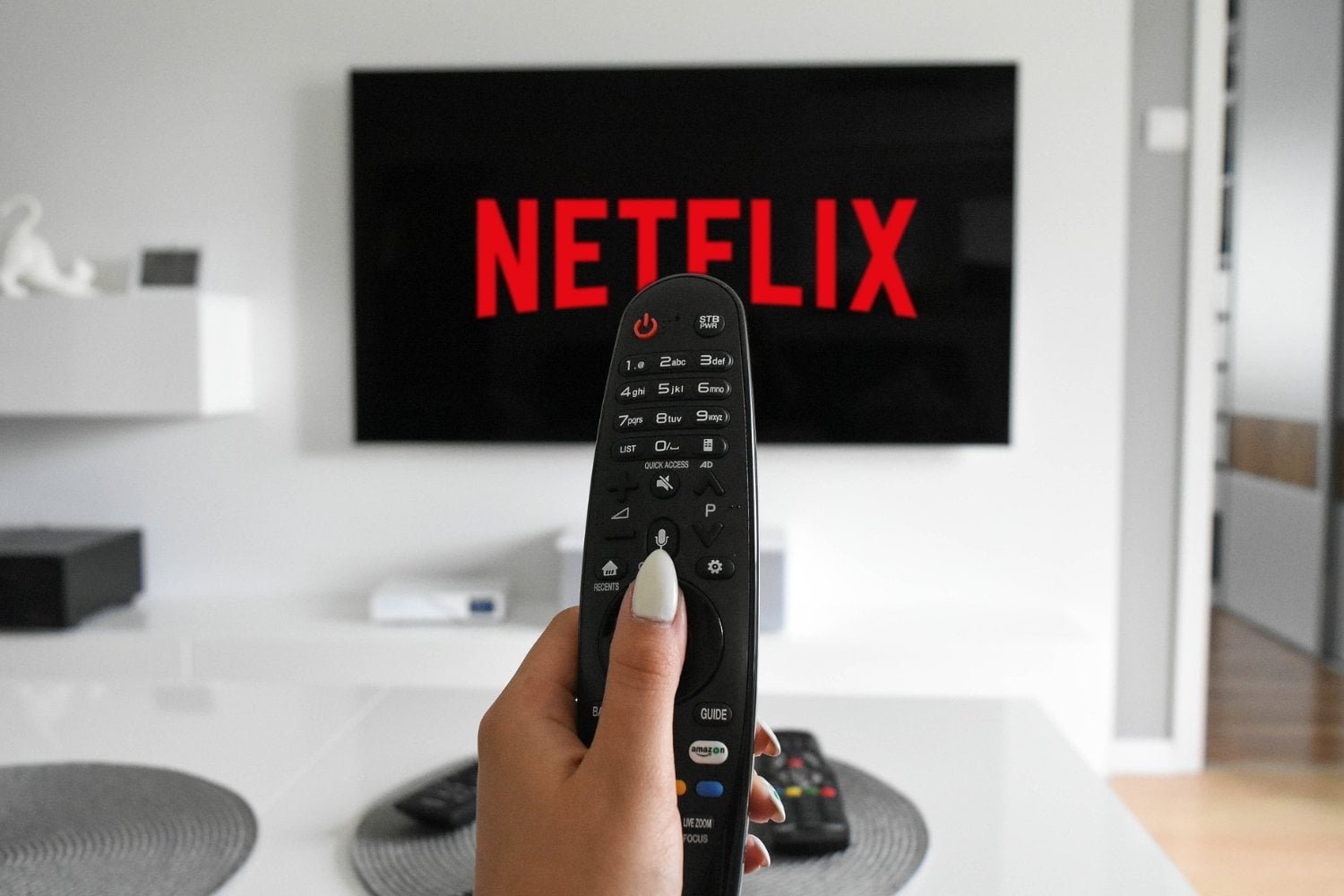
Samsung ha diseñado sus Smart TV para un uso intuitivo y directo, y modelos como el mando SolarCell destacan por su simplicidad y funcionalidad. Sin embargo, perder el mando puede complicar las cosas, especialmente si estás acostumbrado a la comodidad de su diseño. Si, como en mi caso, tu mando desapareció y tienes uno de repuesto en camino, existe una solución temporal perfecta.
Cómo usar tu móvil como mando con SmartThings
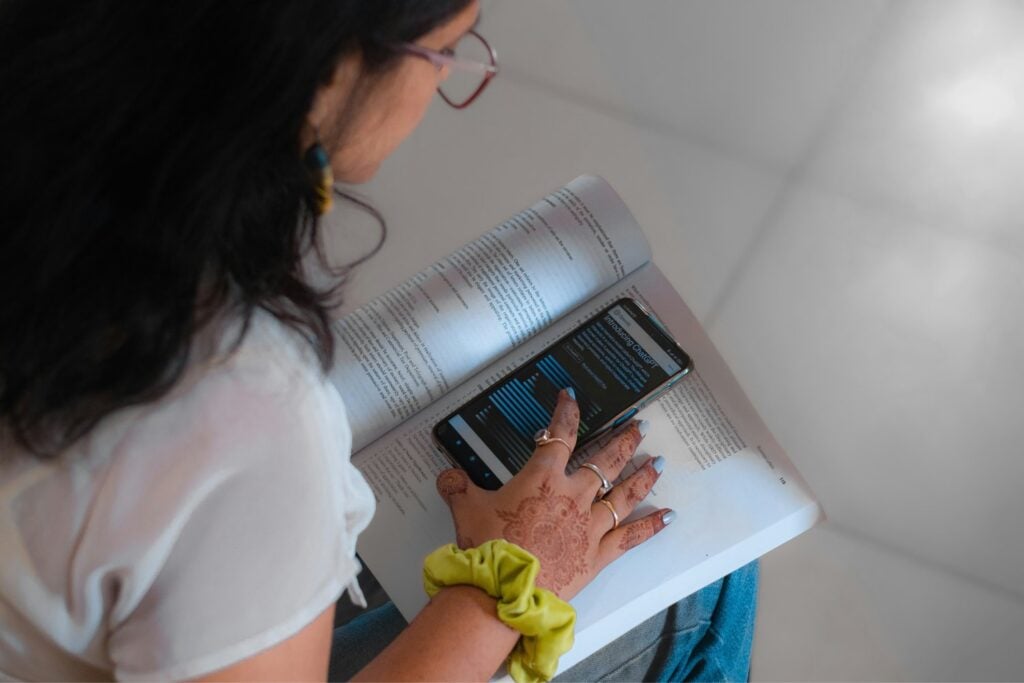
La app SmartThings de Samsung es la clave para manejar tu Smart TV sin mando físico. Aunque algunos televisores permiten comandos de voz con asistentes como Alexa o Google, SmartThings ofrece control completo desde el móvil, una opción especialmente útil para Samsung. Esta aplicación gratuita viene instalada en dispositivos Galaxy, y configurar tu TV con ella es sencillo.
Pasos para configurar SmartThings:
- Abre la app SmartThings en tu dispositivo móvil.
- Pulsa el icono ‘+’ y selecciona Añadir dispositivo.
- Escoge Dispositivos Samsung y busca la opción TV.
- Selecciona tu televisor de la lista y sigue los pasos.
- Introduce en el móvil el código PIN que aparece en la pantalla de la TV.
Control completo sin el mando físico
Con esta configuración, puedes encender y apagar la Samsung Smart TV y ajustar el volumen o cambiar de canal desde tu móvil. Es una solución práctica mientras esperas un mando de reemplazo, y lo mejor es que esta función queda activada para futuras ocasiones.