Mientras las amenazas de seguridad digital siguen volviéndose más sofisticadas y complejas, a veces las mejores formas de protegerte a ti y tus datos son bastante simples. Aquí te presentamos una de las verificaciones más fáciles que puedes realizar regularmente en tus distintos dispositivos.
Está claro que el acceso a las cámaras y micrófonos conectados a tus teléfonos, tablets y computadoras es algo que debes mantener bajo control: las aplicaciones necesitan una muy buena razón si van a comenzar a mirar a través de tu cámara web o escuchar a través de un micrófono, y es una de las áreas donde tus dispositivos pueden ser más vulnerables.
La buena noticia es que es relativamente sencillo verificar cómo se están accediendo a estos componentes, y cerrar ese acceso solo toma un par de clics o toques. Aquí te mostramos cómo hacerlo sin importar qué dispositivo estés usando, y te recomendamos realizar estas verificaciones de vez en cuando para asegurarte de que todo esté en orden.
Windows
No existe un estándar universalmente adoptado y acordado en Windows respecto a si una cámara o micrófono está en uso. Sin embargo, la mayoría de los fabricantes de hardware ofrecen alguna luz de actividad, especialmente cuando se trata de cámaras web. Si no estás seguro sobre tu computadora portátil o de escritorio, revisa la documentación que viene con ella (o con la cámara web de terceros que estés usando).
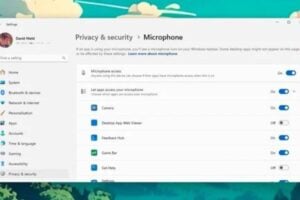
Si abres Configuración desde el menú de Inicio y luego eliges Privacidad y seguridad, serás recibido con una larga lista de permisos que las aplicaciones pueden solicitar en Windows. Estos cubren todo, desde notificaciones hasta la ubicación de tu dispositivo, pero los que más nos interesan aquí son Cámara y Micrófono.
Haz clic en cualquiera de estos encabezados para ver las aplicaciones que tienen acceso a estas partes del sistema. Por supuesto, puede haber razones genuinas por las que las aplicaciones necesiten acceso a la cámara o al micrófono, pero si ves algo con lo que no estás contento, apaga el interruptor correspondiente para evitar que una aplicación acceda a estos componentes. Usa los interruptores en la parte superior para bloquear completamente el acceso a la cámara o al micrófono.
macOS
A diferencia de Windows, macOS incluye indicadores para la actividad de la cámara y el micrófono: íconos en la barra de menú en la parte superior de la pantalla, de color verde y naranja, respectivamente, que deberían decirte cuándo la cámara o el micrófono están en uso. Si tienes una cámara web de terceros conectada, probablemente también tendrá algunas luces indicadoras propias (consulta sus instrucciones si no estás seguro).
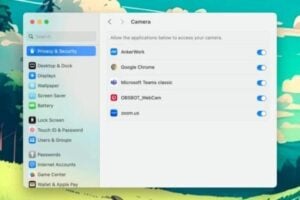
Los indicadores deberían advertirte sobre cualquier grabación inesperada, pero también puedes verificar cuáles de tus aplicaciones instaladas tienen oficialmente permiso para acceder a la cámara y al micrófono. Abre el menú de Apple, haz clic en Configuración del sistema y luego abre la pestaña Privacidad y seguridad. En la lista que aparece, verás entradas tanto para Micrófono como para Cámara.
Haz clic en cualquiera de estos encabezados para verificar los permisos de las aplicaciones. Dependerá de ti decidir si las aplicaciones tienen una razón legítima para querer acceso a tu cámara y micrófono. Si no puedes pensar en una para algún programa en particular en la lista, apaga el interruptor correspondiente, y este permiso se revocará.
Browsers
Cuando se trata de computadoras de escritorio o portátiles, no solo debes pensar en las aplicaciones en términos de acceso a la cámara y al micrófono, porque los sitios web y las aplicaciones web también pueden solicitar permiso para acceder a estos dispositivos. Cómo se maneja esto varía de un navegador a otro, pero aquí te daremos las instrucciones para Chrome; otros navegadores tendrán opciones similares que puedes explorar.
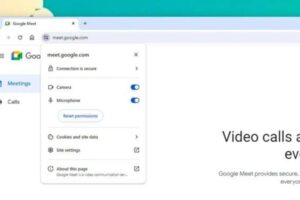
Carga cualquier sitio web en Chrome, y puedes hacer clic en el pequeño ícono (que parece un par de deslizadores horizontales) a la izquierda de la barra de direcciones para ver los permisos que tiene un sitio en particular. Si el sitio ha solicitado acceso a la cámara y al micrófono, verás interruptores para estos permisos que puedes activar o desactivar.
Cuando la cámara o el micrófono están en uso activo, los símbolos de cámara o micrófono aparecen en la barra de direcciones, también, en el lado derecho. Para revisar estos permisos en todos los sitios que visitas, haz clic en los tres puntos (arriba a la derecha), luego en Configuración, luego en Privacidad y seguridad, Configuración del sitio y Cámara o Micrófono. Puedes desactivar el acceso a la cámara y al micrófono en un sitio por sitio o para todo el navegador.
Android
Los diferentes fabricantes de teléfonos tienen diferentes enfoques sobre Android, pero todas las variaciones de Android ahora tienen un ícono indicador que te dice cuándo se está usando la cámara o el micrófono incorporado. En los teléfonos Pixel, por ejemplo, hay un pequeño punto verde en la esquina superior derecha de la pantalla; desliza hacia abajo desde la parte superior de la pantalla y toca el indicador para ver qué aplicación está utilizando actualmente la cámara o el micrófono.
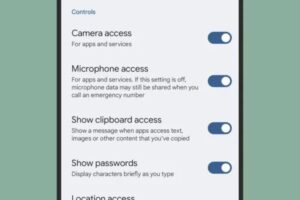
Para realizar una auditoría sobre qué aplicaciones pueden acceder realmente a la cámara y al micrófono en un teléfono Pixel, abre la pantalla principal de Configuración, luego toca Seguridad y privacidad y Privacidad. Aquí encontrarás interruptores para activar o desactivar el acceso a la cámara y al micrófono en todo el sistema, por lo que puedes bloquear rápidamente el acceso para todas las aplicaciones en el dispositivo.
Elige Administrador de permisos, luego Cámara o Micrófono para ver los permisos por aplicación: selecciona una aplicación y tus opciones son Permitir solo mientras se usa la aplicación, Preguntar cada vez y No permitir. Nuevamente, estas son las pantallas que verás en un Google Pixel, pero si estás usando otra versión de Android, deberías tener un conjunto similar de opciones.
iOS
Puedes saber cuándo la cámara o el micrófono están activos en un iPhone porque verás un punto verde (cámara) o naranja (micrófono) en la parte superior de la pantalla. Desliza hacia abajo desde la esquina superior derecha de la pantalla para acceder al Centro de control, y luego puedes tocar en la parte superior para ver qué aplicaciones, en particular, están utilizando actualmente estos componentes del sistema.
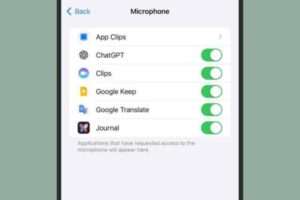
Para revisar el acceso en iOS, abre Configuración, luego elige Privacidad y seguridad. Esta página enumera todos los permisos que las aplicaciones pueden solicitar, desde privilegios de Bluetooth hasta acceso a tu biblioteca de fotos. Toca en Micrófono o Cámara para ver qué aplicaciones han recibido estos permisos.
Tiene sentido que las aplicaciones de videollamadas necesiten estos permisos, pero no tanto los juegos de rompecabezas o los clientes de correo electrónico; es responsabilidad del desarrollador de la aplicación explicar por qué se necesitan los permisos cuando ves la ventana emergente solicitándolos. Si ves una aplicación en la lista a la que definitivamente no deseas dar acceso a tu cámara o micrófono, apaga el interruptor correspondiente, y listo.