Llegó la nueva versión de iOS. Después de meses de pruebas beta, Apple lanzó su actualización de software iOS 18 para millones de usuarios el 16 de septiembre. Esto significa una tonelada de nuevas funciones y características para explorar (aunque la función de Apple Intelligence tardará un poco en implementarse por completo).
Hay tantas novedades en iOS 18, tanto a nivel del sistema operativo como en las aplicaciones de Apple, que es difícil recordar todas las mejoras y ajustes que llegarán al iPhone. Aquí hay algunas que podrían haberte pasado por alto, pero que pueden mejorar notablemente tu experiencia con el smartphone.
Añade efectos extra a tus mensajes
Tus textos en la app Mensajes ahora pueden ser más expresivos (si usas iMessage): selecciona algo de texto en un mensaje que estás por enviar, toca la flecha en la caja emergente y luego elige «Efectos de Texto». También puedes aplicar estilo en negrita o cursiva a las palabras seleccionadas, o agregar efectos animados divertidos como ondas o destellos.
Sal a hacer senderismo
Una de las grandes mejoras en Apple Maps en iOS 18 es la introducción de nuevos mapas topográficos y rutas de senderismo: hay varias rutas predeterminadas disponibles en la app (aunque solo para EE. UU. por ahora), y también puedes crear las tuyas propias. Cualquiera de estas rutas se puede guardar en tu teléfono para usarlas sin conexión a internet.
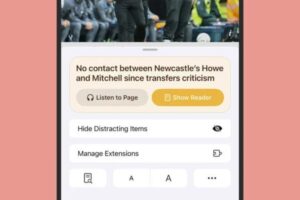
Oculta elementos distractores en Safari
Safari en iOS 18 quiere ayudarte a concentrarte mientras navegas. Con una página cargada, toca el icono a la izquierda de la barra de direcciones (que debe parecer un rectángulo con unas líneas debajo). Puedes ocultar elementos en la página que compiten por tu atención, como gráficos y menús, aunque no funciona exactamente como un bloqueador de anuncios.
Pausa durante la grabación de videos
Algo que ahora puedes hacer en iOS 18 es pausar las grabaciones de video mientras las estás haciendo: toca el botón de pausa en la esquina. Esto debería ahorrarte algunos cortes más adelante para ajustar tus videos. Puedes cambiar rápidamente los ángulos e incluso los niveles de zoom mientras la grabación está en pausa y luego reanudarla.
Prueba la nueva calculadora

La app Calculadora trae un nuevo modo de Notas Matemáticas gracias a iOS 18, al que puedes acceder tocando el icono de calculadora en la esquina inferior izquierda de la interfaz. Este modo te permite escribir expresiones matemáticas y verlas resueltas instantáneamente en la misma línea, asignar valores a variables e incluso generar gráficos en pantalla.
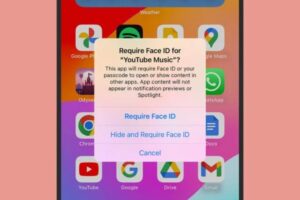
Bloquea cualquier app con Face ID
Además de proteger el acceso a tu iPhone, iOS 18 te permite usar Face ID para agregar una barrera adicional a cualquier app, muy útil si sueles prestar tu teléfono a amigos o familiares. Mantén presionada cualquier app en la pantalla de inicio o en la biblioteca de apps, luego toca «Requerir Face ID» para configurarlo (puedes ocultar apps al mismo tiempo).
Personaliza el Centro de Control… más todavía
Ya puedes agregar y quitar accesos directos en el Centro de Control, pero iOS 18 lo lleva al siguiente nivel. Con la nueva actualización de software instalada, puedes deslizar entre tres pantallas separadas, mover y cambiar el tamaño de los accesos directos, e incluso apagar el teléfono directamente desde el Centro de Control. Toca el icono + en cualquier pantalla para entrar en el modo de edición.
Controla la linterna
iOS 18 te ofrece un control más detallado sobre la linterna. Enciéndela desde el Centro de Control, y aparecerá un nuevo icono en el Dynamic Island. Toca este icono y podrás deslizar hacia arriba y abajo o de izquierda a derecha para ajustar la intensidad y el enfoque de la luz. Entre estas dos variables, obtienes un control muy preciso sobre la luz.
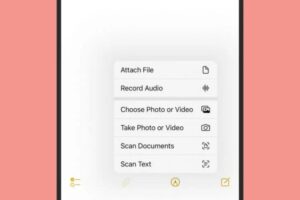
Graba notas de voz en la app Notas
Abre la app Notas después de haber actualizado tu iPhone a iOS 18 y podrás añadir grabaciones de voz. Con una nota en pantalla, toca el clip en la parte inferior y luego elige «Grabar Audio» en el menú. Aparecerá la interfaz de grabación, que es fácil de usar, y puedes incluso obtener transcripciones de texto tocando el icono del globo de texto.
Registra tus estados de ánimo
La app Diario en iOS 18 cuenta con una nueva integración para registrar tu estado de ánimo: cuando escribas una entrada en el diario, puedes tocar el icono de mindfulness (que parece un pequeño árbol) para registrar cómo te sientes. Esto se hace a través de un control deslizante que va de «muy desagradable» a «muy agradable». Esta información también se sincroniza con la app Salud de Apple.
Prueba el rendimiento de tus juegos
iOS 18 cuenta con un modo de juego que, según Apple, «minimiza la actividad en segundo plano para mantener tasas de fotogramas constantemente altas». Solo necesitas abrir cualquier juego en tu colección para probarlo: debería aparecer un mensaje en la parte superior de la pantalla diciéndote que el modo de juego se ha habilitado automáticamente (puedes tocarlo para desactivarlo si es necesario).
Sacude o asiente para responder llamadas
Esto solo funciona con los AirPods Pro de 2ª generación y los AirPods 4, y un iPhone con iOS 18, pero sigue siendo bastante interesante: cuando te entre una llamada, puedes sacudir la cabeza para rechazarla o asentir para aceptarla. Asegúrate de que tus AirPods tengan el firmware más reciente, lo cual debería suceder automáticamente cuando tu iPhone esté conectado.