Personaliza tus pantallas de inicio
La pantalla de inicio es lo primero que ves cuando desbloqueas tu iPhone, por lo que es importante que esté organizada a tu gusto. Con iOS 18, ahora puedes dejar espacios vacíos entre los iconos de las aplicaciones, una opción que antes no estaba disponible sin recurrir a aplicaciones de terceros. Ahora, simplemente mantén presionado un icono de aplicación hasta que comience a moverse, y podrás arrastrarlo para reorganizarlo sin que otros iconos lo llenen automáticamente.
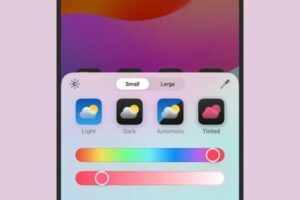
Además de esto, puedes cambiar el tamaño de los iconos y ajustar sus colores. iOS 18 te permite seleccionar si los iconos permanecen siempre en modo claro, en modo oscuro, o si cambian automáticamente según la configuración de tu teléfono. Incluso puedes aplicar un color personalizado a los iconos, lo que te brinda aún más opciones para hacer que tu pantalla de inicio se vea como prefieras.
Modifica el Centro de control
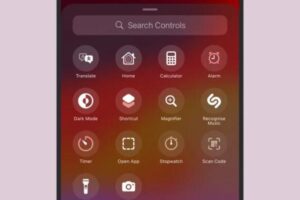
El Centro de control de iOS 18 ha sido mejorado y ahora incluye más opciones de personalización. Este panel, que aparece al deslizar el dedo desde la esquina superior derecha de la pantalla, está dividido en cuatro secciones por defecto: Favoritos, Música, Hogar y Conectividad. Puedes modificar cualquier sección arrastrando los controles, cambiando su tamaño o eliminándolos. Además, tienes la opción de añadir nuevos controles tocando el botón “+” en la esquina superior derecha.
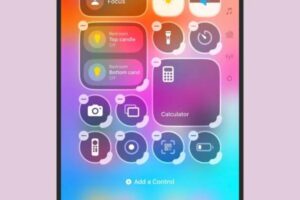
Una característica interesante de iOS 18 es que puedes crear nuevas pantallas para el Centro de control. Esto significa que, si lo deseas, puedes tener una pantalla dedicada solo a tus controles de música, otra para accesos directos a tus aplicaciones favoritas, y así sucesivamente. Esta opción te da aún más libertad para personalizar cómo accedes a las funciones más importantes de tu teléfono.
Ajusta tu pantalla de bloqueo
iOS 18 también trae novedades en la pantalla de bloqueo. Ahora, puedes eliminar o cambiar los accesos directos que aparecen en la parte inferior, donde normalmente verías los botones de linterna y cámara. Para personalizarlos, mantén presionada la pantalla de bloqueo, selecciona “Personalizar” y luego elige “Pantalla de bloqueo”. Aquí puedes añadir accesos a aplicaciones como el cronómetro, la calculadora o cualquier otra que prefieras tener a mano. Incluso puedes optar por dejar esos espacios vacíos si no los necesitas.
Con estas nuevas herramientas, iOS 18 te ofrece más maneras de hacer que tu iPhone refleje tu estilo y necesidades. Desde una pantalla de inicio completamente personalizada hasta un Centro de control que se adapta a tus prioridades, ahora puedes tener un iPhone más personal que nunca.